D-Link DUB-E100 - Rychlá instalační příručka adaptéru USB 2.0 Fast Ethernet
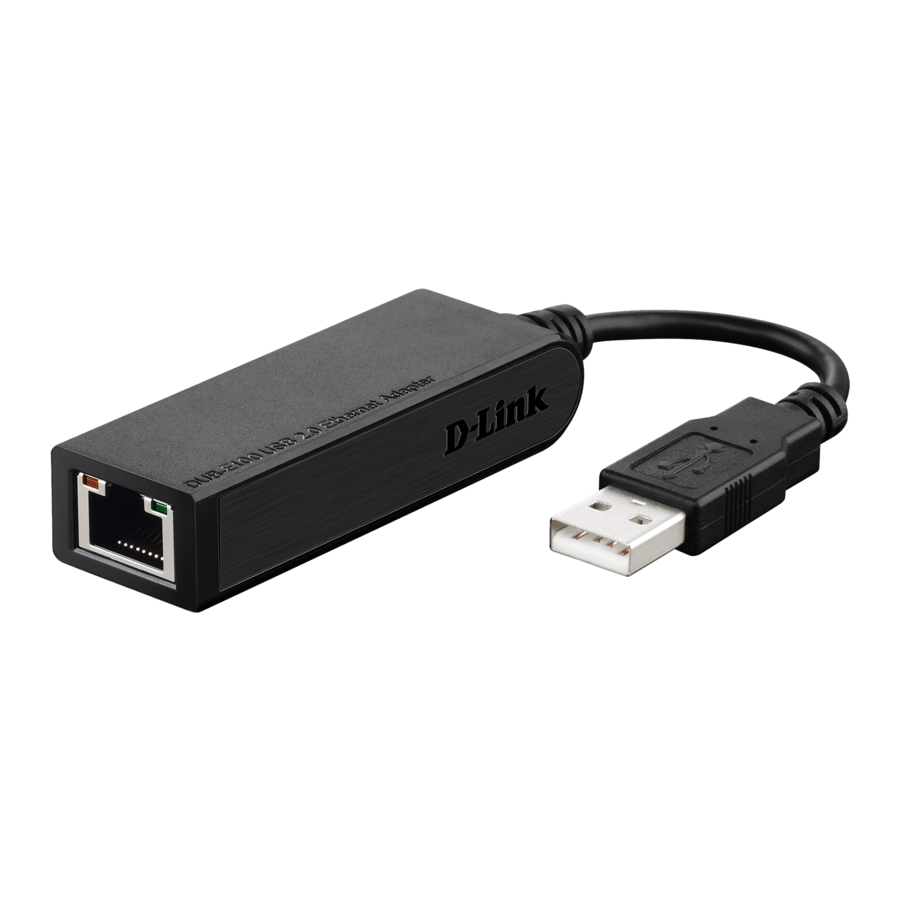
Obsah balení
Pro správné nastavení adaptéru postupujte podle jednoduchých kroků v této příručce. Zkontrolujte, zda je k dispozici veškerý obsah balení uvedený níže.
 DUB-E100 USB 2.0 Fast Ethernet adaptér
 CD s ovladači a uživatelskou příručkou
Pokud některá z výše uvedených položek chybí, kontaktujte svého prodejce.
Minimální systémové požadavky
- Počítač s Microsoft Windows® 8, Windows® 7, Vista®, XP (Service Pack 2) nebo 2000 (Service Pack 4); Mac OS® 10.5 a vyšší, Linux 2.6 a vyšší
- Dostupný port USB
- Minimálně 32 MB paměti
- CD-ROM mechanika
Přehled produktu

- LED dioda rychlosti
Svítí oranžově, když je síťové připojení 100 Mb/s, a nesvítí, když je připojeno k síti 10 Mb/s. - LED dioda Tx/Rx
Zeleně bliká při odesílání nebo přijímání dat.
Instalace – Windows® 8 / 7 / Vista® / XP
Tento proces instalace ovladače je určen pro Windows® 8, Windows® 7, Vista® a XP. U starších operačních systémů Windows® se může mírně lišit. Chcete-li nainstalovat DUB-E100 do systému Mac nebo Linux, přečtěte si uživatelskou příručku DUB-E100 na instalačním CD. Ovladače lze také získat na support.dlink.com (USA) nebo support.dlink.ca (CAN).
Krok 1
Vložte instalační CD do CD mechaniky. Když se zobrazí nabídka uživatelského rozhraní DUB-E100, klikněte na Install (Instalovat) a spusťte instalaci ovladače DUB-E100. Zobrazí se Průvodce InstallShield a dokončí instalaci.
Poznámka: Pokud se uživatelské rozhraní nespustí, přejděte do složky Autorun na CD mechanice vašeho PC a otevřete soubor autorun.exe.

Krok 2
Po dokončení instalace ovladače zapojte USB kabel DUB-E100 do volného USB portu na vašem počítači.
Krok 3
Připojte ethernetový kabel k ethernetovému portu na DUB-E100.
Krok 4
Připojte druhý konec ethernetového kabelu k síťovému přepínači nebo routeru.
Krok 5
Windows rozpozná nový hardware a zobrazí výzvu k zadání ovladačů.
Pro Windows® 8 / 7 a Vista®
Instalace softwaru ovladače se spustí automaticky.
Pro Windows® XP
Zobrazí se okno Průvodce nalezením nového hardwaru. Vyberte Yes, this time only (Ano, pouze tentokrát) a pokračujte kliknutím na Next (Další).
Na další obrazovce vyberte možnost automatické instalace softwaru a pokračujte kliknutím na Next (Další). Poté se automaticky spustí instalace softwaru ovladače.
Krok 6
Po dokončení instalace DUB-E100 se rozsvítí zelená LED dioda rychlosti, když je DUB-E100 připojen k síti 100 Mb/s, a nesvítí, když je připojen k síti 10 Mb/s. LED dioda Tx/Rx bude blikat oranžově při odesílání nebo přijímání dat. Pokud obě LED diody nesvítí, může dojít k problému s fyzickým připojením. Zkontrolujte kabely mezi DUB-E100 a přepínačem nebo routerem. Ujistěte se, že je síťový přepínač nebo router zapnutý.
Základy sítí
Pokud nepoužíváte bránu/router s podporou DHCP nebo potřebujete přiřadit statickou IP adresu, postupujte podle níže uvedených kroků:
Krok 1
| Windows 7 ® | Klikněte na Start > Ovládací panely > Síť a Internet > Centrum síťových připojení a sdílení > Změnit nastavení adaptéru. |
| Windows Vista ® | Klikněte na Start > Ovládací panely > Síť a Internet > Centrum síťových připojení a sdílení > Spravovat síťová připojení. |
| Windows ® XP | Klikněte na Start > Ovládací panely > Síťová připojení. |
| Windows 2000 ® | Na ploše klikněte pravým tlačítkem na Místa v síti > Vlastnosti. |
Krok 2
Klikněte pravým tlačítkem na Local Area Connection (Připojení k místní síti), které představuje váš síťový adaptér, a vyberte Properties (Vlastnosti).
Krok 3
Zvýrazněte Internet Protocol (TCP/IP) a klikněte na Properties (Vlastnosti).
Krok 4
Klikněte na Use the following IP address (Použít následující IP adresu) a zadejte IP adresu, která je ve stejné podsíti jako vaše síť nebo IP adresa LAN na vašem routeru.

Příklad: Pokud je IP adresa LAN routeru 192.168.0.1, nastavte svou IP adresu na 192.168.0.X, kde X je číslo mezi 2 a 99. Ujistěte se, že číslo, které si vyberete, není v síti používáno. Nastavte výchozí bránu stejně jako IP adresu LAN vašeho routeru (192.168.0.1).
Nastavte primární DNS stejně jako IP adresu LAN vašeho routeru (192.168.0.1). Sekundární DNS není nutný nebo můžete zadat DNS server od svého ISP.
Krok 5
Dvakrát klikněte na OK (OK) pro uložení nastavení.
Technická podpora
Máte potíže s instalací nového produktu? Webové stránky D-Link obsahují nejnovější uživatelskou dokumentaci a aktualizace softwaru pro produkty D-Link. Zákazníci z USA a Kanady mohou kontaktovat technickou podporu D-Link prostřednictvím našich webových stránek.
| Spojené státy americké Internet: http://support.dlink.com | Kanada Internet: http://support.dlink.ca |
Copyright ©2015 Všechna práva vyhrazena. D-Link a logo D-Link jsou registrované ochranné známky společnosti D-Link Corporation nebo jejích dceřiných společností. Ostatní ochranné známky jsou majetkem příslušných vlastníků. Maximální přenosová rychlost založená na specifikacích USB 2.0. Skutečná propustnost dat se bude lišit. Použití portu USB 1.1 ovlivní výkon zařízení. Celková spotřeba energie připojených USB zařízení musí být menší než 2,4 A. Specifikace produktu, velikost a tvar se mohou změnit bez předchozího upozornění a skutečný vzhled produktu se může lišit od vzhledu zobrazeného na obalu. Navštivte dlink.com (US) nebo dlink.ca (Kanada) pro více informací.

Reference

Stáhnout návod
Zde si můžete stáhnout úplnou verzi návodu ve formátu pdf, může obsahovat další bezpečnostní pokyny, informace o záruce, pravidla FCC atd.
Stáhnout D-Link DUB-E100 - Rychlá instalační příručka adaptéru USB 2.0 Fast Ethernet


