Priručnik za kameru za redatelje Little Tikes TOBI 2
- 1 Uvod
- 2 SPECIFIKACIJE
- 3 MICRO-USB
- 4 PUNJENJE BATERIJE
- 5 ZAHTJEVI SUSTAVA
- 6 MICRO-SD MEMORIJSKA KARTICA
- 7 POKRETANJE UREĐAJA
-
8
KORIŠTENJE KAMERE
- 8.1 PRIJENOS DATOTEKA S KAMERE
- 8.2 KORIŠTENJE SELFIE ŠTAPA/STATIVA
- 8.3 GUMBI NA TIPKOVNICI
- 8.4 IZBORNIK
- 8.5 VIDEO IZBORNIK
- 8.6 GESTA RUKOM
- 8.7 IZBORNIK KAMERE
- 8.8 STOP MOTION IZBORNIK
- 8.9 IZBORNIK ZA SNIMANJE ZVUKA
- 8.10 IZBORNIK NALJEPNICA
- 8.11 IZBORNIK ZELENOG EKRANA
- 8.12 IZBORNIK UREĐIVAČA
- 8.13 IZBORNIK IGARA
- 8.14 IZBORNIK NAČINA RADA MASKE
- 8.15 IZBORNIK GALERIJE
- 8.16 IZBORNIK POSTAVKI
- 9 OTKLANJANJE POTEŠKOĆA
- 10 NJEGA I ODRŽAVANJE
- 11 OTPORNOST NA PRSKANJE
- 12 PONOVNO POKRETANJE KAMERE
- 13 SIGURNO KORIŠTENJE LiPo BATERIJE
- 14 TRAJANJE I ODRŽAVANJE BATERIJE
- 15 ODLAGANJE BATERIJE
- 16 Reference
- 17 Preuzmi priručnik
- 18 Na drugim jezicima
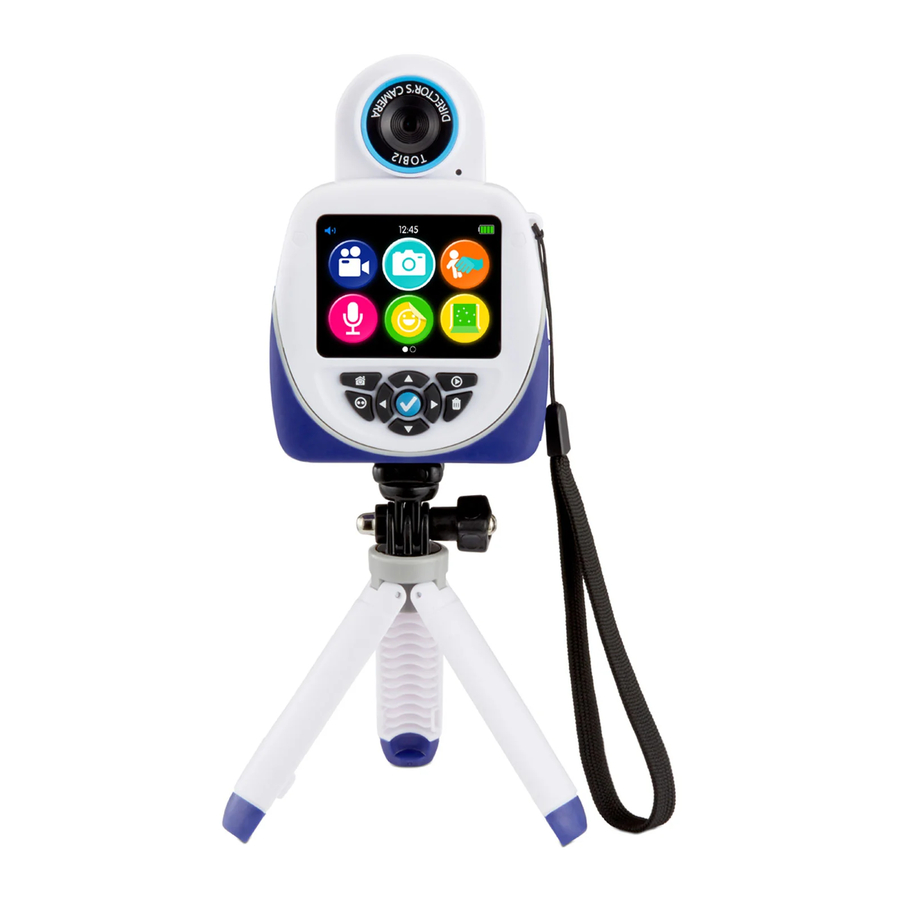
Uvod
Pokažite se pred kamerom! Koristite HD kameru za snimanje fotografija i selfija. Snimajte zabavne videozapise sa zelenim platnom i dodajte jedan od 40+ posebnih efekata. Izradite stranice stripova i stvarajte videozapise tehnikom stop motion. Promijenite glas i dodajte zvukove u videozapise. Igrajte uzbudljive igre.

SADRŽAJ
- 2,4" LCD zaslon u boji HD kamera
- Stativ/štap za selfije
- Tkanina zelenog platna
- Remen za zapešće
- Micro-USB kabel
Uključen je samo jedan fotoaparat Tobi™2 Director's Camera. Višestruki prikazani samo za referencu.
Da biste uključili uređaj, pritisnite i držite tipku Home oko 3 sekunde dok se zaslon ne uključi i ne reproducira se zvuk.
Prije nego što ovaj proizvod date djetetu, uklonite sav materijal za pakiranje, uključujući plastične poklopce, trake, vezice, oznake i brave za pakiranje. Plastični poklopac preko površine kamere je materijal za pakiranje uključen u zaštitne svrhe i treba ga ukloniti prije uporabe.
SPECIFIKACIJE
| Podržani jezici | engleski, španjolski, francuski, nizozemski, njemački, talijanski, poljski |
| Povezivost | Bežična povezanost: BLE veza Tobi™2 Robot Smartwatch Micro-USB kabel: 2.0 (uključen za povezivanje s računalom) |
| Baterija | Litij-polimerska baterija (ne može se zamijeniti) |
| Trajanje baterije | Do 2 sata |
| Optimalna radna temperatura i temperatura punjenja | 14ºF (-10ºC) ~ 104ºF (40ºC) |
| Prikaz zaslona | 2,4" LCD u boji |
| Raspon fokusa | 1,5' – beskonačno |
| Interna memorija | 256 MB (dijeli se s podacima sustava, stvarna memorija za korisnika bit će manja) |
| MicroSD kartica (nije uključena): | Do 128 GB, preporučuje se klasa 10 ili više |
| Format datoteke | Fotografija (JPEG), videozapis (MP4) |
Pohrana memorije
| Pohrana | Rezolucija | Interna Memorija | 32 GB microSD kartica (nije uključena) |
| FOTOGRAFIJE | 2.0 MP | 410 | 160,000 |
| 5.0 MP | 94 | 45,700 | |
| VIDEOZAPISI | 720p | 4 min 10 sek | 1,060 min |
| 1080p | 2 min | 640 min |
Rezolucija
| Pikseli | Niska rezolucija | Srednja rezolucija | Visoka rezolucija |
| FOTOGRAFIJE | 1600 x 1200 (2.0 MP) | - - | 2560 x 1920 (5.0 MP) |
| VIDEOZAPISI | - - | 1280 x 720 (720p) | 1920 x 1080 (1080p) |
MICRO-USB
NAPOMENA: Odrasla osoba mora puniti uređaj i povezati se s računalom.
Upotrijebite priloženi Micro-USB kabel za povezivanje uređaja s računalom radi prijenosa fotografija i videozapisa, punjenja uređaja i ažuriranja firmvera.
- Otvorite poklopac Micro-USB priključka na Tobi™2 Director's Camera.
- Umetnite Micro-USB stranu kabela u priključak.
- Umetnite veliki USB kraj u USB priključak na računalu.
NAPOMENA: Kameri se neće moći pristupiti kada je Micro-USB priključen.
PUNJENJE BATERIJE
Prije uporabe preporučuje se potpuno napuniti Tobi™2 Director's Camera za optimalne performanse.
NAPOMENA: Uređaj bi trebao biti isključen prije punjenja. Za isključivanje pritisnite i držite tipku Home oko 5 sekundi, dok se ne reproducira zvuk i uređaj se ne isključi.
- Umetnite veći kraj Micro-USB kabela u USB priključak na računalu.
- Podignite poklopac Micro-USB priključka na Tobi™2 Director's Camera i umetnite Micro-USB kabel u priključak.
- Simbol baterije postat će zelen na zaslonu nakon što se uređaj potpuno napuni. Uklonite uređaj iz Micro-USB kabela. Nemojte previše puniti bateriju.
- Sada možete uključiti uređaj i početi se igrati.

Otvorite poklopac priključka sa strane Tobi™2 Director's Camera i uključite Micro-USB kraj kabela u priključak. Uključite kabel za punjenje u USB priključak na računalu.

ZAHTJEVI SUSTAVA
Kompatibilni sustavi uključuju Microsoft® Windows XP, Windows® 7, Windows® 8 i Windows® 10 operativni sustav ili Macintosh računalo s macOS X verzijom 10.13 i 10.14. Drugi operativni sustavi mogu biti kompatibilni ili podobni za nadogradnju na kompatibilni sustav. Potreban je USB priključak.
MICRO-SD MEMORIJSKA KARTICA
Za pohranu više fotografija i videozapisa umetnite microSD memorijsku karticu u utor iznad USB priključka. (Micro-SD memorijska kartica nije uključena.)
Preporučuje se korištenje microSD kartice od 32 GB s kamerom.

Otvorite poklopac priključka sa strane Tobi™2 Director's Camera i umetnite microSD memorijsku karticu.
NAPOMENA: Kada dodate microSD karticu, kamera će se automatski ponovno pokrenuti.
POKRETANJE UREĐAJA
Da biste uključili uređaj, pritisnite i držite tipku Home na prednjoj strani uređaja oko 5 sekundi dok se zaslon ne uključi i ne reproducira se zvuk.
Kada prvi put pokrenete kameru, provjerite je li firmver ažuriran.
Provjerite je li uređaj potpuno napunjen
Za više informacija o postavljanju ovih značajki pogledajte POSTAVKE
BUĐENJE UREĐAJA
Nakon otprilike jedne minute neaktivnosti, kamera će se isključiti. Pritisnite tipku Home jednom da biste probudili uređaj.
AŽURIRANJE FIRMWARA
NAPOMENA: Uređaj mora imati najmanje 20% napunjenosti baterije prilikom ažuriranja firmvera. Preporučuje se umetanje microSD kartice (nije uključena) s više od 50 MB slobodnog prostora za pokretanje ažuriranja.
Prije početka, važno je provjeriti ima li dostupnih ažuriranja firmvera kako bi Tobi™2 Director's Camera radila optimalno. Za ažuriranje firmvera na uređaju:
- Na računalu posjetite WWW.LITTLETIKES.COM/TOBI2-CAMERA i preuzmite program za instalaciju firmvera.
- Isključite kameru. Da biste isključili uređaj, pritisnite i držite tipku Home na prednjoj strani uređaja oko 5 sekundi dok se ne reproducira zvuk i zaslon se ne isključi.
- Spojite Micro-USB kabel na kameru i računalo.
- U programu za instalaciju firmvera kliknite Firmware Update (Ažuriranje firmvera). Traka napretka pojavit će se na zaslonu vašeg računala ili, ako je vaš sat ažuran, pisat će "Firmware je ažuran". Ako je ažuran, ispravno izbacite uređaj s računala.
- Nakon što traka napretka na vašem računalu pokaže da je dovršeno, ispravno izbacite uređaj s računala. Zatim uklonite Micro-USB kabel.
NAPOMENA: Nakon što se kamera ponovno uključi, preporučuje se da isključite i ponovno uključite uređaj kako biste potvrdili da je ažuriranje bilo uspješno.
KORIŠTENJE KAMERE
Kamera se može koristiti na dva načina. Za korištenje kao selfie kamera, preklopite objektiv kamere prema gore. Kada se koristi u prednjem položaju, gurnite je natrag dolje.

Položaj prednje kamere

Položaj selfie kamere
NAPOMENA:
Radi vaše sigurnosti, kamera i mikrofon na vašem uređaju bit će onemogućeni prilikom spajanja na računalo pomoću Micro-USB kabela, jer uređaj mora biti isključen. Ispravno izvadite uređaj iz računala, isključite Micro-USB kabel i uključite uređaj prije korištenja ovih značajki.
PRIJENOS DATOTEKA S KAMERE
Uređaj mora biti ISKLJUČEN prije prijenosa datoteka. Za isključivanje, držite pritisnutu tipku Home oko 5 sekundi dok se ne oglasi zvuk i zaslon se ne isključi.
Uključite uređaj u računalo pomoću priloženog Micro-USB kabela i slijedite upute.
Na vašem računalu vidjet ćete prijenosni disk pod nazivom TOBI2 DIRECTOR'S CAMERA.
Kliknite na ovaj disk za prijenos datoteka s uređaja na vaše računalo pomoću mapa pod nazivom PHOTOS i VIDEOS. Kopirajte i zalijepite datoteke u ovim mapama na željeno mjesto na vašem računalu. SAVJET: Fotografije i video datoteke neće biti izbrisane s Tobi™2 Director's Camera dok ih ručno ne izbrišete na uređaju pritiskom na gumb za smeće u aplikacijama za fotografije i videozapise.
Ne možete učitati fotografije ili videozapise s drugih uređaja na kameru, jer vrste datoteka možda neće biti kompatibilne.
NAPOMENA: Nakon što je uređaj spojen na vaše računalo, nemojte odspajati kameru ili kabel dok se datoteke prenose. Kada vaša kamera završi prijenos, ispravno izvadite uređaj iz računala. Zatim fizički odspojite kabel i kameru.
KORIŠTENJE SELFIE ŠTAPA/STATIVA
Tobi™2 Director's Camera može se koristiti na jedan od tri načina: kao ručni uređaj, selfie štap ili kao stativ. Slijedite upute u nastavku za

Za pričvršćivanje selfie štapa/stativa, zavrnite vijak na vrhu štapa u dno kamere.Nastavite okretati dok ne osjetite da je sigurno.

Za podešavanje kamere, otpustite gumb i pomaknite kameru naprijed ili natrag. Okrenite gumb za zatezanje i učvršćivanje.

Za pretvaranje selfie štapa u stativ, izvucite noge.

Gurnite ih natrag unutra da biste se vratili na selfie štap.
GUMBI NA TIPKOVNICI

Tipka Home
Pritisnite i držite tipku Home na tipkovnici kamere oko 3 sekunde da biste je uključili. Za isključivanje kamere, ponovno pritisnite i držite tipku 3 sekunde.
U normalnoj reprodukciji, pritiskom na tipku Home vratit ćete se na prethodni zaslon. Kontinuirano pritiskanje vratit će vas na glavni izbornik.
Tipke za usmjeravanje
Pritisnite strelice lijevo, desno, gore ili dolje za navigaciju kroz ikone na zaslonu.
Tipka Delete
Pritisnite za brisanje slika ili videozapisa. Nakon pritiska, pojavit će se dvije ikone. Kvačica i ikona X. Kvačica služi za brisanje, a ikona X poništava zahtjev za brisanje.
Tipke Options
Ako je ikona Options vidljiva u donjem lijevom kutu, pritisnite tipku Options za otkrivanje dostupnih opcija.
Tipka Enter
Pritisnite tipku Enter za odabir načina rada.
Tipka Play
Pritisnite za reprodukciju videozapisa dok ste u Galeriji.
Tipka Shutter
Tipka Shutter može se koristiti za snimanje slika u načinu rada kamere, snimanje videozapisa u načinu rada videozapisa ili snimanje zvuka u načinu rada snimanja zvuka.
IZBORNIK
Koristite ikone na zaslonu za odabir iz raznih specijalnih efekata, značajki i igara.
Za izlaz i povratak na izbornik, pritisnite tipku Home.
Postoji 12 glavnih zaslona izbornika. Pritisnite tipke lijevo ili desno na tipkovnici za navigaciju između zaslona izbornika. Postoje dvije stranice izbornika i one će se pomicati kroz gornje i donje ikone prije prelaska na drugi zaslon izbornika.

VIDEO IZBORNIK
ZAPAMTITE: Radi vaše sigurnosti, kamera i mikrofon na vašem uređaju bit će onemogućeni prilikom spajanja na računalo pomoću Micro-USB kabela, jer uređaj mora biti isključen. Ispravno izvadite uređaj iz računala, isključite Micro-USB kabel i uključite uređaj prije korištenja ovih značajki.
Snimanje videozapisa
- Za pristup video kameri, pomičite se kroz izbornik pomoću tipki za usmjeravanje, a zatim pritisnite tipku Enter za odabir ikone videozapisa.
- Za snimanje selfija ili videozapisa iz perspektive (P.O.V.), pritisnite tipku Shutter. Pritisnite je ponovno za zaustavljanje snimanja.
- Pritisnite tipku gore ili dolje za pokretanje kamere i snimanje slike.
- Za aktiviranje timera, pritisnite tipku Option.
Koristite tipke lijevo ili desno za odabir vremena timera.


Video specijalni efekti
- Prije nego što počnete snimati, pritisnite tipke za usmjeravanje lijevo ili desno za pomicanje kroz sve različite opcije.
- Kada je željeni efekt na zaslonu, počnite snimati.


GESTA RUKOM
Aktivirajte snimanje videozapisa jednostavnom gestom rukom. Napravite znak mira prstima ispred kamere. Zatim savijte dva prsta gore-dolje poput geste navodnika. Kamera će početi snimati. Za zaustavljanje snimanja, ponovite gestu.

IZBORNIK KAMERE
Snimanje slika
- Za pristup kameri, pomičite se kroz izbornik pomoću tipki za usmjeravanje, a zatim pritisnite tipku Shutter za odabir ikone kamere. • Za snimanje selfija ili P.O.V. slika, pritisnite tipku Shutter.
- Pritisnite tipku gore ili dolje za zumiranje na zaslonu.
- Za aktiviranje timera, pritisnite tipku Option.
Koristite tipke lijevo ili desno za odabir vremena timera.


Foto specijalni efekti
- Prije snimanja slike, pritisnite tipke za usmjeravanje lijevo ili desno za pomicanje kroz sve različite opcije.
- Kada je željeni efekt na zaslonu, snimite sliku.


STOP MOTION IZBORNIK
Stvaranje Stop Motion videozapisa
- Za pristup stop motion izborniku, pomičite se kroz izbornik pomoću tipki za usmjeravanje, a zatim pritisnite tipku Enter za odabir ikone stop motion.
- Snimite okvire pritiskom na tipku Shutter.
- Svaki će se okvir pojaviti na dnu zaslona. Za brisanje bilo kojeg od okvira, koristite tipke za usmjeravanje i pritisnite tipku Delete. Zatim pritisnite kvačicu za dovršetak radnje.


Reprodukcija/Spremanje Stop Motion
- Za reprodukciju stop motion videozapisa, pritisnite tipku Option. Zatim pomaknite tipke za usmjeravanje na ikonu za reprodukciju i pritisnite tipku Enter za odabir.
- Za spremanje videozapisa, pritisnite tipku Option. Zatim pomaknite tipke za usmjeravanje na ikonu za spremanje i pritisnite tipku Enter za odabir.


IZBORNIK ZA SNIMANJE ZVUKA
Snimanje zvuka
- Pritisnite tipku Shutter za početak snimanja. Pritisnite je ponovno za zaustavljanje snimanja.
- Za brisanje zvuka, pritisnite tipku Delete, a zatim kvačicu za potvrdu radnje.
Reprodukcija/Spremanje zvuka
- Za reprodukciju zvuka, pomaknite tipke za usmjeravanje na ikonu za reprodukciju i pritisnite tipku Enter za odabir.
- Za spremanje zvuka, pomaknite tipke za usmjeravanje za odabir.


Dodavanje audio filtara
Nakon snimanja audio datoteke, odaberite filtar za promjenu načina na koji zvuči.
- Pritisnite tipku Option. Filtri će se pojaviti na dnu zaslona.
- Koristite tipke za usmjeravanje i pritisnite tipku Enter za odabir.


Filtri
Odaberite između pet različitih filtara zvuka.
 Normalno
 Robot
Robot
 Sporo
Sporo
 Brzo
Brzo
 Piskavo
IZBORNIK NALJEPNICA
Stvaranje naljepnica
Stvorite jedinstvene naljepnice s predmetima oko svoje sobe!
- Za pristup naljepnicama, pomičite se kroz izbornik pomoću tipki za usmjeravanje, a zatim pritisnite tipku Enter za odabir ikone naljepnice.
- Postavite priloženu zelenu pozadinsku tkaninu iza predmeta.
- Kada se zatraži korištenje zelene pozadine, pritisnite tipku Enter.
- Pritisnite tipku Shutter za snimanje slike.
- Pritisnite tipku gore ili dolje za zumiranje na zaslonu.
- Za aktiviranje timera, pritisnite tipku Option. Koristite tipke lijevo ili desno za odabir vremena timera.
Spremanje/Brisanje naljepnica
- Za spremanje naljepnica, pritisnite tipku Option. Zatim pomaknite tipke za usmjeravanje na ikonu za spremanje i pritisnite Enter za odabir.
- Za brisanje naljepnice, pritisnite tipku Option. Zatim pomaknite tipke za usmjeravanje na ikonu za brisanje i pritisnite tipku Enter za odabir.


IZBORNIK ZELENOG EKRANA
Stvarajte videozapise ili snimajte slike sa zelenim ekranom! Za pristup zelenom ekranu, listajte po izborniku pomoću usmjerenih gumba i pritisnite gumb Enter da biste odabrali ikonu zelenog ekrana. Zatim se prebacujte između ikona videozapisa ili kamere pomoću usmjerenih gumba i pritisnite gumb Enter da biste je odabrali.

Prilikom snimanja videozapisa ili snimanja slika sa zelenim ekranom, razvucite tkaninu zelenog ekrana i stanite ispred nje.
Stvaranje videozapisa
- Listajte kroz više od 40 opcija pozadine i pritisnite gumb Enter da biste je odabrali.
- Kada se zatraži da koristite pozadinu zelenog ekrana, pritisnite gumb Enter.
- Za snimanje selfija ili videozapisa iz perspektive prvog lica, pritisnite gumb Enter. Pritisnite ga ponovo da biste zaustavili snimanje.
- Pritisnite gumb gore ili dolje da biste pokrenuli kameru i snimili sliku.
- Za aktiviranje timera, pritisnite gumb Option (Opcija). Koristite lijeve ili desne gumbe za odabir vremena timera.


Snimanje slika
- Listajte kroz više od 40 opcija pozadine i pritisnite gumb Enter da biste je odabrali.
- Kada se zatraži da koristite pozadinu zelenog ekrana, pritisnite gumb Enter.
- Za snimanje selfija ili slika iz perspektive prvog lica, pritisnite gumb Shutter (Okidač).
- Pritisnite gumb gore ili dolje za zumiranje zaslona.
- Za aktiviranje timera, pritisnite gumb Option (Opcija). Koristite lijeve ili desne gumbe za odabir vremena timera.
IZBORNIK UREĐIVAČA
Uređivanje videozapisa
- Za pristup uređivaču, listajte po izborniku pomoću usmjerenih gumba i pritisnite gumb Enter da biste odabrali ikonu uređivača.
- Odaberite videozapis za uređivanje listanjem kroz videozapise i pritiskom gumba Enter da biste ga odabrali.
- Nakon odabira videozapisa, listajte kroz opcije uređivanja i odaberite jednu.
- Nakon uređivanja videozapisa, odaberite gumb za reprodukciju da biste reproducirali uređeni videozapis.
- Odaberite ikonu spremanja da biste spremili uređeni videozapis.


SKRAĆIVANJE VIDEOZAPISA:
- Pritisnite gumb Play (Reproduciraj) i pokrenite videozapis.
- Pomaknite lijeve ili desne gumbe za pomicanje kroz okvire koje želite skratiti.
- Pritisnite gumb Enter da biste skratili.
DODAVANJE ZVUČNIH EFEKATA:
Dodajte glazbu za uvod filma, pozadinsku glazbu ili vlastiti snimljeni zvuk.
- Odaberite jednu od tri ikone zvuka
- Listajte kroz različite opcije zvuka i odaberite željeni zvuk.
 Uvodi u filmove: Zvuk uvoda u film započet će na početku videozapisa. Zaustavit će se čim prvi kadar završi.
 Pozadinska glazba: Glazba će se nastaviti u petlji dok videozapis ne završi.
 Snimljeni zvuk: Zvuk će se reproducirati dok ne završi ili dok videozapis ne završi.
DODAVANJE NASLOVA:
- Kada se pojavi tipkovnica, pritisnite usmjereni gumb i gumb Enter da biste upisali naslov.
- Pritisnite "enter" da biste spremili naslov.
- Naslov će se pojaviti na početku videozapisa.


IZBORNIK IGARA
Sve igre imaju tri razine opcija, gdje je 1 najlakša, a 3 najteža razina.
Match Match (Spoji parove):
- Spojite slike prije nego što vrijeme istekne.
- Koristite usmjerene gumbe za listanje kroz karte.
- Preokrenite kartu pritiskom gumba Enter.
- Ako se podudaraju, dobit ćete bod.
- Ako se ne podudaraju, okrenut će se natrag i morat ćete pokušati ponovo.


Photo Puzzle (Foto-slagalica):
Uređaj će odabrati jednu od tri scene Tobi™.
- Pritisnite usmjerene gumbe za listanje kroz pločice.
- Za pomicanje pločice, pritisnite gumb Enter.
Pločica se može pomicati samo u prazan kvadrat. - Nastavite pomicati pločice dok se slika ne dovrši. Prazan kvadrat trebao bi biti u donjem desnom kutu ako su svi dijelovi u redu.
- Da biste pobijedili, provjerite je li fotografija dovršena prije nego što vrijeme istekne.
- Postoje tri razine. Nakon dovršetka 3 kruga, igra će se prebaciti na sljedeću razinu. Svaka razina imat će kraće vrijeme.


Izbornik stripova
Stvaranje stripova
- Za pristup izgledima stripova, listajte po izborniku pomoću usmjerenih gumba i pritisnite gumb Enter da biste odabrali ikonu stripova.
- Listajte i birajte između opcija izgleda.
- Nakon odabira izgleda, odaberite ploču i zatim odaberite sliku koju ćete postaviti u tu ploču.
- Dodajte oblačiće za govor i grafike na slike.
- Odaberite ikonu spremanja da biste spremili strip.
OPCIJE IZGLEDA:

DODAVANJE OBLAČIĆA ZA GOVOR:
- Koristite usmjerene gumbe za odabir oblačića za govor.
- Pritisnite gumb Enter da biste odabrali oblačić za govor.
- Oblačić za govor pojavit će se u ploči s fotografijom.
- Pomaknite oblačić za govor na željeno mjesto pomoću usmjerenih gumba. Zatim, pritisnite kvačicu za postavljanje.


DODAVANJE GRAFIKA
- Koristite usmjerene gumbe za odabir grafike.
- Pritisnite gumb Enter da biste odabrali grafiku.
- Grafika će se pojaviti u ploči s fotografijom.
- Pomaknite grafiku na željeno mjesto pomoću usmjerenih gumba. Zatim, pritisnite kvačicu za postavljanje.


IZBORNIK NAČINA RADA MASKE
Maske će pratiti lice osobe na zaslonu i pomicati se s osobom. Ovisno o maski, pojavit će se na određenom dijelu vašeg lica. Na primjer, ako odaberete masku šešira, ona će se pojaviti na glavi osobe. Ako odaberete naočale, one će se pojaviti na očima osobe.
Učinak maski
- Za pristup izborniku načina rada maske, listajte po izborniku pomoću usmjerenih gumba i zatim pritisnite gumb Enter da biste odabrali ikonu načina rada maske.
- Prije nego što snimite sliku, pritisnite lijeve ili desne usmjerene gumbe za listanje kroz sve različite opcije.
- Pritisnite gumb Shutter (Okidač) da biste snimili sliku.
- Za zumiranje, pritisnite gumbe gore ili dolje.
- Za aktiviranje timera, pritisnite gumb Option (Opcija).
Koristite lijeve ili desne gumbe za odabir vremena timera.

- Prepoznavanje lica ovisit će o okruženju. Pobrinite se da stojite 1 m (3'4" in.) ispred kamere i da kamera jasno vidi lice.
- Pobrinite se da je lice uvijek u položaju prednjeg lica.
- Kamera će moći detektirati samo 3 lica.
IZBORNIK GALERIJE
Svi videozapisi, slike, snimljeni zvuk i naljepnice stvoreni kamerom bit će spremljeni u galeriju. Za pristup izborniku galerije, listajte po izborniku pomoću usmjerenih gumba i zatim pritisnite gumb Enter da biste odabrali ikonu galerije.
- Dok ste u galeriji videozapisa, koristite usmjereni gumb i gumb Enter za odabir i pregled videozapisa.
- Koristite gumb za početni zaslon da biste se vratili na glavnu stranicu galerije i listajte lijevo ili desno za pregled spremljenih stavki u galerijama kamere, snimljenog zvuka i naljepnica.
- Da biste izbrisali bilo što u galeriji, pritisnite gumb Delete (Izbriši) i zatim kvačicu za potvrdu radnje.


IZBORNIK POSTAVKI
Za kretanje kroz svaku postavku, koristite usmjerene gumbe za pomicanje i gumb Enter za odabir. Napravite odgovarajuće izmjene i pritisnite gumb Home za povratak u Izbornik postavki.

Postavka svjetline
Koristite gumbe gore i dolje za promjenu svjetline zaslona. Koristite desni gumb za pomicanje na glasnoću.
Postavka glasnoće
Koristite gumbe gore i dolje za promjenu razine glasnoće uređaja.
Koristite lijevi gumb za pomicanje na svjetlinu.
Odabir datuma/Format datuma
- Za promjenu datuma, koristite lijeve ili desne gumbe za kretanje kroz mjesec, dan, godinu. Iznad i ispod odabranih odjeljaka bit će strelice.
- Koristite gumb gore ili dolje za promjenu brojeva.
- Za promjenu formata datuma, koristite lijevi gumb dok se strelice ne nalaze iznad odjeljka s formatom datuma.
- Koristite gumb gore ili dolje za promjenu formata datuma.
- Pritisnite gumb Home za postavljanje. Nakon pritiska na gumb Home, vratit će se u Izbornik postavki.


Odabir vremena
- Koristite lijeve ili desne gumbe za kretanje kroz sat, minute i AM/PM. U odabranim će se odjeljcima pojaviti strelice iznad i ispod.
- Koristite gumb gore ili dolje za postavljanje vremena.
- Koristite lijeve ili desne gumbe za odabir prikaza vremena. Zatim koristite gumbe gore i dolje za odabir između 12-satnog ili 24-satnog ciklusa.
- Pritisnite gumb Enter za postavljanje. Nakon pritiska na gumb Enter, vratit će se u Izbornik postavki.


NAPOMENA: Tobi™2 Director's Camera neće se automatski mijenjati za ljetno računanje vremena.
Postavka kamere
Koristite gumbe gore i dolje za promjenu razlučivosti kamere. Koristite desni gumb za pomicanje na video postavku.
Postavka videa
Koristite gumbe gore i dolje za promjenu razlučivosti videa. Koristite lijevi gumb za pomicanje na postavku kamere.

POHRANA I AŽURIRANJA: Za kretanje kroz svaku postavku, koristite usmjerene gumbe za pomicanje i gumb Enter za odabir. Napravite odgovarajuće izmjene i pritisnite gumb Home za povratak u podizbornik.
Tobi 2 Robot Smartwatch
Upravljajte kamerom pomoću Tobi™2 Robot Smartwatcha (prodaje se zasebno).
- Kada se to zatraži na pametnom satu, povežite ga s kamerom.
- Koristite pametni sat kao daljinski upravljač za upravljanje kamerom.
- Kamera će raditi samo s Tobi™2 Robot Smartwatchom.


Memorija/Vraćanje na tvorničke postavke
- Gornja traka pokazat će prostor u memoriji uređaja.
- Za vraćanje uređaja na tvorničke postavke, pritisnite gumb dolje, a zatim gumb Enter. Pritisnite X ili kvačicu za potvrdu radnje.


NAPOMENA: Vraćanjem na tvorničke postavke izbrisat će se sve što je spremljeno na uređaju.
Verzija firmvera
- Provjerite je li Tobi™2 Director's Camera ažurirana najnovijim dostupnim firmwareom.
- Zaslon će vam pokazati koju verziju imate.

![]()


NAPOMENA: Ovaj ćete zaslon također vidjeti pri prvom pokretanju nakon ažuriranja firmvera.
Odabir jezika
- Koristite gumbe gore i dolje za promjenu jezika.
- English
- Spanish
- French
- Dutch
- German
- Italian
- Polish


UPAMTITE: Tobi™2 Director's Camera ne govori nijedan jezik.
OTKLANJANJE POTEŠKOĆA
| Kamera je prestala raditi. |
|
| Snimljena slika ili videozapis nije jasan. |
|
| Uređaj se ne može povezati s računalom. |
|
| Bežično povezivanje ne radi ispravno. |
|
| Uređaj se ne puni. |
|
| Kamera se ne uključuje. |
|
| Kamera je zamrznuta. | Premjestite prekidač ispod uređaja u položaj OFF, a zatim natrag u položaj ON. |

Ova igračka proizvodi bljeskove koji mogu izazvati epilepsiju kod osjetljivih osoba. Vrlo mali postotak ljudi, zbog postojećeg stanja, može doživjeti epileptičke napadaje ili trenutni gubitak svijesti pri gledanju određenih svjetlosnih uzoraka ili bljeskajućih svjetala. Iako ovaj proizvod ne doprinosi nikakvim dodatnim rizicima, preporučuje se nadzor roditelja tijekom igre. Ako osjetite vrtoglavicu ili izmijenjen vid, dezorijentiranost ili konvulzije, ODMAH prekinite uporabu i posavjetujte se s liječnikom. Usredotočenost na zaslone u neposrednoj blizini tijekom duljeg vremenskog razdoblja može uzrokovati umor ili nelagodu. Za svaki sat igre napravite pauzu od 15 minuta ili češće po potrebi.
NJEGA I ODRŽAVANJE
- Tijekom uporabe uvijek držite poklopac priključka zatvoren kako biste spriječili ulazak vode ili nečistoća u uređaj. Otvorite poklopac priključka samo za spajanje uređaja na računalo.
- Održavajte uređaj čistim tako da ga obrišete blago vlažnom krpom i temeljito osušite. Ne stavljajte uređaj pod tekuću vodu i ne koristite jake kemikalije ili abrazivne materijale za čišćenje.
- Redovito brišite pribor vlažnom krpom kako bi bio čist. Uvijek sušite na zraku; ne izlažite toplini.
- Uređaj i pribor držite izvan izravne sunčeve svjetlosti dulje vrijeme. Ne izlažite uređaj ili pribor izravnim izvorima topline.
- Nemojte ispuštati uređaj na tvrdu površinu kako biste spriječili oštećenja.
- Održavajte leću kamere čistom. Ako su slike mutne, to može biti zato što prašina ili prljavština prekrivaju leću kamere. Obrišite čistom suhom, mekom krpom i/ili nježno puhnite u leću kako biste uklonili sve nečistoće.
- Ako ne planirate koristiti uređaj dulje vrijeme, preporučuje se da ga isključite. Redovito punite bateriju kada se ne koristi kako biste osigurali da baterija prihvati punjenje.
OTPORNOST NA PRSKANJE
Iako vaš uređaj može izdržati prskanje prilikom pranja ruku ili plesa na kiši, ne preporučuje se uranjanje uređaja u vodu.
Kako biste spriječili oštećenje vodom:
- Uvijek provjerite je li poklopac preko Micro-USB priključka potpuno zatvoren kako biste spriječili ulazak vode u kameru.
- Ne stavljajte uređaj pod tekuću vodu.
- Nemojte uranjati u vodu ili koristiti tijekom plivanja.
PONOVNO POKRETANJE KAMERE
Da biste ponovno pokrenuli kameru, pomaknite prekidač ispod uređaja u položaj OFF, a zatim natrag u položaj ON.
SIGURNO KORIŠTENJE LiPo BATERIJE
Ovaj uređaj opremljen je litij-polimerskom (LiPo) punjivom baterijom. Obratite pozornost na sljedeće mjere opreza za sigurnu uporabu:
- Prije ponovnog punjenja, ostavite bateriju da se ohladi najmanje 10 minuta nakon uporabe.
- Ne bacajte bateriju u vatru ili na ekstremnu toplinu.
- Ne koristite i ne ostavljajte bateriju u blizini izvora topline kao što su vatra ili grijač.
- Nemojte udarati ili bacati bateriju o tvrde površine.
- Ne uranjajte bateriju u vodu.
- Držite bateriju na hladnom i suhom mjestu.
- Prilikom ponovnog punjenja koristite samo Micro-USB kabel koji je posebno priložen u tu svrhu.
- Nemojte prepunjavati bateriju.
- Nemojte izravno lemiti bateriju i probijati bateriju čavlom ili drugim oštrim predmetom.
- Nemojte rastavljati ili mijenjati bateriju.
- Punite bateriju prema potrebi. Ako ne punite bateriju često, to može rezultirati baterijom koja više neće prihvatiti punjenje.
- Nemojte prevoziti ili pohranjivati bateriju s metalnim predmetima kao što su ogrlice, ukosnice itd.
- Reciklirajte iskorištenu bateriju nakon što prekrijete žice/terminale baterije električnom trakom ili je umetnete u pojedinačnu polietilensku vrećicu. Provjerite lokalne zakone i propise za informacije o recikliranju i/ili odlaganju.
- U okruženju s elektrostatskim pražnjenjem, proizvod može neispravno funkcionirati i zahtijevati od korisnika da resetira proizvod tako da ga isključi i ponovno uključi.
- Punjive baterije smije puniti samo odrasla osoba.
TRAJANJE I ODRŽAVANJE BATERIJE
Provjerite razinu napunjenosti baterije u prikazu brzog izbornika. Ako je baterija žuta, uskoro je vrijeme za punjenje. Ako je baterija crvena, napunite bateriju što je prije moguće.
Redovito punite bateriju kako biste održali optimalne performanse, čak i kada se uređaj ne koristi redovito. Na primjer, punite uređaj najmanje jednom u šest mjeseci. Isključite uređaj prije punjenja baterije. Držite uređaj ISKLJUČENIM kada se uređaj neće koristiti dulje vrijeme.
ODLAGANJE BATERIJE

"Pazimo na okoliš!"
Simbol kante za smeće na kotačima označava da se proizvod ne smije odlagati s ostalim kućnim otpadom. Prilikom odlaganja predmeta koristite za to predviđena mjesta za prikupljanje ili objekte za recikliranje. Ne tretirajte stare baterije kao kućni otpad. Odnesite ih u za to predviđeni objekt za recikliranje.
UPUTE ZA UKLANJANJE BATERIJE
Ova kamera sadrži bateriju koja se ne može zamijeniti. Ne pokušavajte otvoriti uređaj osim ako ga trajno ne odlažete. Otvaranje uređaja iz bilo kojeg drugog razloga može poništiti jamstvo. Uklanjanje baterije je trajno i uređaj više neće raditi nakon uklanjanja baterije.

ODRASLA OSOBA mora ukloniti bateriju za pravilno odlaganje. Uvijek nosite zaštitne naočale u slučaju curenja baterije.

Uklonite donje kućište.

Uklonite čepove vijaka.

Upotrijebite mali Phillipsov odvijač (nije priložen) za uklanjanje četiri vijka na prednjoj strani kamere.

Upotrijebite škare za pažljivo rezanje crne i crvene žice JEDNU PO JEDNU. Prekrijte žice/terminale električnom trakom i pravilno odložite bateriju.

Reference

Preuzmi priručnik
Ovdje možete preuzeti punu pdf verziju priručnika, koja može sadržavati dodatne sigurnosne upute, informacije o jamstvu, FCC pravila, itd.
Preuzmi Priručnik za kameru za redatelje Little Tikes TOBI 2