„Little Tikes TOBI 2 Director's Camera“ vadovas
- 1 Įvadas
- 2 SPECIFIKACIJOS
- 3 MICRO-USB
- 4 BATERIJOS ĮKROVIMAS
- 5 SISTEMOS REIKALAVIMAI
- 6 MICRO-SD ATMINTIES KORTELĖ
- 7 ĮRENGINIO PALEIDIMAS
-
8
KAMEROS NAUDOJIMAS
- 8.1 FAILŲ PERKĖLIMAS IŠ KAMEROS
- 8.2 ASMENUKIŲ LAZDOS / TRIKOJO NAUDOJIMAS
- 8.3 KLAVIATŪROS MYGTUKAI
- 8.4 MENIU
- 8.5 VAIZDO ĮRAŠŲ MENIU
- 8.6 RANKOS GESTAS
- 8.7 KAMEROS MENIU
- 8.8 STOP MOTION MENIU
- 8.9 GARSO ĮRAŠYMO MENIU
- 8.10 LIPDUKŲ MENIU
- 8.11 ŽALIAS EKRANAS
- 8.12 REDAKTORIAUS MENIU
- 8.13 ŽAIDIMŲ MENIU
- 8.14 KAUKĖS REŽIMO MENIU
- 8.15 GALERIJOS MENIU
- 8.16 NUSTATYMŲ MENIU
- 9 GEDIMŲ ŠALINIMAS
- 10 PRIEŽIŪRA IR APTARNAVIMAS
- 11 ATSPARUS VANDENIUI
- 12 KAMEROS PALEIDIMAS IŠ NAUJO
- 13 SAUGUS LiPo AKUMULIATORIAUS NAUDOJIMAS
- 14 AKUMULIATORIAUS VEIKIMO TRUKMĖ IR PRIEŽIŪRA
- 15 AKUMULIATORIAUS UTILIZAVIMAS
- 16 Nuorodos
- 17 Atsisiųsti instrukciją
- 18 Kitomis kalbomis
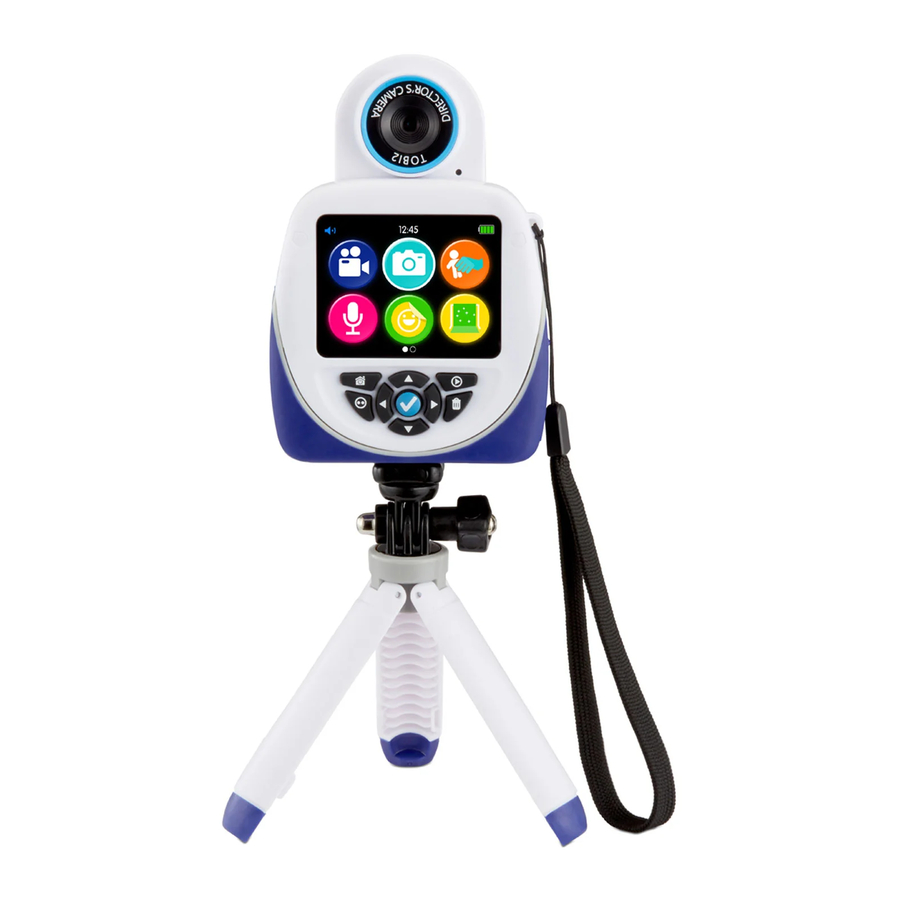
Įvadas
Pasipuikuokite prieš kamerą! Naudokite HD kamerą nuotraukoms ir asmenukėms daryti. Filmuokite smagius vaizdo įrašus su žaliuoju ekranu ir pridėkite vieną iš daugiau nei 40 specialiųjų efektų. Kurkite komiksų puslapius ir stop kadro vaizdo įrašus. Keiskite savo balsą ir pridėkite garsų prie vaizdo įrašų. Žaiskite įdomius žaidimus.

TURINYS
- 2,4 colio spalvotas LCD ekranas HD kamera
- Trikojis / asmenukių lazda
- Žaliojo ekrano audinys
- Riešo dirželis
- „Micro-USB“ kabelis
Pridedama tik viena Tobi™2 režisieriaus kamera. Kelios parodytos tik nuorodai.
Norėdami įjungti įrenginį, paspauskite ir palaikykite pagrindinį mygtuką apie 3 sekundes, kol ekranas įsijungs ir pasigirs garsas.
Prieš duodami šį gaminį vaikui, pašalinkite visas pakavimo medžiagas, įskaitant plastikinius dangtelius, lipnią juostą, raištelius, etiketes ir pakavimo spynas. Plastikinis dangtelis virš kameros paviršiaus yra pakavimo medžiaga, įtraukta apsaugos tikslais, ir prieš naudojimą jį reikia nuimti.
SPECIFIKACIJOS
| Palaikomos kalbos | Anglų, ispanų, prancūzų, olandų, vokiečių, italų, lenkų |
| Ryšys | Belaidis ryšys: BLE ryšys Tobi™2 Robot Smartwatch „Micro-USB“ kabelis: 2.0 (pridedamas, skirtas prisijungti prie kompiuterio) |
| Baterija | Ličio polimerų baterija (nekeičiama) |
| Baterijos veikimo trukmė | Iki 2 valandų |
| Optimali veikimo ir įkrovimo temperatūra | 14 ºF (-10 ºC) ~ 104 ºF (40 ºC) |
| Ekrano ekranas | 2,4 colio spalvotas LCD |
| Fokusavimo diapazonas | 1,5' – begalybė |
| Vidinė atmintis | 256 MB (dalijamasi su sistemos duomenimis, faktinė atmintis vartotojui bus mažesnė) |
| „MicroSD“ kortelė (nepridedama): | Iki 128 GB, rekomenduojama 10 ar aukštesnės klasės |
| Failo formatas | Nuotrauka (JPEG), vaizdo įrašas (MP4) |
Atminties saugykla
| Saugykla | Rezoliucija | Vidinė Atmintis | 32 GB „microSD“ kortelė (nepridedama) |
| NUOTRAUKOS | 2,0 MP | 410 | 160 000 |
| 5,0 MP | 94 | 45 700 | |
| VAIZDO ĮRAŠAI | 720p | 4 min 10 sek. | 1 060 min. |
| 1080p | 2 min | 640 min. |
Rezoliucija
| Pikseliai | Žema rezoliucija | Vidutinė rezoliucija | Aukšta rezoliucija |
| NUOTRAUKOS | 1600 x 1200 (2,0 MP) | - - | 2560 x 1920 (5,0 MP) |
| VAIZDO ĮRAŠAI | - - | 1280 x 720 (720p) | 1920 x 1080 (1080p) |
MICRO-USB
PASTABA: įrenginį turi įkrauti ir prie kompiuterio prijungti suaugęs asmuo.
Norėdami prijungti įrenginį prie kompiuterio, kad perkeltumėte nuotraukas ir vaizdo įrašus, įkrautumėte įrenginį ir atnaujintumėte programinę įrangą, naudokite pridedamą „Micro-USB“ kabelį.
- Atidarykite „Micro-USB“ prievado dangtelį Tobi™2 režisieriaus kameroje.
- Įkiškite „Micro-USB“ kabelio pusę į prievadą.
- Įkiškite didelį USB galą į kompiuterio USB prievadą.
PASTABA: kai „Micro-USB“ yra prijungtas, fotoaparatas nebus pasiekiamas.
BATERIJOS ĮKROVIMAS
Prieš naudojimą rekomenduojama visiškai įkrauti Tobi™2 režisieriaus kamerą, kad ji veiktų optimaliai.
PASTABA: prieš įkraunant įrenginys turi būti IŠJUNGTAS. Norėdami IŠJUNGTI, palaikykite nuspaudę pagrindinį mygtuką apie 5 sekundes, kol pasigirs garsas ir įrenginys išsijungs.
- Įkiškite didesnį „Micro-USB“ kabelio galą į kompiuterio USB prievadą.
- Pakelkite atidarykite „Micro-USB“ prievado dangtelį Tobi™2 režisieriaus kameroje ir įkiškite „Micro-USB“ kabelį į prievadą.
- Kai įrenginys bus visiškai įkrautas, ekrane akumuliatoriaus simbolis taps žalias. Ištraukite įrenginį iš „Micro-USB“ kabelio. Neperkraukite akumuliatoriaus.
- Dabar galite įjungti įrenginį ir pradėti žaisti.

Atidarykite prievado dangtelį Tobi™2 režisieriaus kameros šone ir įkiškite „Micro-USB“ galą į prievadą. Įjunkite įkrovimo kabelį į kompiuterio USB prievadą.

SISTEMOS REIKALAVIMAI
Suderinamos sistemos yra Microsoft® Windows XP, Windows® 7, Windows® 8 ir Windows® 10 operacinė sistema arba Macintosh kompiuteris su macOS X 10.13 ir 10.14 versijomis. Kitos operacinės sistemos gali būti suderinamos arba tinkamos atnaujinti į suderinamą sistemą. Reikalingas USB prievadas.
MICRO-SD ATMINTIES KORTELĖ
Norėdami išsaugoti daugiau nuotraukų ir vaizdo įrašų, įkiškite „microSD“ atminties kortelę į lizdą virš USB prievado. („Micro-SD“ atminties kortelė nepridedama.)
Su kamera rekomenduojama naudoti 32 GB „microSD“ kortelę.

Atidarykite prievado dangtelį Tobi™2 režisieriaus kameros šone ir įkiškite „microSD“ atminties kortelę.
PASTABA: įdėjus „microSD“ kortelę, kamera bus automatiškai paleista iš naujo.
ĮRENGINIO PALEIDIMAS
Norėdami įjungti įrenginį, paspauskite ir palaikykite įrenginio priekyje esantį pagrindinį mygtuką maždaug 5 sekundes, kol ekranas įsijungs ir pasigirs garsas.
Pirmą kartą paleidus kamerą, įsitikinkite, kad programinė įranga yra atnaujinta.
Įsitikinkite, kad įrenginys visiškai įkrautas
Norėdami gauti daugiau informacijos apie tai, kaip nustatyti šias funkcijas, žr. NUSTATYMAI
ĮRENGINIO PABUDIMAS
Po maždaug minutės neveikimo kamera išsijungs. Norėdami pažadinti įrenginį, vieną kartą paspauskite pagrindinį mygtuką.
PROGRAMINĖS ĮRANGOS ATNAUJINIMAS
PASTABA: atnaujinant programinę įrangą, įrenginys turi turėti mažiausiai 20 % akumuliatoriaus energijos. Norint pradėti atnaujinimą, rekomenduojama įdėti „microSD“ kortelę (nepridedama) su daugiau nei 50 MB laisvos vietos.
Prieš pradedant svarbu patikrinti, ar yra galimų programinės įrangos atnaujinimų, kad Tobi™2 režisieriaus kamera veiktų optimaliai. Norėdami atnaujinti įrenginio programinę įrangą:
- Kompiuteryje apsilankykite WWW.LITTLETIKES.COM/TOBI2-CAMERA ir atsisiųskite programinės įrangos diegimo programą.
- Išjunkite kamerą. Norėdami išjungti įrenginį, palaikykite nuspaudę įrenginio priekyje esantį pagrindinį mygtuką maždaug 5 sekundes, kol pasigirs garsas ir ekranas išsijungs.
- Prijunkite „Micro-USB“ kabelį prie fotoaparato ir kompiuterio.
- Programinės įrangos diegimo programoje spustelėkite Programinės įrangos atnaujinimas. Jūsų kompiuterio ekrane pasirodys eigos juosta arba, jei jūsų laikrodis yra atnaujintas, bus parašyta „Programinė įranga yra atnaujinta“. Jei ji atnaujinta, tinkamai išimkite įrenginį iš kompiuterio.
- Kai kompiuteryje esanti eigos juosta rodo, kad ji baigta, tinkamai išimkite įrenginį iš kompiuterio. Tada ištraukite „Micro-USB“ kabelį.
PASTABA: kai kamera vėl įsijungia, rekomenduojama išjungti įrenginį ir vėl jį įjungti, kad patvirtintumėte, jog atnaujinimas buvo sėkmingas.
KAMEROS NAUDOJIMAS
Kamerą galima naudoti dviem būdais. Norėdami naudoti ją kaip asmenukių kamerą, apverskite kameros objektyvą. Naudodami priekinę padėtį, nustumkite ją atgal žemyn.

Priekinė kameros padėtis

Asmenukių kameros padėtis
PASTABA:
Jūsų saugumui, kamera ir mikrofonas jūsų įrenginyje bus išjungti, kai jungsitės prie kompiuterio naudodami „Micro-USB“ laidą, nes įrenginys turi būti išjungtas. Tinkamai išimkite įrenginį iš kompiuterio, atjunkite „Micro-USB“ laidą ir įjunkite įrenginį prieš naudodami šias funkcijas.
FAILŲ PERKĖLIMAS IŠ KAMEROS
Prieš perkeliant failus, įrenginys turi būti IŠJUNGTAS. Norėdami IŠJUNGTI, palaikykite namų mygtuką maždaug 5 sekundes, kol pasigirs garsas ir ekranas išsijungs.
Įjunkite įrenginį į kompiuterį naudodami pridedamą „Micro-USB“ laidą ir vadovaukitės instrukcijomis.
Kompiuteryje pamatysite nuimamąjį diską, pavadintą TOBI2 DIRECTOR'S CAMERA.
Spustelėkite šį diską, kad perkeltumėte failus iš įrenginio į kompiuterį, naudodami aplankus, pavadintus NUOTRAUKOS ir VAIZDO ĮRAŠAI. Nukopijuokite ir įklijuokite failus į šiuos aplankus į norimą vietą kompiuteryje. PATARIMAS: Nuotraukų ir vaizdo įrašų failai nebus ištrinti iš Tobi™2 Director's Camera, kol jų rankiniu būdu neištrinsite įrenginyje paspausdami šiukšliadėžės mygtuką nuotraukų ir vaizdo įrašų programose.
Negalite įkelti nuotraukų ar vaizdo įrašų iš kitų įrenginių į kamerą, nes failų tipai gali būti nesuderinami.
PASTABA: Kai įrenginys prijungtas prie kompiuterio, neatjunkite kameros ar laido, kol failai perkeliami. Kai fotoaparatas baigs perkėlimą, tinkamai išimkite įrenginį iš kompiuterio. Tada fiziškai atjunkite laidą ir kamerą.
ASMENUKIŲ LAZDOS / TRIKOJO NAUDOJIMAS
Tobi™2 Director's Camera galima naudoti vienu iš trijų būdų: kaip rankinį įrenginį, asmenukių lazdą arba trikojį. Vykdykite toliau pateiktas instrukcijas

Norėdami pritvirtinti asmenukių lazdą / trikojį, pasukite varžtą lazdelės viršuje į kameros apačią.Tęskite sukimą, kol pajusite, kad jis tvirtai užsifiksavo.

Norėdami reguliuoti kamerą, atlaisvinkite rankenėlę ir perstumkite kamerą į priekį arba atgal. Pasukite rankenėlę, kad priveržtumėte ir pritvirtintumėte.

Norėdami paversti asmenukių lazdą trikoju, ištraukite kojeles.

Įstumkite jas atgal, kad grįžtumėte į asmenukių lazdą.
KLAVIATŪROS MYGTUKAI

Pagrindinis mygtukas
Norėdami įjungti, paspauskite ir palaikykite pagrindinį kameros klaviatūros mygtuką maždaug 3 sekundes. Norėdami išjungti kamerą, dar kartą paspauskite ir palaikykite mygtuką 3 sekundes.
Įprastai žaidžiant, paspaudus pagrindinį mygtuką, grįžtama į ankstesnį ekraną. Nuolat jį spaudžiant, grįžtama į pagrindinį meniu.
Krypties mygtukai
Norėdami naršyti ekrano piktogramas, spauskite kairę, dešinę, viršutinę arba apatinę rodykles.
Ištrinimo mygtukas
Paspauskite, kad ištrintumėte nuotraukas ar vaizdo įrašus. Paspaudus pasirodys dvi piktogramos. Varnelė ir X piktograma. Varnelė skirta ištrinti, o X piktograma atšauks užklausą ištrinti.
Parinkčių mygtukai
Jei apatiniame kairiajame kampe matoma parinkčių piktograma, paspauskite parinkčių mygtuką, kad sužinotumėte apie galimas parinktis.
Įvedimo mygtukas
Paspauskite įvedimo mygtuką, kad pasirinktumėte režimą.
Paleidimo mygtukas
Paspauskite, kad paleistumėte vaizdo įrašus galerijoje.
Užrakto mygtukas
Užrakto mygtukas gali būti naudojamas nuotraukoms fotografuoti fotoaparato režimu, vaizdo įrašams įrašyti vaizdo režimu arba garsui įrašyti garso įrašymo režimu.
MENIU
Naudokite ekrane rodomas piktogramas, kad pasirinktumėte iš įvairių specialiųjų efektų, funkcijų ir žaidimų.
Norėdami išeiti ir grįžti į meniu, paspauskite pagrindinį mygtuką.
Yra 12 pagrindinių meniu ekranų. Paspauskite kairįjį arba dešinįjį klaviatūros mygtukus, kad naršytumėte meniu ekranus. Yra du meniu puslapiai ir jis slinks per viršutines ir apatines piktogramas prieš pereinant prie antrojo meniu ekrano.

VAIZDO ĮRAŠŲ MENIU
ATSIMINKITE: Jūsų saugumui, kamera ir mikrofonas jūsų įrenginyje bus išjungti, kai jungsitės prie kompiuterio naudodami „Micro-USB“ laidą, nes įrenginys turi būti išjungtas. Tinkamai išimkite įrenginį iš kompiuterio, atjunkite „Micro-USB“ laidą ir įjunkite įrenginį prieš naudodami šias funkcijas.
Vaizdo įrašų filmavimas
- Norėdami pasiekti vaizdo kamerą, slinkite meniu naudodami krypties mygtukus ir paspauskite įvedimo mygtuką, kad pasirinktumėte vaizdo įrašo piktogramą.
- Norėdami įrašyti asmenukes arba vaizdo įrašus iš pirmo asmens perspektyvos (P.O.V.), paspauskite užrakto mygtuką. Paspauskite dar kartą, kad sustabdytumėte įrašymą.
- Paspauskite viršutinį arba apatinį mygtuką, kad suaktyvintumėte kamerą ir nufotografuotumėte.
- Norėdami įjungti laikmatį, paspauskite parinkties mygtuką.
Naudokite kairįjį arba dešinįjį mygtukus, kad pasirinktumėte laikmačio laiką.


Vaizdo specialieji efektai
- Prieš pradėdami įrašymą, paspauskite kairįjį arba dešinįjį krypties mygtukus, kad slinktumėte per visas skirtingas parinktis.
- Kai ekrane bus norimas efektas, pradėkite įrašymą.


RANKOS GESTAS
Suaktyvinkite vaizdo įrašymą paprastu rankos gestu. Priešais kamerą pirštais parodykite taikos ženklą. Tada sulenkite du pirštus aukštyn ir žemyn, tarsi darydami citatos gestą. Kamera pradės įrašinėti. Norėdami sustabdyti įrašymą, pakartokite gestą.

KAMEROS MENIU
Nuotraukų fotografavimas
- Norėdami pasiekti fotoaparatą, slinkite meniu naudodami krypties mygtukus ir paspauskite užrakto mygtuką, kad pasirinktumėte fotoaparato piktogramą. • Norėdami daryti asmenukes arba P.O.V. nuotraukas, paspauskite užrakto mygtuką.
- Paspauskite viršutinį arba apatinį mygtuką, kad priartintumėte ir atitolintumėte vaizdą ekrane.
- Norėdami įjungti laikmatį, paspauskite parinkties mygtuką.
Naudokite kairįjį arba dešinįjį mygtukus, kad pasirinktumėte laikmačio laiką.


Nuotraukų specialieji efektai
- Prieš fotografuodami paspauskite kairįjį arba dešinįjį krypties mygtukus, kad slinktumėte per visas skirtingas parinktis.
- Kai ekrane bus norimas efektas, nufotografuokite.


STOP MOTION MENIU
Stop Motion vaizdo įrašų kūrimas
- Norėdami pasiekti Stop Motion meniu, slinkite meniu naudodami krypties mygtukus ir paspauskite įvedimo mygtuką, kad pasirinktumėte Stop Motion piktogramą.
- Užfiksuokite kadrus paspausdami užrakto mygtuką.
- Kiekvienas kadras bus rodomas ekrano apačioje. Norėdami ištrinti bet kurį iš kadrų, naudokite krypties mygtukus ir paspauskite ištrinimo mygtuką. Tada paspauskite varnelę, kad užbaigtumėte veiksmą.


Stop Motion paleidimas / įrašymas
- Norėdami paleisti Stop Motion vaizdo įrašą, paspauskite parinkties mygtuką. Tada perkelkite krypties mygtukus į paleidimo piktogramą ir paspauskite įvedimo mygtuką, kad ją pasirinktumėte.
- Norėdami įrašyti vaizdo įrašą, paspauskite parinkties mygtuką. Tada perkelkite krypties mygtukus į įrašymo piktogramą ir paspauskite įvedimo mygtuką, kad ją pasirinktumėte.


GARSO ĮRAŠYMO MENIU
Garso įrašymas
- Paspauskite užrakto mygtuką, kad pradėtumėte įrašymą. Paspauskite dar kartą, kad sustabdytumėte įrašymą.
- Norėdami ištrinti garso įrašą, paspauskite ištrinimo mygtuką ir tada varnelę, kad patvirtintumėte veiksmą.
Garso paleidimas / įrašymas
- Norėdami paleisti garso įrašą, perkelkite krypties mygtukus į paleidimo piktogramą ir paspauskite įvedimo mygtuką, kad ją pasirinktumėte.
- Norėdami įrašyti garso įrašą, perkelkite krypties mygtukus, kad jį pasirinktumėte.


Garso filtrų įtraukimas
Įrašę garso failą, pasirinkite filtrą, kad pakeistumėte jo skambesį.
- Paspauskite parinkties mygtuką. Filtrai bus rodomi ekrano apačioje.
- Naudokite krypties mygtukus ir paspauskite įvedimo mygtuką, kad jį pasirinktumėte.


Filtrai
Pasirinkite iš penkių skirtingų garso filtrų.
 Įprastas
 Robotas
 Lėtai
Lėtai
 Greitai
 Cypiantis
LIPDUKŲ MENIU
Lipdukų kūrimas
Sukurkite unikalius lipdukus su objektais aplink jūsų kambarį!
- Norėdami pasiekti lipdukus, slinkite meniu naudodami krypties mygtukus ir paspauskite įvedimo mygtuką, kad pasirinktumėte lipduko piktogramą.
- Padėkite pridedamą žalios spalvos audinį už objekto.
- Kai būsite paraginti naudoti žalio ekrano foną, paspauskite įvedimo mygtuką.
- Paspauskite užrakto mygtuką, kad nufotografuotumėte.
- Paspauskite viršutinį arba apatinį mygtuką, kad priartintumėte ir atitolintumėte vaizdą ekrane.
- Norėdami įjungti laikmatį, paspauskite parinkties mygtuką. Naudokite kairįjį arba dešinįjį mygtukus, kad pasirinktumėte laikmačio laiką.
Lipdukų įrašymas / ištrynimas
- Norėdami įrašyti lipdukus, paspauskite parinkties mygtuką. Tada perkelkite krypties mygtukus į įrašymo piktogramą ir paspauskite įvedimo mygtuką, kad ją pasirinktumėte.
- Norėdami ištrinti lipduką, paspauskite parinkties mygtuką. Tada perkelkite krypties mygtukus į ištrynimo piktogramą ir paspauskite įvedimo mygtuką, kad ją pasirinktumėte.


ŽALIAS EKRANAS
Kurkite vaizdo įrašus arba darykite nuotraukas su žaliu ekranu! Norėdami pasiekti žalią ekraną, slinkite meniu krypties mygtukais ir paspauskite mygtuką Enter, kad pasirinktumėte žalio ekrano piktogramą. Tada slinkite tarp vaizdo įrašo arba kameros piktogramų krypties mygtukais ir paspauskite mygtuką Enter, kad jį pasirinktumėte.

Filmuodami vaizdo įrašus arba fotografuodami su žaliu ekranu, išskleiskite žalio ekrano audinį ir atsistokite priešais jį.
Vaizdo įrašų kūrimas
- Slinkite per daugiau nei 40 fono parinkčių ir paspauskite mygtuką Enter, kad ją pasirinktumėte.
- Kai būsite paraginti naudoti žalio ekrano foną, paspauskite mygtuką Enter.
- Norėdami įrašyti asmenukes arba P.O.V. vaizdo įrašus, paspauskite mygtuką Enter. Paspauskite jį dar kartą, kad sustabdytumėte įrašymą.
- Paspauskite mygtuką aukštyn arba žemyn, kad įjungtumėte kamerą ir nufotografuotumėte.
- Norėdami įjungti laikmatį, paspauskite mygtuką Option (parinktis). Norėdami pasirinkti laikmačio laiką, naudokite kairįjį arba dešinįjį mygtukus.


Nuotraukų darymas
- Slinkite per daugiau nei 40 fono parinkčių ir paspauskite mygtuką Enter, kad ją pasirinktumėte.
- Kai būsite paraginti naudoti žalio ekrano foną, paspauskite mygtuką Enter.
- Norėdami daryti asmenukes arba P.O.V. nuotraukas, paspauskite mygtuką Shutter (užraktas).
- Norėdami priartinti arba nutolinti vaizdą ekrane, paspauskite mygtuką aukštyn arba žemyn.
- Norėdami įjungti laikmatį, paspauskite mygtuką Option (parinktis). Norėdami pasirinkti laikmačio laiką, naudokite kairįjį arba dešinįjį mygtukus.
REDAKTORIAUS MENIU
Vaizdo įrašų redagavimas
- Norėdami pasiekti redaktorių, slinkite meniu krypties mygtukais ir paspauskite mygtuką Enter, kad pasirinktumėte redaktoriaus piktogramą.
- Pasirinkite redaguojamą vaizdo įrašą slinkdami per vaizdo įrašus ir paspausdami mygtuką Enter, kad jį pasirinktumėte.
- Pasirinkę vaizdo įrašą, slinkite per redagavimo parinktis ir pasirinkite vieną.
- Suredagavę vaizdo įrašą, pasirinkite mygtuką play (paleisti), kad paleistumėte suredaguotą vaizdo įrašą.
- Pasirinkite piktogramą save (įrašyti), kad įrašytumėte suredaguotą vaizdo įrašą.


TRIM VIDEO (APKIRPTI VAIZDO ĮRAŠĄ):
- Paspauskite mygtuką Play (paleisti) ir paleiskite vaizdo įrašą.
- Judinkite kairįjį arba dešinįjį mygtukus, kad judėtumėte per norimus apkarpyti kadrus.
- Paspauskite mygtuką Enter, kad apkarpytumėte.
ADD SOUND EFFECTS (PRIDĖTI GARSO EFEKTŲ):
Pridėkite filmo atidarymo muziką, foninę muziką arba savo įrašytą garsą.
- Pasirinkite vieną iš trijų garso piktogramų
- Slinkite per skirtingas garso parinktis ir pasirinkite norimą garsą.
 Movie Openings (filmų pradžios): Filmo atidarymo garsas prasidės vaizdo įrašo pradžioje. Jis sustos, kai tik baigsis pirmas kadras.
 Background Music (foninė muzika): Muzika bus leidžiama ciklu, kol vaizdo įrašas baigsis.
 Recorded Audio (įrašytas garsas): Garsas bus leidžiamas tol, kol pasibaigs arba baigsis vaizdo įrašas.
ADD TITLE (PRIDĖTI PAVADINIMĄ):
- Kai pasirodys klaviatūra, paspauskite krypties ir Enter mygtukus, kad įvestumėte pavadinimą.
- Paspauskite "enter" (įvesti), kad įrašytumėte pavadinimą.
- Pavadinimas pasirodys vaizdo įrašo pradžioje.


ŽAIDIMŲ MENIU
Visi žaidimai turi tris lygių parinktis, kur 1 yra lengviausias, o 3 – sunkiausias lygis.
Match Match (porų derinimas):
- Suderinkite paveikslėlius, kol nesibaigs laikas.
- Norėdami slinkti per korteles, naudokite krypties mygtukus.
- Apverskite kortelę paspausdami mygtuką Enter.
- Jei jos atitiks, uždirbsite tašką.
- Jei jos neatitiks, jos vėl apsivers ir turėsite bandyti dar kartą.


Photo Puzzle (nuotraukų dėlionė):
Įrenginys pasirinks vieną iš trijų Tobi™ scenų.
- Paspauskite krypties mygtukus, kad slinktumėte per plyteles.
- Norėdami perkelti plytelę, paspauskite mygtuką Enter.
Plytelė gali būti perkelta tik į tuščią kvadratą. - Tęskite plytelių perkėlimą, kol paveikslėlis bus baigtas. Tuščias kvadratas turėtų būti apatiniame dešiniajame kampe, jei visos dalys yra tvarkingos.
- Norėdami laimėti, įsitikinkite, kad nuotrauka yra baigta, kol nesibaigs laikas.
- Yra trys lygiai. Atlikus 3 raundus, žaidimas pereis į kitą lygį. Kiekvienas lygis turės trumpesnį laiką.


Komiksų meniu
Kurkite komiksus
- Norėdami pasiekti komiksų išdėstymo puslapius, slinkite meniu krypties mygtukais ir paspauskite mygtuką Enter, kad pasirinktumėte komiksų piktogramą.
- Slinkite ir pasirinkite išdėstymo parinktis.
- Pasirinkę išdėstymo puslapį, pasirinkite skydelį ir tada pasirinkite paveikslėlį, kurį norite įdėti į tą skydelį.
- Pridėkite kalbos burbulus ir grafikos elementus prie vaizdų.
- Pasirinkite piktogramą save (įrašyti), kad įrašytumėte komiksą.
LAYOUT OPTIONS (IŠDĖSTYMO PARINKTYS):

ADD SPEECH BUBBLES (PRIDĖTI KALBOS BURBULUS):
- Norėdami pasirinkti kalbos burbulą, naudokite krypties mygtukus.
- Paspauskite mygtuką Enter, kad pasirinktumėte kalbos burbulą.
- Kalbos burbulas pasirodys nuotraukos skyde.
- Perkelkite kalbos burbulą į norimą vietą krypties mygtukais. Tada paspauskite varnelę, kad įdėtumėte.


ADD GRAPHICS (PRIDĖTI GRAFIKOS ELEMENTUS)
- Norėdami pasirinkti grafikos elementą, naudokite krypties mygtukus.
- Paspauskite mygtuką Enter, kad pasirinktumėte grafikos elementą.
- Grafikos elementas pasirodys nuotraukos skyde.
- Perkelkite grafikos elementą į norimą vietą krypties mygtukais. Tada paspauskite varnelę, kad įdėtumėte.


KAUKĖS REŽIMO MENIU
Kaukės seks žmogaus veidą ekrane ir judės kartu su žmogumi. Priklausomai nuo kaukės, ji pasirodys tam tikroje jūsų veido dalyje. Pavyzdžiui, jei pasirinksite skrybėlės kaukę, ji pasirodys ant žmogaus galvos. Jei pasirinksite akinius, jie pasirodys ant žmogaus akių.
Kaukių efektas
- Norėdami pasiekti Mask Mode (kaukių režimo) meniu, slinkite per meniu krypties mygtukais ir tada paspauskite mygtuką Enter, kad pasirinktumėte kaukių režimo piktogramą.
- Prieš darydami nuotrauką, paspauskite kairįjį arba dešinįjį krypties mygtukus, kad slinktumėte per visas skirtingas parinktis.
- Paspauskite mygtuką Shutter (užraktas), kad nufotografuotumėte.
- Norėdami priartinti arba nutolinti vaizdą, paspauskite mygtukus aukštyn arba žemyn.
- Norėdami įjungti laikmatį, paspauskite mygtuką Option (parinktis).
Norėdami pasirinkti laikmačio laiką, naudokite kairįjį arba dešinįjį mygtukus.

- Veido atpažinimas priklausys nuo aplinkos. Įsitikinkite, kad stovite 3'4" col. (1 m) atstumu nuo fotoaparato ir fotoaparatas aiškiai mato veidą.
- Įsitikinkite, kad veidas visada yra priekinėje padėtyje.
- Fotoaparatas galės aptikti tik 3 veidus.
GALERIJOS MENIU
Visi vaizdo įrašai, nuotraukos, įrašytas garsas ir lipdukai, sukurti su fotoaparatu, bus įrašyti į galeriją. Norėdami pasiekti Gallery Menu (galerijos meniu), slinkite per meniu krypties mygtukais ir tada paspauskite mygtuką Enter, kad pasirinktumėte galerijos piktogramą.
- Būdami vaizdo įrašų galerijoje, naudokite krypties mygtuką ir Enter mygtuką, kad pasirinktumėte ir peržiūrėtumėte vaizdo įrašus.
- Naudokite mygtuką home (pagrindinis), kad grįžtumėte į pagrindinį galerijos puslapį, ir slinkite į kairę arba į dešinę, kad peržiūrėtumėte įrašytus elementus fotoaparate, įrašytus garso ir lipdukų galerijose.
- Norėdami ištrinti bet ką galerijoje, paspauskite mygtuką Delete (ištrinti) ir tada varnelę, kad patvirtintumėte veiksmą.


NUSTATYMŲ MENIU
Norėdami perjungti kiekvieną nustatymą, slinkite krypties mygtukais ir pasirinkite Enter mygtuku. Atlikite reikiamus pakeitimus ir paspauskite Home (pradžios) mygtuką, kad grįžtumėte į Settings Menu (nustatymų meniu).

Ryškumo nustatymas
Norėdami pakeisti ekrano ryškumą, naudokite mygtukus aukštyn ir žemyn. Naudokite dešinįjį mygtuką, kad pereitumėte prie garsumo.
Garsumo nustatymas
Norėdami pakeisti įrenginio garsumo lygį, naudokite mygtukus aukštyn ir žemyn.
Norėdami pereiti prie ryškumo, naudokite kairįjį mygtuką.
Datos pasirinkimas / datos formatas
- Norėdami pakeisti datą, mėnesiui, dienai ir metams perjungti naudokite kairįjį arba dešinįjį mygtukus. Virš pasirinktų sekcijų bus rodomos rodyklės.
- Norėdami pakeisti skaičius, naudokite mygtuką aukštyn arba žemyn.
- Norėdami pakeisti datos formatą, naudokite kairįjį mygtuką, kol rodyklės atsiras virš datos formato skilties.
- Norėdami pakeisti datos formatą, naudokite mygtuką aukštyn arba žemyn.
- Norėdami nustatyti, paspauskite Home (pradžios) mygtuką. Paspaudus Home (pradžios) mygtuką, būsite grąžinti į Settings Menu (nustatymų meniu).


Laiko pasirinkimas
- Norėdami perjungti valandą, minutes ir AM/PM, naudokite kairįjį arba dešinįjį mygtukus. Pasirinktose sekcijose atsiras rodyklės viršuje ir apačioje.
- Norėdami nustatyti laiką, naudokite mygtuką aukštyn arba žemyn.
- Norėdami pasirinkti laiko rodymo formatą, naudokite kairįjį arba dešinįjį mygtukus. Tada naudokite mygtuką aukštyn ir žemyn, kad pasirinktumėte 12 arba 24 valandų ciklą.
- Norėdami nustatyti, paspauskite Enter mygtuką. Paspaudus Enter mygtuką, būsite grąžinti į Settings Menu (nustatymų meniu).


PASTABA: Tobi™2 Director's Camera automatiškai nepersijungs į vasaros laiką.
Fotoaparato nustatymas
Norėdami pakeisti fotoaparato skyrą, naudokite mygtukus aukštyn ir žemyn. Norėdami pereiti prie vaizdo įrašo nustatymų, naudokite dešinįjį mygtuką.
Vaizdo įrašo nustatymas
Norėdami pakeisti vaizdo įrašo skyrą, naudokite mygtukus aukštyn ir žemyn. Norėdami pereiti prie fotoaparato nustatymų, naudokite kairįjį mygtuką.

ATMINTIS IR ATNAUJINIMAI: Norėdami perjungti kiekvieną nustatymą, slinkite krypties mygtukais ir pasirinkite Enter mygtuku. Atlikite reikiamus pakeitimus ir paspauskite Home (pradžios) mygtuką, kad grįžtumėte į submeniu.
Tobi 2 Robot Smartwatch
Valdykite fotoaparatą naudodami Tobi™2 Robot Smartwatch (parduodamas atskirai).
- Kai būsite paraginti išmaniajame laikrodyje, prijunkite jį prie fotoaparato.
- Naudokite išmanųjį laikrodį kaip nuotolinio valdymo pultą fotoaparatui valdyti.
- Fotoaparatas veiks tik su Tobi™2 Robot Smartwatch.


Atminties / gamyklinių parametrų atstatymas
- Viršutinėje juostoje bus rodoma įrenginio atminties erdvė.
- Norėdami atstatyti įrenginio gamyklinius nustatymus, paspauskite mygtuką žemyn, tada paspauskite Enter mygtuką. Norėdami patvirtinti veiksmą, paspauskite X arba varnelę.


PASTABA: atstatymas ištrins viską, kas išsaugota įrenginyje.
Programinės aparatinės įrangos versija
- Patikrinkite, ar Tobi™2 Director's Camera yra atnaujinta naujausia turima programine aparatine įranga.
- Ekrane bus rodoma, kurią versiją turite.

![]()


PASTABA: šį ekraną taip pat matysite pirmą kartą paleidus įrenginį atnaujinus programinę aparatinę įrangą.
Kalbos pasirinkimas
- Norėdami pakeisti kalbą, naudokite mygtukus aukštyn ir žemyn.
- English
- Spanish
- French
- Dutch
- German
- Italian
- Polish


ATSIMINKITE: Tobi™2 Director's Camera nekalba jokia kalba.
GEDIMŲ ŠALINIMAS
| Kamera nustojo veikti. |
|
| Nufotografuotas vaizdas arba vaizdo įrašas nėra aiškus. |
|
| Nepavyksta prijungti įrenginio prie kompiuterio. |
|
| Belaidis ryšys veikia netinkamai. |
|
| Įrenginys neįsikrauna. |
|
| Kamera neįsijungia. |
|
| Kamera užšalusi. | Perjunkite jungiklį po įrenginiu į OFF padėtį, o tada atgal į ON padėtį. |

Šis žaislas sukuria pelenus, kurie gali sukelti epilepsiją jautriems asmenims. Labai mažai daliai žmonių dėl esamos būklės gali pasireikšti epilepsijos priepuoliai arba trumpalaikis sąmonės praradimas žiūrint į tam tikrus šviesos modelius arba pelenų šviesas. Nors šis produktas nesukelia jokios papildomos rizikos, rekomenduojama, kad žaidimo metu būtų užtikrinta tėvų priežiūra. Jei jaučiate galvos svaigimą ar pakitusį regėjimą, dezorientaciją ar traukulius, NEDELSIANT nutraukite naudojimą ir pasitarkite su gydytoju. Ilgą laiką sutelkus dėmesį į ekranus iš arti, galite pajusti nuovargį ar diskomfortą. Už kiekvieną žaidimo valandą darykite 15 minučių pertrauką arba darykite pertraukas dažniau, jei reikia.
PRIEŽIŪRA IR APTARNAVIMAS
- Visada laikykite prievado dangtelį uždarytą naudojimo metu, kad vanduo ar nešvarumai nepatektų į įrenginį. Atidarykite prievado dangtelį tik norėdami prijungti įrenginį prie kompiuterio.
- Laikykite įrenginį švarų, nuvalydami jį šiek tiek drėgnu skudurėliu ir kruopščiai išdžiovindami. Nelaikykite įrenginio po tekančiu vandeniu ir nenaudokite stiprių cheminių medžiagų ar abrazyvinių medžiagų valymui.
- Reguliariai nuvalykite priedus drėgnu skudurėliu, kad jie būtų švarūs. Visada džiovinkite ore; nelaikykite karštyje.
- Ilgą laiką nelaikykite įrenginio ir priedų tiesioginiuose saulės spinduliuose. Nelaikykite įrenginio ar priedų tiesioginiuose šilumos šaltiniuose.
- Nenumeskite įrenginio ant kieto paviršiaus, kad nesugadintumėte.
- Laikykite fotoaparato objektyvą švarų. Jei nuotraukos yra neryškios, gali būti, kad fotoaparato objektyvą dengia dulkės ar nešvarumai. Nuvalykite sausu, minkštu skudurėliu ir (arba) švelniai nupūskite objektyvą, kad pašalintumėte nešvarumus.
- Jei neplanuojate ilgą laiką naudoti įrenginio, rekomenduojama jį išjungti. Reguliariai įkraukite akumuliatorių, kai nenaudojate, kad akumuliatorius priimtų įkrovą.
ATSPARUS VANDENIUI
Nors jūsų įrenginys gali atlaikyti purslus plaunant rankas ar šokant lietuje, nerekomenduojama panardinti įrenginio į vandenį.
Norėdami išvengti žalos vandeniui:
- Visada įsitikinkite, kad „Micro-USB“ prievado dangtelis yra visiškai uždarytas, kad vanduo nepatektų į kamerą.
- Nelaikykite įrenginio po tekančiu vandeniu.
- Nenardinkite į vandenį ir nenaudokite plaukiodami.
KAMEROS PALEIDIMAS IŠ NAUJO
Norėdami iš naujo paleisti kamerą, perstumkite jungiklį po įrenginiu į OFF padėtį, o tada atgal į ON padėtį.
SAUGUS LiPo AKUMULIATORIAUS NAUDOJIMAS
Šiame įrenginyje yra įkraunamas ličio polimero (LiPo) akumuliatorius. Laikykitės šių atsargumo priemonių, kad saugiai naudotumėte:
- Prieš įkraunant, leiskite akumuliatoriui atvėsti bent 10 minučių po naudojimo.
- Nemeskite akumuliatoriaus į ugnį ar didelį karštį.
- Nenaudokite akumuliatoriaus ir nepalikite jo šalia šilumos šaltinio, pvz., ugnies ar šildytuvo.
- Netrenkite ir nemeskite akumuliatoriaus į kietus paviršius.
- Nemerkite akumuliatoriaus į vandenį.
- Laikykite akumuliatorių vėsioje, sausoje vietoje.
- Įkraunant naudokite tik tam skirtą „Micro-USB“ kabelį.
- Neperkraukite akumuliatoriaus.
- Nelydykite akumuliatoriaus tiesiogiai ir nepradurkite akumuliatoriaus vinimi ar kitu aštriu daiktu.
- Neišardykite ir nekeiskite akumuliatoriaus.
- Įkraukite akumuliatorių, kai reikia. Dažnai neįkraunant akumuliatoriaus, jis gali nebesiimti įkrovos.
- Negabenkite ir nelaikykite akumuliatoriaus su metaliniais daiktais, tokiais kaip karoliai, plaukų segtukai ir kt.
- Prašome perdirbti panaudotą akumuliatorių apdengus akumuliatoriaus laidus / gnybtus elektros juosta arba įdėjus jį į atskirą polietileninį maišelį. Perdirbimo ir (arba) utilizavimo informacijos ieškokite vietiniuose įstatymuose ir taisyklėse.
- Esant aplinkai su elektrostatine iškrova, produktas gali sugesti ir vartotojas turės iš naujo nustatyti gaminį išjungdamas ir vėl įjungdamas.
- Įkraunamus akumuliatorius turi įkrauti tik suaugęs žmogus.
AKUMULIATORIAUS VEIKIMO TRUKMĖ IR PRIEŽIŪRA
Patikrinkite akumuliatoriaus įkrovos lygį greitojo meniu rodinyje. Jei akumuliatorius geltonas, netrukus reikės įkrauti. Jei akumuliatorius raudonas, įkraukite akumuliatorių kuo greičiau.
Reguliariai įkraukite akumuliatorių, kad išlaikytumėte optimalų veikimą, net kai įrenginys nenaudojamas reguliariai. Pavyzdžiui, įkraukite įrenginį bent kartą per šešis mėnesius. Prieš įkraudami akumuliatorių, išjunkite įrenginį. Laikykite įrenginį išjungtą, kai įrenginys nebus naudojamas ilgą laiką.
AKUMULIATORIAUS UTILIZAVIMAS

„Rūpinkimės aplinka!“
Simbolis su ratukais pažymėtas konteineris rodo, kad gaminio negalima išmesti kartu su kitomis buitinėmis atliekomis. Išmesdami gaminį, naudokite tam skirtus surinkimo punktus arba perdirbimo įrenginius. Nelaikykite senų baterijų buitinėmis atliekomis. Nuneškite jas į tam skirtą perdirbimo įrenginį.
AKUMULIATORIAUS IŠĖMIMO INSTRUKCIJOS
Šioje kameroje yra nekeičiamas akumuliatorius. Nemėginkite atidaryti įrenginio, nebent visam laikui utilizuosite įrenginį. Atidarius įrenginį dėl bet kokios kitos priežasties, garantija gali būti anuliuota. Akumuliatoriaus išėmimas yra nuolatinis, o išėmus akumuliatorių įrenginys nebeveiks.

SUAUGĘS ASMUO turi išimti akumuliatorių, kad tinkamai jį utilizuotų. Visada dėvėkite apsauginius akinius, jei akumuliatorius nutekėtų.

Nuimkite apatinį dėklą.

Išimkite varžtų kištukus.

Naudokite mažą Phillip's atsuktuvą (nepridedamas), kad atsuktumėte keturis varžtus fotoaparato priekyje.

Žirklėmis atsargiai nukirpkite juodus ir raudonus laidus PO VIENĄ. Apdenkite laidus/gnybtus elektros juosta ir tinkamai utilizuokite akumuliatorių.

Nuorodos

Atsisiųsti instrukciją
Čia galite atsisiųsti visą pdf instrukcijos versiją, kurioje gali būti papildomų saugos instrukcijų, garantijos informacijos, FCC taisyklių ir kt.
Atsisiųsti „Little Tikes TOBI 2 Director's Camera“ vadovas