MACHINIST X79-Z9-D7 - Hovedkortmanual for X79-brikkesett
- 1 Spesifikasjoner
-
2
Oversikt over komponenter
- 2.1 Installer CPU og vifte
- 2.2 Installer minne
- 2.3 Installer utvidelseskort
- 2.4 Kontakter på bakpanelet
-
2.5
Interne kontakter
- 2.5.1 F_PANEL1-kontakt
- 2.5.2 SPEAK1-kontakt
- 2.5.3 JAUDIO1-kontakt
- 2.5.4 3 * SATA 2.0-spor og 1 * SATA 3.0-spor
- 2.5.5 M.2-spor
- 2.5.6 JCMOS1: CMOS-utladning
- 2.5.7 JCOM1: Seriellportkontakt
- 2.5.8 ATXPWR1, JATXPWR1: Strømkontakter
- 2.5.9 CPU_FAN1, SYS_FAN1~3: Viftekontakter
- 2.5.10 JUSB2, JUSB4: USB 2.0-kontakter
- 2.5.11 FUSB3: USB 2.0-kontakt
- 3 BIOS-oppsett
- 4 Last ned manual
- 5 På andre språk
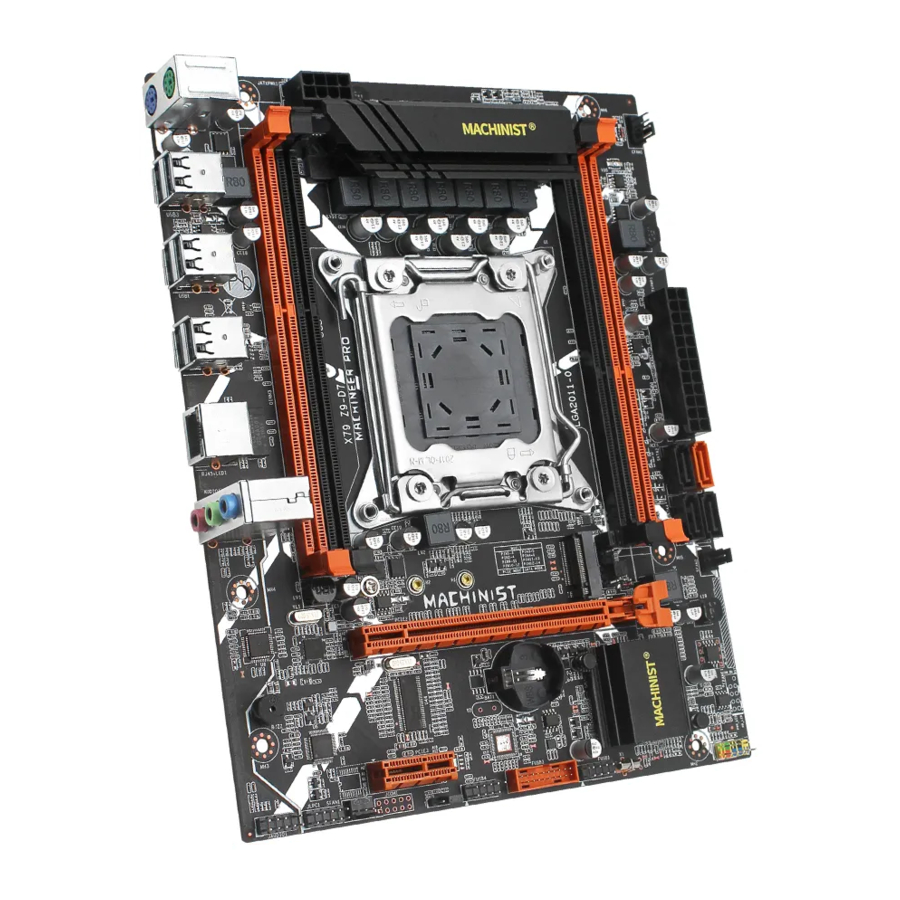
Spesifikasjoner
| X79Z9D7 | |||
| Prosessor | Støtter Intel Xeon E5 V1/V2 og Core i7-serien CPU. | ||
| Sørbro | X79-brikkesett | ||
| RAM | Teknologi | Dual Channel DDR3 | |
| Maksimal kapasitet | 64 GB (16 GB*4) | ||
| Minnekortspor | 4 * DDR3 | ||
| Bakre I/O | PS/2 | Grønn: mus. Lilla: tastatur | |
| Skjermgrensesnitt | N0 | ||
| USB | 6 * USB 2.0 | ||
| Ethernet | 1 * Gigabit LAN | ||
| AUDIO | 1 (Mic-in, Line-out、Line-in) | ||
| Intern kontakt | CFAN | 1 * 4PIN | |
| SFAN | 2 * 3PIN | ||
| ATXPWR-grensesnitt | 1 * 8PIN strømkontakt; 1 * 24PIN strømkontakt | ||
| USB2.0(front) | 3 | ||
| USB3.0(front) | 0 | ||
| M.2 | 1 * NVME M.2 (kompatibel med SATA M.2) | ||
| SATA-grensesnitt | 1 * SATA 3.0, 3 * SATA 2.0 | ||
| JAUDIO(front) | 1 | ||
| JLPC | 1 | ||
| JCMOS-port | 1 | ||
| PCIe | 1 * PCIe x16; 1 * PCIe x1 | ||
| BUZZER | 1 | ||
| Miljø | Temperaturområde | Arbeidsmiljø | Lagringsmiljø |
| Temperatur: 0~50°C Luftfuktighet: 5%~95% | Temperatur: -20~70°C Luftfuktighet: 5%~95% | ||
| Fysisk størrelse | Størrelse | 235 mm*185 mm | |
Oversikt over komponenter

Pakkeliste:
X79 Motherboard * 1
SATA-kabel * 1
I/O-blokkering * 1
CPU-viftebrakett * 1
Installer CPU og vifte
Installer CPU-en i CPU-sokkelen som vist nedenfor.


- Sørg for at hovedkortet støtter CPU-en.
- Koble alltid strømledningen fra stikkontakten før du installerer eller fjerner CPU-en for å unngå maskinvareskade.
- Ta vare på CPU-beskyttelseshetten etter at du har installert prosessoren.
- Ikke slå på datamaskinen hvis ikke CPU-kjøleren er installert, ellers kan overoppheting og skade på CPU-en oppstå.
- Bekreft at CPU-kjøleribben har dannet en tett forsegling med CPU-en før du starter systemet.
- Påfør et jevnt lag med termisk pasta (eller termisk tape) mellom CPU-en og kjøleribben for å forbedre varmespredningen.
- Når CPU-en ikke er installert, må du alltid beskytte CPU-sokkelpinnene ved å dekke sokkelen med en plasthette.
- Finn pinne én på CPU-sokkelen og CPU-en. Når CPU-en er plassert i sokkelen, plasserer du én finger midt på CPU-en, senker låsespaken og låser den i full låst posisjon.
- Ikke tving CPU-en inn i CPU-sokkelen før CPU-sokkelens låsespak er løftet opp, ellers kan skade på CPU-en og CPU-sokkelen oppstå.
- Koble CPU-kjøleribbens 4-pins viftestrømkontakt til 4-pins CPU-vifteheaderen på hovedkortet.
Installer minne
Hovedkortet har 4 DDR3 ECC DIMM-spor med en maksimal kapasitet på 64 GB.

- Vri låsene på begge sider av minnesporet utover.
- Sett minnet inn i sporet ved å justere det med hakket i sporet.
- Vipp låsene på begge sider av sporet for å låse minnet.
- Sørg for at hovedkortet støtter minnet. Det anbefales å bruke minne med samme kapasitet, merke, hastighet og brikker.
- Slå alltid av datamaskinen og koble strømledningen fra stikkontakten før du installerer minnet for å unngå maskinvareskade.
- Minnebrikker har en idiotsikker design. En minnebrikke kan bare installeres i én retning. Hvis du ikke kan sette inn minnet, bytter du retning.
- Stabiliteten og kompatibiliteten til den installerte minnebrikken avhenger av den installerte CPU-en og enhetene ved overklokking.
- Dette hovedkortet har to minnesokler og støtter 4-kanals teknologi. 4-kanalsmodus kan ikke aktiveres hvis bare én minnebrikke er installert.
(Merk: Serverminne og stasjonært minne kan ikke brukes sammen.)
Installer utvidelseskort
Hovedkortet har et PCI Express 3.0 X16-utvidelsesspor.
Plasser utvidelseskortet i et tilgjengelig PCI Express-spor, og trykk utvidelseskortet til det er helt satt inn i sporet.

- Når du legger til eller fjerner utvidelseskort, må du alltid slå av strømforsyningen og koble strømforsyningskabelen fra stikkontakten for å unngå maskinvareskade.
- Hvis utvidelseskortet ikke er installert på riktig måte, kan det forårsake en kortslutning i metallpinnene, noe som kan føre til at utvidelseskortet eller hovedkortet brenner ut.
Kontakter på bakpanelet

USB 2.0-port
USB-porten støtter USB 2.0-spesifikasjonen. Bruk denne porten for USB-enheter.
RJ45 LAN-port
Gigabit Ethernet LAN-porten gir Internett-tilkobling med en datahastighet på opptil 1000 Mbps. Følgende beskriver statusen til LAN-portens LED-lamper.

Lydport
Linjeinngangsport
Linjeinngangskontakten. Bruk denne lydkontakten for linjeinngangsenheter som en optisk stasjon, walkman osv.
Linjeutgangsport
Linjeutgangskontakten.
Mikrofoninngangsport
Mikrofoninngangskontakten.
PS/2-port
Denne PS/2-porten kan kobles til et tastatur eller en mus. Grønn: mus. Lilla: tastatur.
Interne kontakter
F_PANEL1-kontakt

SPEAK1-kontakt

JAUDIO1-kontakt
Denne kontakten lar deg koble til lydkontakter på frontpanelet.
 | 1 | MIC L | 2 | Ground |
| 3 | MIC R | 4 | NC | |
| 5 | Head Phone R | 6 | MIC Detection | |
| 7 | SENSE_SEND | 8 | No Pin | |
| 9 | Head Phone L | 10 | Head phone Detection |
- En feil tilkobling mellom modulkontakten og hovedkortets header vil føre til at enheten ikke kan fungere eller til og med skade den.
3 * SATA 2.0-spor og 1 * SATA 3.0-spor
Disse SATA 3.0-kontaktene er SATA 6 Gb/s-grensesnittporter. Hver SATA-kontakt støtter en enkelt SATA-enhet.

M.2-spor
Sett M.2 SSD-en inn i M.2-sporet i en 30-graders vinkel. Fest M.2 SSD-en på plass med skruen.

JCMOS1: CMOS-utladning
- JCOMS1 (innledende tilstand)
Den innledende tilstanden dekker "1" og "2". Hvis du vil lade ut, går du til neste trinn.
![]()
- JCOMS1 (utlading)
Trekk ut hetten for å dekke "2" og "3", og vent i omtrent 3 minutter til utladningen er fullført.
![]()
- JCOMS1 (gjenopprett)
Etter at utladningen er fullført, gjenoppretter du den innledende tilstanden fra det første trinnet.
![]()


- Slå alltid av datamaskinen og koble strømledningen fra stikkontakten før du lader ut.
JCOM1: Seriellportkontakt
COM-kontakten kan gi én seriellport via en valgfri COM-portkabel.
 | 1 | DCD | 2 | SIN |
| 3 | SOUT | 4 | DTR | |
| 5 | Ground | 6 | DSR | |
| 7 | RST | 8 | CTS | |
| 9 | RI | 10 | NC |
ATXPWR1, JATXPWR1: Strømkontakter
Ved bruk av strømkontakten kan strømforsyningen gi nok stabil strøm til alle komponentene på hovedkortet. Før du kobler til strømkontakten, må du sørge for at strømforsyningen er slått av og at alle enhetene er riktig installert.
- Det anbefales å bruke en strømforsyning som tåler høyt strømforbruk (minst 500 W). Hvis en strømforsyning brukes som ikke gir den nødvendige strømmen, kan resultatet føre til et ustabilt eller ikke-oppstartbart system.
 ATXPWR1 | 1 | +3.3V | 13 | +3.3V |
| 2 | +3.3V | 14 | -12V | |
| 3 | Ground | 15 | Ground | |
| 4 | +5V | 16 | PS-ON | |
| 5 | Ground | 17 | Ground | |
| 6 | +5V | 18 | Ground | |
| 7 | Ground | 19 | Ground | |
| 8 | Power OK | 20 | NC | |
| 9 | 5VSB | 21 | +5V | |
| 10 | +12V | 22 | +5V | |
| 11 | +12V | 23 | +5V | |
| 12 | +3.3V | 24 | Ground | |
 JATXPWR1 | 1 | Ground | 5 | +12V |
| 2 | Ground | 6 | +12V | |
| 3 | Ground | 7 | +12V | |
| 4 | Ground | 8 | +12V | |
CPU_FAN1, SYS_FAN1~3: Viftekontakter
CPU_FAN er et grensesnitt for CPU-radiator. 4-pinsviften har PWM intelligent hastighetsreguleringsfunksjon, som intelligent kan kontrollere viftehastigheten basert på belastning og temperaturendringer.
 CPU_FAN | 1 | Ground |
| 2 | +12V | |
| 3 | Sense | |
| 4 | Speed Control |
SYS_FAN er systemkjøleviftegrensessnittet, som vanligvis er koblet til kabinettviften. 3-pinsviften har ingen PWM-justeringsmulighet.
 SYS_FAN | 1 | Ground |
| 2 | +12V | |
| 3 | Sense |
JUSB2, JUSB4: USB 2.0-kontakter
Headerne er i samsvar med USB 2.0-spesifikasjonen. Denne kontakten lar deg koble til USB 2.0-porter på frontpanelet.
 | 1 | VCC | 2 | VCC |
| 3 | USB0- | 4 | USB1- | |
| 5 | USB0+ | 6 | USB1+ | |
| 7 | Ground | 8 | Ground | |
| 9 | No Pin | 10 | NC |
FUSB3: USB 2.0-kontakt
Dette grensesnittet er et modifisert grensesnitt og kan kanskje ikke nå hastigheten til USB 3.0, men det kan brukes som USB 2.0.
 | 1 | VBUS | 11 | D2+ |
| 2 | SSRX1- | 12 | D2- | |
| 3 | SSRX1+ | 13 | Ground | |
| 4 | Ground | 14 | SSTX2+ | |
| 5 | SSTX1- | 15 | SSTX2- | |
| 6 | SSTX1+ | 16 | Ground | |
| 7 | Ground | 17 | SST2+ | |
| 8 | D- | 18 | SST2- | |
| 9 | D+ | 19 | VBUS | |
| 10 | NC | 20 | No Pin |
BIOS-oppsett
BIOS (Basic Input and Output System) registrerer maskinvareparametere for systemet i CMOS på hovedkortet. BIOS identifiserer, konfigurerer, tester og kobler datamaskinens maskinvare til operativsystemet umiddelbart etter at en datamaskin er slått på.
Hovedfunksjonene inkluderer å utføre Power-On Self-Test (POST) under systemoppstart, lagre systemparametere og laste operativsystemet osv. BIOS inkluderer et BIOS-oppsettprogram som lar brukeren endre grunnleggende systemkonfigurasjonsinnstillinger eller aktivere visse systemfunksjoner.
Når strømmen er slått av, leverer batteriet på hovedkortet den nødvendige strømmen til CMOS for å opprettholde konfigurasjonsverdiene i CMOS.
- Fordi BIOS-oppdatering er potensielt risikabelt hvis du ikke har problemer med å bruke den nåværende versjonen av BIOS, anbefales det at du ikke oppdaterer BIOS. For å oppdatere BIOS, gjør det med forsiktighet. Utilstrekkelig BIOS-oppdatering kan føre til systemfeil.
BIOS Setup
Standardinnstillingene gir optimal ytelse for systemstabilitet under normale forhold. Det anbefales at du ikke endrer standardinnstillingene (med mindre du trenger det) for å forhindre systemustabilitet eller andre uventede resultater. Utilstrekkelig endring av innstillingene kan føre til at systemet ikke starter opp.
- BIOS-elementer oppdateres regelmessig for bedre systemytelse. Elementene kan være litt forskjellige fra den nyeste BIOS-en; derfor er beskrivelsen kun for referanse.
Gå inn i BIOS-oppsett
Gå inn i BIOS-oppsett
Når datamaskinen starter opp, går BIOS inn i selvtestprosessen. Når selvtesten er fullført, vises følgende melding: Press DEL key to enter Setup Menu (Trykk på DEL-tasten for å gå inn i oppsettmenyen). På dette tidspunktet trykker du på <Delete> -tasten for å gå inn i BIOS-oppsettet.
Hvis denne meldingen forsvinner før du trykker på <DEL> -tasten, kan du slå den av og deretter slå på datamaskinen eller trykke på <Reset> på kabinettet for å starte datamaskinen på nytt. Du kan også trykke på <Ctrl>+<Alt>+<Delete> samtidig for å starte datamaskinen på nytt.
Det anbefales å trykke gjentatte ganger på "Del" (Del)-tasten umiddelbart etter at du har startet datamaskinen for å sikre at datamaskinen kan gå inn i BIOS-modus.
Current Version

- Funksjoner kan variere avhengig av produktet du har.
Tilbakestille BIOS
Når du trenger å gjenopprette standard BIOS-innstillinger for å løse visse problemer, er det flere måter å tilbakestille BIOS på:
- Gå til BIOS og trykk på F6 for å laste optimaliserte standardinnstillinger.
- Kortslutt Clear CMOS-jumperen på hovedkortet.
- Forsikre deg om at datamaskinen er slått av før du sletter CMOS-data. Se Clear CMOS-jumperseksjonen for tilbakestilling av BIOS.

Last ned manual
Her kan du laste ned fullstendig pdf-versjon av manualen, den kan inneholde ytterligere sikkerhetsinstruksjoner, garantiinformasjon, FCC-regler, etc.
Last ned MACHINIST X79-Z9-D7 - Hovedkortmanual for X79-brikkesett
