POCO F7’da Barmoq Izi Animatsiyasini Qanday O‘zgartirish Mumkin
POCO F7’da barmoq izi animatsiyasini sozlash bo‘yicha oson qo‘llanmamizga xush kelibsiz. Qulfni ochish tajribangizga shaxsiy tus berishni istaysizmi yoki shunchaki boshqacha estetikani afzal ko‘rasizmi, biz sizga bu o‘zgarishlarni bemalol amalga oshirish uchun zarur bo‘lgan qadamlarni ko‘rsatamiz. Keling, barmoq izi bilan qulfni ochish bilan birga keladigan vizual effektni sozlash imkonini beradigan sozlamalarni ko‘rib chiqamiz.
1-qadam: Sozlamalar Ilovasini Ochish
Boshlash uchun POCO F7 qurilmangiz qulfini oching va Sozlamalar (Settings) ilovasiga kiring. Bu ilovani bosh ekranda yoki ilovalar panelida tishli g‘ildirak shaklidagi belgi orqali topishingiz mumkin.

2-qadam: Shaxsiylashtirish Sozlamalariga O‘tish
Sozlamalar (Settings) menyusiga kirganingizdan so‘ng, "Shaxsiylashtirish" (Personalization) deb nomlangan opsiyani topmaguningizcha biroz pastga aylantiring. Bu bo‘limda telefoningizning vizual jihatlariga o‘zgartirishlar kiritishingiz mumkin.

3-qadam: Barmoq Izi Effektlariga Kirish
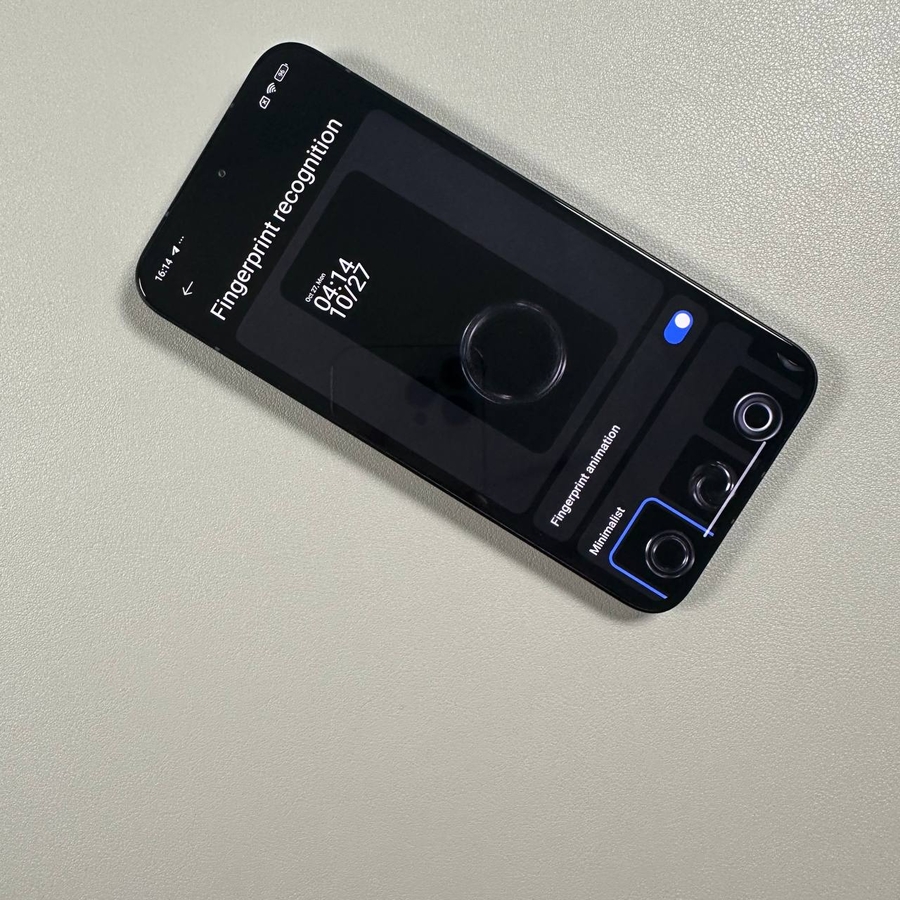
Shaxsiylashtirish (Personalization) menyusida "Barmoq Izi Effektlari" (Fingerprint Effects)ni toping va ustiga bosing. Bu sizni barmoq izi skaneringiz bilan bog‘liq animatsiya sozlamalarini ko‘rishingiz va o‘zgartirishingiz mumkin bo‘lgan ekranga olib boradi.

4-qadam: Animatsiyani Sozlash Yoki O‘chirish
Bu yerda siz mos ravishda tugmani bosish orqali barmoq izi animatsiyasini butunlay yoqish yoki o‘chirish imkoniyatiga egasiz. Agar siz uni o‘chirishdan ko‘ra animatsiyani o‘zgartirmoqchi bo‘lsangiz, ekran pastki qismida mavjud bo‘lgan turli xil opsiyalardan birini tanlashingiz mumkin. Telefoningizga o‘ziga xoslik berish uchun sozlamalarni o‘zingizning xohishingizga ko‘ra sozlang.

POCO F7’da barmoq izi animatsiyasini o‘zgartirish uchun kerak bo‘ladigan barcha narsa shu!