Rexing S800 - Ръководство за бърз старт на Dash Cam
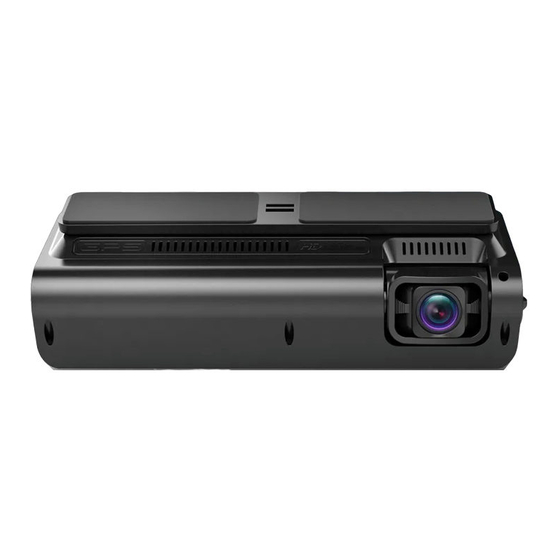
Общ преглед
Благодарим ви, че избрахте REXING! Моля, свържете се с нас чрез care@rexingusa.com или ни се обадете на (203) 800-4466, ако имате нужда от помощ или имате някакви предложения за подобряване на продуктите. Нашият екип за поддръжка ще ви отговори възможно най-скоро.
Rexing винаги изненадва. Разгледайте ни тук.
 /rexingusa

 @rexingdashcam

www.rexingusa.com/support/registration/
Какво има в кутията
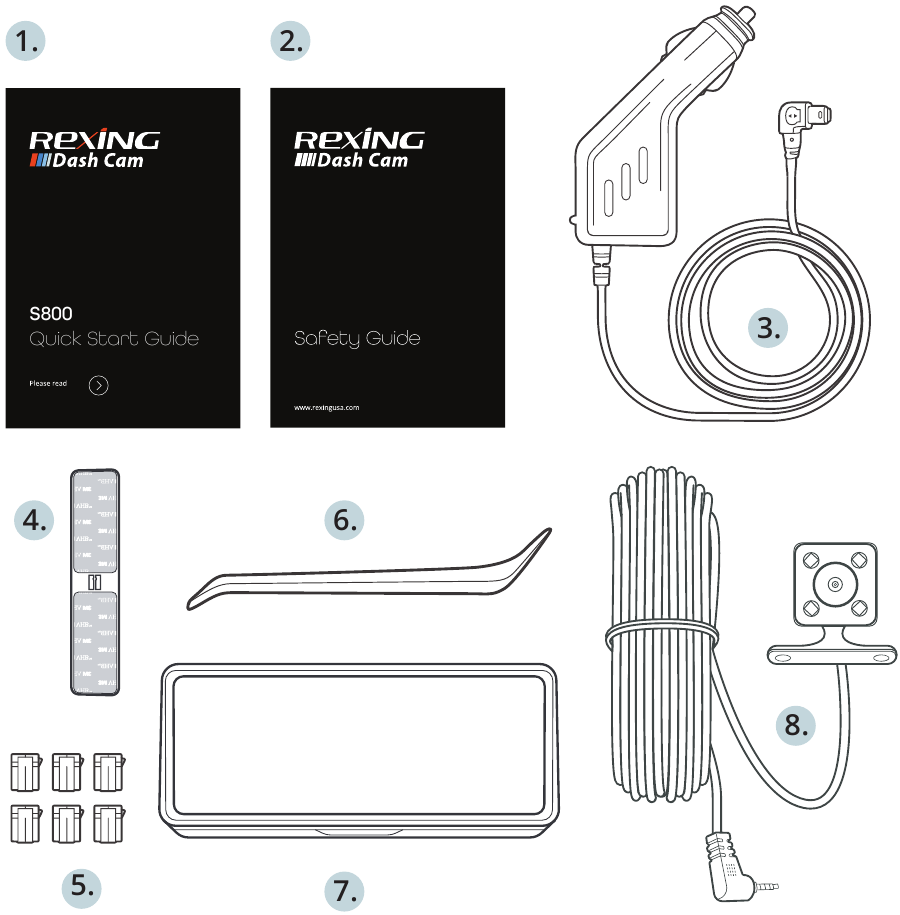
- Ръководство за бърз старт
- Ръководство за безопасност
- Конектор за захранване на автомобил (12ft)
- 3M залепваща се стойка
- Залепващ дистанционер за кабел
- Инструмент за управление на кабели
- Rexing S800 Камера за табло
- Задна камера с кабел
Преглед на камерата
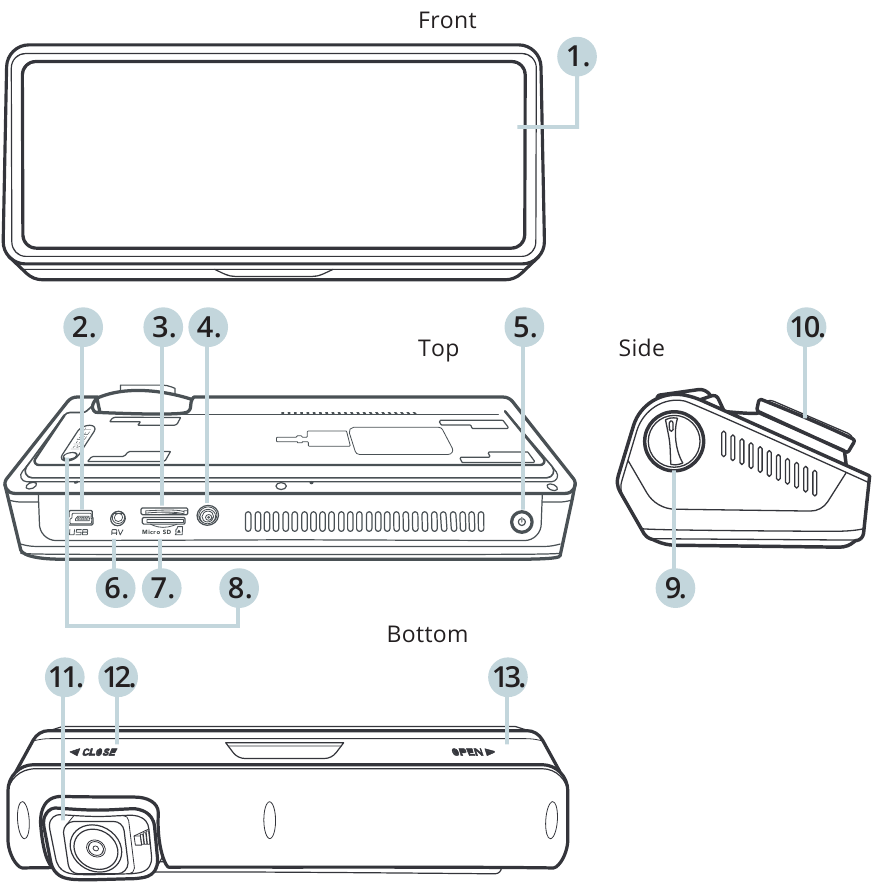
- 7" IPS тъчскрийн
- USB порт
- Слот за SIM карта
- Порт за GPS антена
- Бутон за захранване
- Порт за задна камера
- Порт за Micro SD карта
- Бутон за рестартиране
- Колелце за регулиране на ъгъла на камерата
- 3M залепваща се стойка
- Предна камера
- Плъзнете залепващата се стойка за включване
- Плъзнете залепващата се стойка за изключване
Икони на екрана

Инсталация
Инсталирайте залепващата се стойка
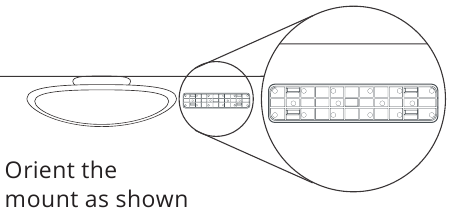
Ориентирайте стойката, както е показано на илюстрацията по-горе.
Почистете старателно повърхността на предното си стъкло и я оставете да изсъхне, преди да приложите статичното прилепване. Отлепете един пластмасов слой от статичното прилепване и го приложете на предпочитаното от вас място. Отлепете другия пластмасов слой и прикрепете залепващата се стойка Rexing върху него. Уверете се, че стойката е обърната в правилната посока на плъзгане.
Натиснете здраво стойката върху предното стъкло. Изчакайте поне 20 минути преди да монтирате камерата.
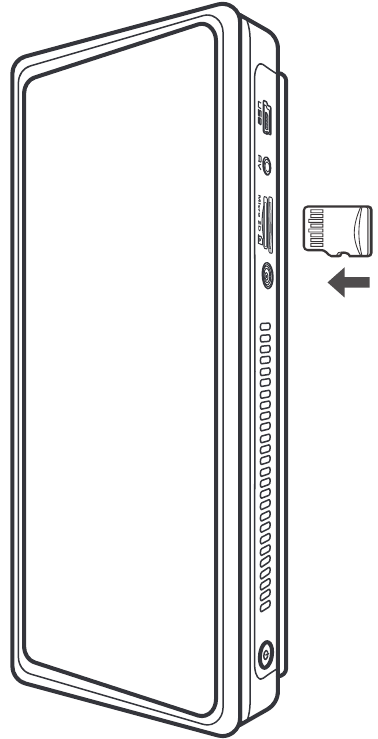
Поставете картата памет
Rexing S800 приема Micro SD карти памет [Клас 10/ UHS-1 или по-висок] до 256GB. Ще трябва да поставите карта памет, преди да можете да започнете да записвате. Преди да поставите или извадите карта памет, първо се уверете, че сте изключили устройството. Моля, посетете www.rexingusa.com/smart-connect/ за повече подробности относно активирането и функциите на SIM картата.
Включете камерата и форматирайте картата памет
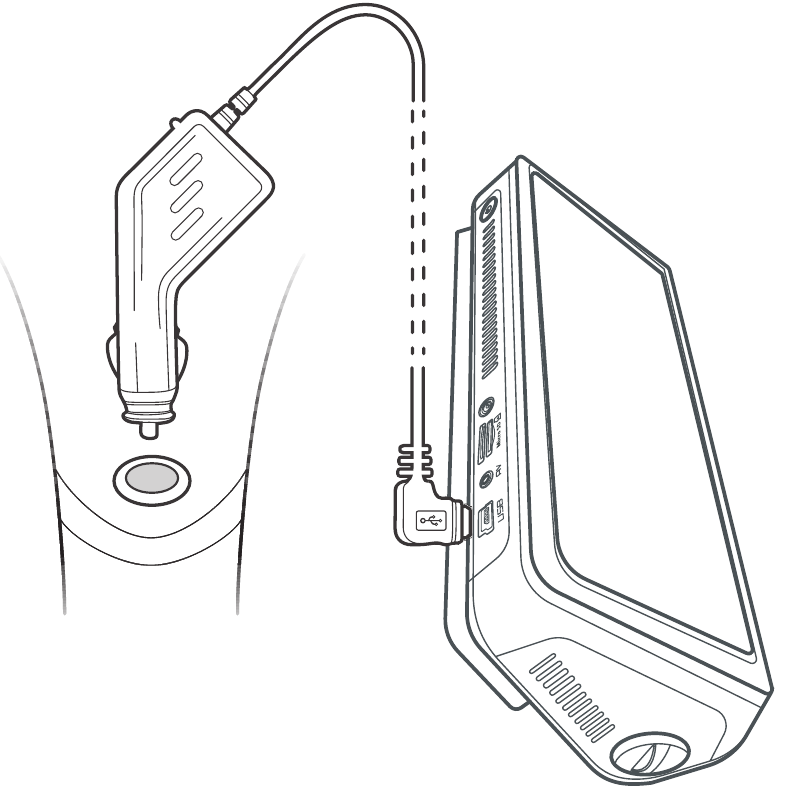
Включете камерата, като свържете зарядното устройство към запалката на автомобила и камерата. Преди да започнете да използвате нова карта памет, трябва да форматирате картата в камерата, като използвате функцията за форматиране. Това ще гарантира, че S800 записва на вашата карта памет правилно и без грешки. Винаги архивирайте важни данни, съхранени на картата памет, преди да форматирате.
За да форматирате картата памет, уверете се, че сте поставили картата памет, след това включете устройството, като се свържете към източник на захранване.
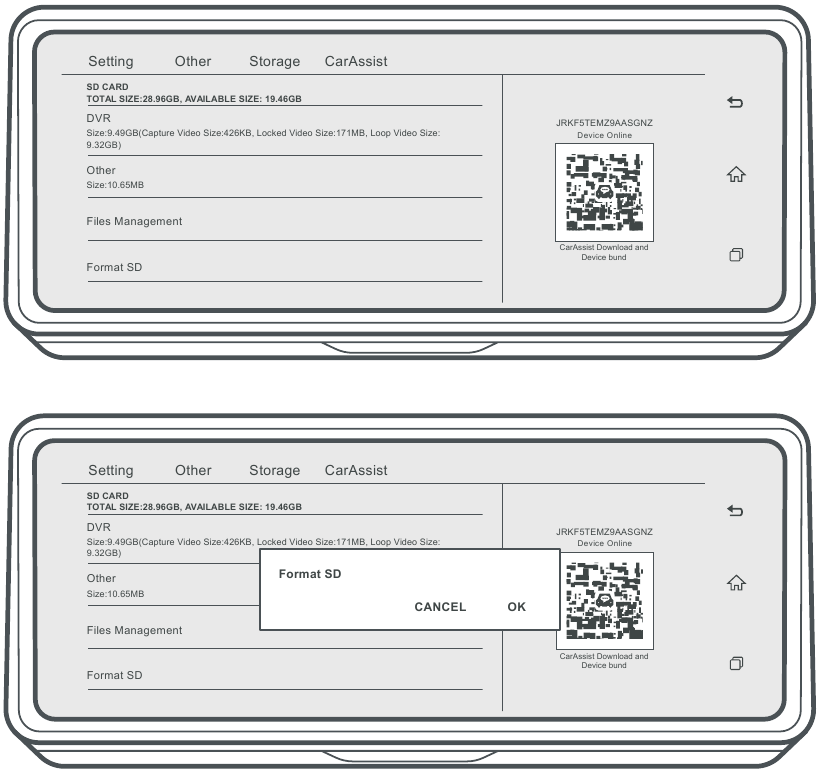
Натиснете бутона OK, за да потвърдите форматирането на картата
Натиснете  в левия ъгъл на главното меню (Main Menu). Изберете "Storage" (съхранение) и след това натиснете "Format SD" (форматиране на SD). Натиснете "OK", за да потвърдите форматирането на картата.
След като SD картата е форматирана, вече можете да я изключите.
Инсталиране на задната камера
Монтирайте задната камера, както е показано по-долу. Използвайте предоставения кабел за задната камера, за да свържете задната камера към предната камера.
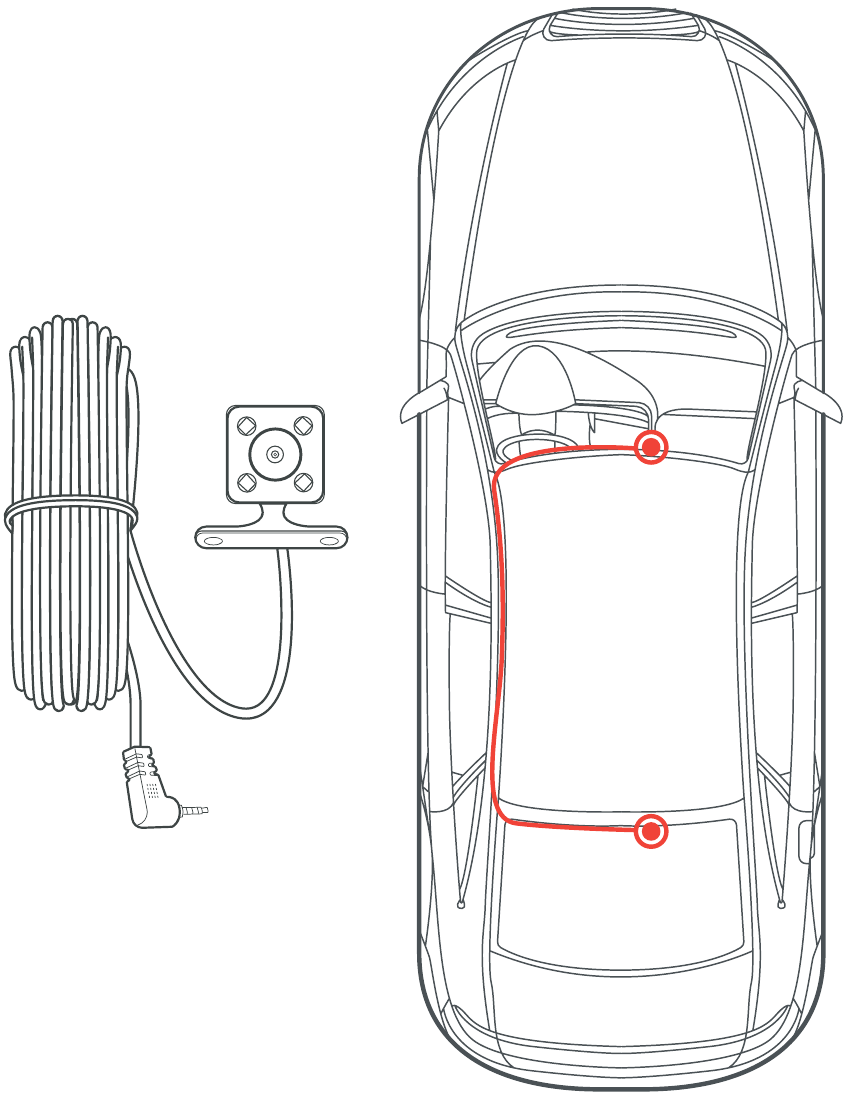
Инсталиране на камерата върху предното стъкло
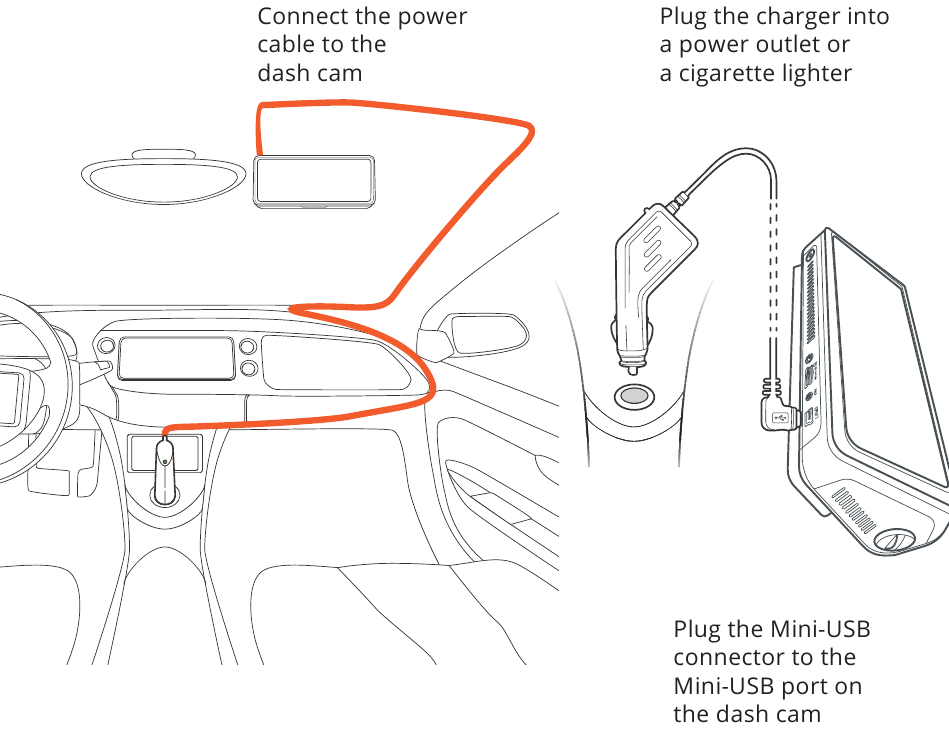
Поставете камерата върху стойката и внимателно прокарайте захранващия кабел около предното стъкло и го пъхнете под облицовката.
Включете кабела на зарядното устройство за автомобил в 12V DC контакт или запалката на автомобила.
Свържете зарядното устройство за автомобил към камерата. Камерата ще започне автоматично да записва, след като бъде включена.
Основна операция
Захранване на устройството
Устройството ще се включи автоматично, когато е включено в 12V контакт за аксесоари или запалка, когато получи заряд (т.е.: автомобилът е стартиран).
За да включите устройството ръчно, натиснете и задръжте бутона за захранване (Power button), докато се появи началният екран.
Камерата автоматично ще започне да записва, когато е включена.

Натиснете и задръжте бутона за захранване, за да включите устройството ръчно
Настройки на менюто
Включете камерата. Кликнете  в главното меню (Main Menu), за да влезете в запис на видео. Кликнете , за да влезете в настройките на камерата (Camera Settings).
Dash cam автоматично ще се върне в главното меню (Main Menu) след 30 секунди, ако не бъдат предприети действия.
Натиснете в главното меню (Main Menu), за да влезете в системните настройки (System Settings).
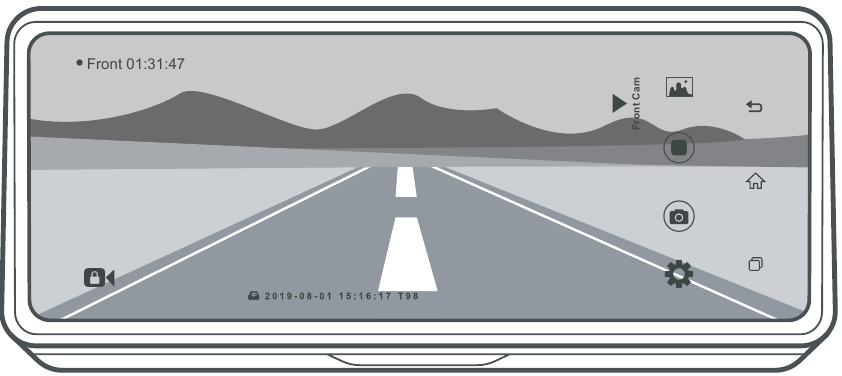
Видеозапис
Камерата автоматично ще започне да записва, когато устройството получи заряд. Кликнете  в главното меню (Main Menu) и влезте в запис на видео. Натиснете
  за да спрете записа и натиснете за да възобновите записа. Натиснете
  за да заключите текущия видеозапис.
Възпроизвеждане на видео
За да възпроизведете видео на устройството, кликнете в главното меню (Main Menu), за да влезете в запис на видео. Натиснете  за да влезете в списъка с видеоклипове; превключвайте през списъка и натиснете файла, за да възпроизведете видеоклипове.
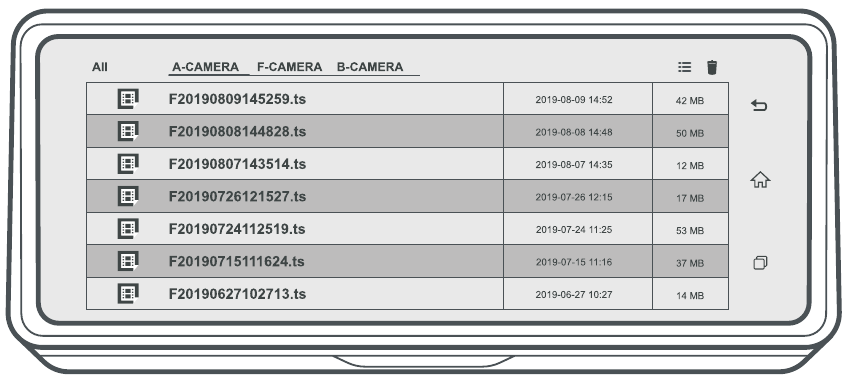
По време на възпроизвеждане, превъртете назад и бързо напред видеото до желаното конкретно време.
GPS навигация
Когато GPS Logger е свързан към камерата, той ще записва и можете да получите достъп до информацията, докато възпроизвеждате вашите записи с помощта на приложението CarAssist App.
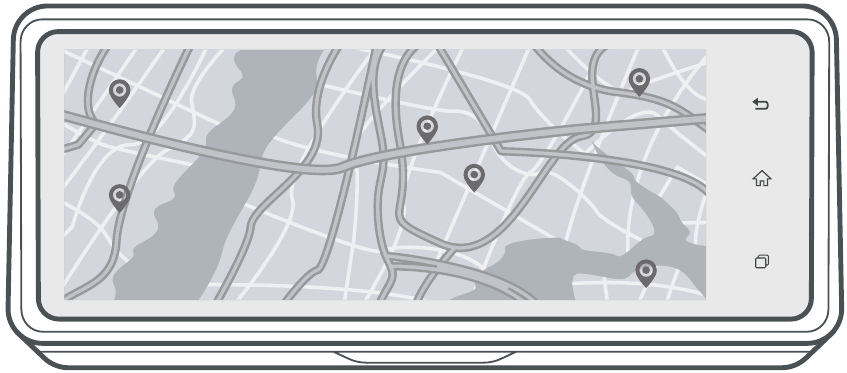
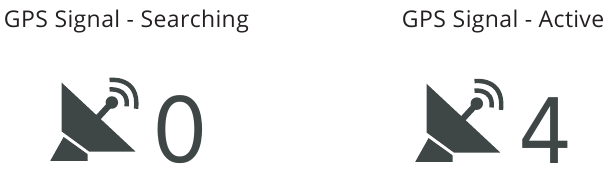
Натиснете GPS Navigation (GPS навигация) в главното меню (Main Menu). Кликнете "Settings" (настройки) в десния ъгъл и включете GPS функцията. Изберете Google Map. Dash cam автоматично ще търси GPS сигнал, след като е свързан към GPS антената.
След като бъде намерен GPS сигнал, екранът ще покаже вашето местоположение в Google Map.
Правене на снимки
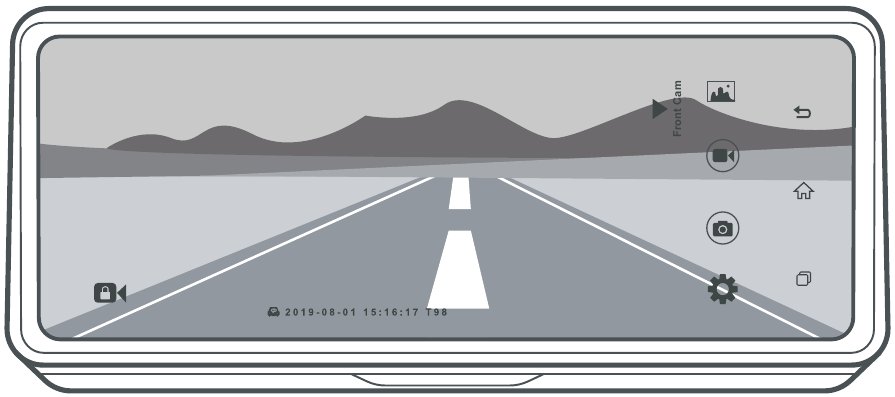
Натиснете за да влезете в запис на видео (Video Recording); кликнете  за да спрете записа. Изберете
  за да получите достъп до функцията за снимки. След това натиснете отново, за да направите снимки.
Преглед и изтриване на снимки
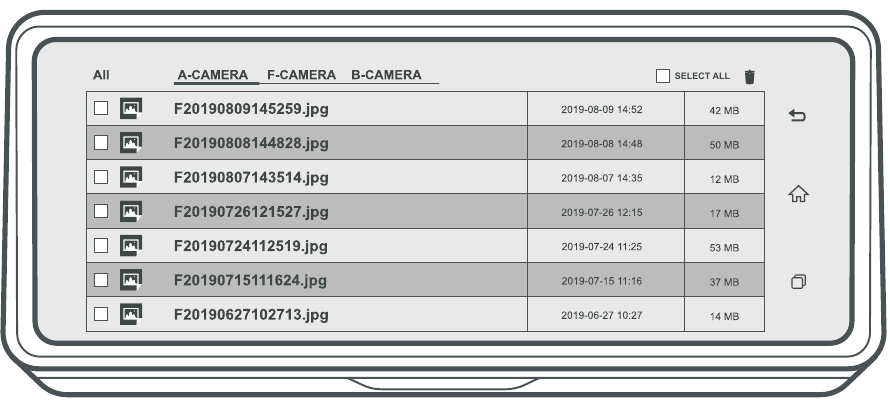
За да прегледате снимка, кликнете  , когато сте в запис, след това изберете папка "Capture" (заснемане), за да прегледате снимките.
За да изтриете снимка, натиснете  в десния ъгъл и изберете една снимка или всички снимки за изтриване.
Smart Connect
- Кликнете
![]() в главното меню (Main Menu), за да влезете във функцията Smart Connect; Изтеглете приложението, като сканирате QR кода.
в главното меню (Main Menu), за да влезете във функцията Smart Connect; Изтеглете приложението, като сканирате QR кода.

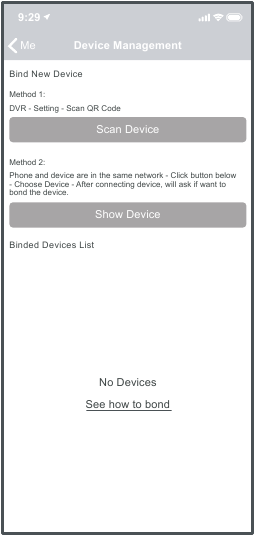
- Отворете приложението CarAssist App на мобилното си устройство. Натиснете "Scan Device" (сканиране на устройство), след което сканирайте QR кода на dash cam.
![]()
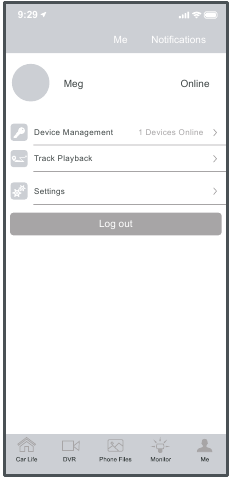
- След като обвързването е успешно, dash cam ще бъде показан "Online" (онлайн).
![]()
- Използвайки приложението CarAssist App, можете да направите снимка/видео или да видите визуализация на живо на екрана на dash cam, да стартирате/спрете записа, както и да видите и запазите вашите заснемания с мобилното си устройство. Използвайки това приложение, можете също да намерите колата си 24/7 и да проверите заобикалящата ви среда на живо с мобилните си устройства.
 в главното меню (Main Menu), за да влезете във функцията Smart Connect; Изтеглете приложението, като сканирате QR кода.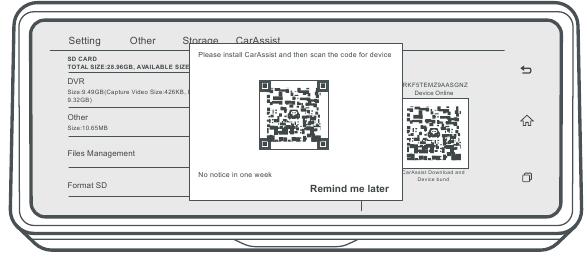
За допълнителни инструкции относно функцията Smart Connect, моля, посетете www.rexingusa.com/smart-connect/.
Насладете се на вашия продукт!
www.rexingusa.com

Препратки


Изтегли ръководство
Тук можете да изтеглите пълната версия на ръководството в pdf формат, което може да съдържа допълнителни инструкции за безопасност, информация за гаранцията, правила на FCC и др.
Изтегли Rexing S800 - Ръководство за бърз старт на Dash Cam

