Polaroid PoGo - Ръководство за незабавен мобилен принтер
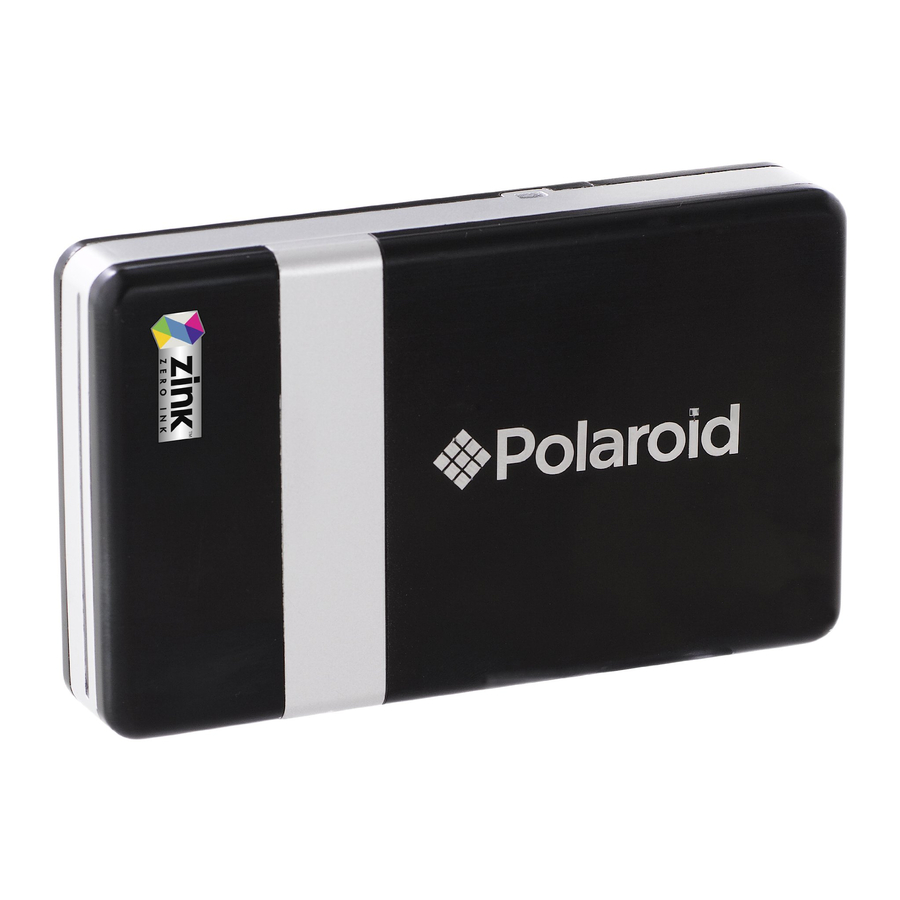
Диаграма на продукта

| LED | Цвят | Действие | Комуникация | ||||
 |  Зелен Зелен | Постоянен | Включено захранване | ||||
 Оранжев Оранжев | Постоянен | Слаба батерия | |||||
 Червен Червен | Постоянен | Изтощена батерия | |||||
 Оранжев Оранжев | Пулсиране (1X скорост) | Зареждане от AC адаптер | |||||
 Зелен Зелен | Пулсиране (1X скорост) | Напълно заредена от AC адаптер | |||||
 | Зелен | Постоянен | Готов за печат | ||||
| Зелен | Пулсиране (1X скорост) | Получаване на информация | |||||
 Зелен Зелен | Пулсиране (3X скорост) | Печат | |||||
 Червен Червен | Пулсиране (1X скорост) | Засядане на хартия | |||||
| Оранжев | Постоянен | Няма хартия, не подава |
Инсталиране и зареждане на батерията
За да инсталирате батерията:
- Премахнете капака на отделението за батерията.
![]()
- Инсталирайте батерията.
![]()
- Поставете обратно капака на отделението за батерията.
![]()


За да заредите батерията:
- Инсталирайте батерията (вижте стъпките по-горе).
- Свържете AC адаптера към принтера и към източника на захранване.
![]()

Бележки:
- Преди да използвате принтера на батерия, заредете напълно батерията за 2,5 часа.
- Можете да печатате снимки, докато е включен в източника на захранване.
Инсталиране на фотохартия Polaroid ZINK Photo Paper™
За да инсталирате хартията:
- Натиснете и освободете ключалката на вратата на тавата за хартия
![]()
- Разопаковайте опаковката от 10 броя фотохартия Polaroid ZINK Photo Paper.
![]()
- Плъзнете опаковката от 10 броя фотохартия Polaroid ZINK Photo Paper в принтера. Уверете се, че ZINK Smart Sheet™ е поставена с лицето надолу. Затворете вратата на тавата на принтера. ZINK Smart Sheet автоматично ще се изхвърли.
![]()
- Натиснете и задръжте бутона POWER (захранване), за да включите принтера.
![]()


Бележки:
- Работи само с Polaroid PoGo™ и други продукти на Polaroid ZINK.
- Принтерът трябва да е празен, преди да го напълните отново. Не пълнете принтера с повече от една опаковка от 10 броя фотохартия Polaroid ZINK Photo Paper. Наличието на повече от 10 листа хартия може да повреди принтера.
- Избягвайте да огъвате фотохартията Polaroid ZINK Photo Paper.
- Дръжте фотохартията Polaroid ZINK Photo Paper само за краищата; избягвайте да докосвате печатащата повърхност с пръсти.
Печат: Камера/Мобилен телефон
Парола: 6-0-0-0
За конкретни указания за печат за вашия телефон, посетете www.polaroid.com/pogo.

Следва пример за свързване към принтера и отпечатване на вашите изображения. Терминологията, използвана във вашия мобилен телефон, може да е различна.
- Изберете изображението, което искате да отпечатате от съхранените изображения на вашия мобилен телефон с камера. В менюто "options" (опции) изберете "send via Bluetooth" (изпращане чрез Bluetooth). Потърсете устройства и изберете принтера Polaroid и отпечатайте.
- Ако не можете да отпечатате от "send via Bluetooth" (изпращане чрез Bluetooth), изберете "connectivity" (свързаност) или "Bluetooth" в менюто "settings" (настройки) или "tools" (инструменти). Потърсете устройства и изберете принтера Polaroid. След като се сдвоите, върнете се към съхранените изображения и изберете изображението, което искате да отпечатате. В менюто "options" (опции) изберете "beam" (лъч) или "send via Bluetooth" (изпращане чрез Bluetooth). Изберете принтера Polaroid и отпечатайте.
- Ако вашият мобилен телефон с камера не включва "send via Bluetooth" (изпращане чрез Bluetooth) в менюто "options" (опции), изберете изображението, което искате да отпечатате. Изберете менюто "options" (опции) и изберете "print via Bluetooth" (печат чрез Bluetooth). Потърсете устройства, изберете принтера Polaroid и отпечатайте.
Печат: Цифров фотоапарат
За конкретни указания за печат за вашия цифров фотоапарат, моля, прегледайте ръководството за потребителя на вашия цифров фотоапарат или уебсайта на производителя.
За допълнително отстраняване на неизправности за вашия фотоапарат, посетете www.polaroid.com/pogo.

Следва пример за свързване към принтера и отпечатване на вашите изображения. Терминологията, използвана във вашия фотоапарат, може да е различна.
- Свържете вашия цифров фотоапарат и принтер, за да определите дали опция за печат или икона на принтер се показва автоматично на екрана на фотоапарата.
- Ако не се появи опция за печат, изберете "menu" (меню) и навигирайте до потвърдете, че PictBridge е активиран. Забележка: ако "USB" се показва под "settings" (настройки), тогава PictBridge НЕ е активиран.
- След като PictBridge е активиран, изберете изображението, което искате да отпечатате и следвайте инструкциите на екрана, за да отпечатате.
Бележки:
- Не изключвайте USB кабела, докато целият процес на печат не завърши.
- Не изключвайте принтера по време на печат.
- Не отваряйте вратата на тавата за хартия по време на печат.
- За да отпечатате датата на вашата снимка, уверете се, че функцията Date Stamp (печат на дата) на вашия цифров фотоапарат е активирана.
- Не печата, когато е свързан към компютър.
Отстраняване на неизправности
| ПРОБЛЕМ | РЕШЕНИЕ |
Снимката има ивици | НЕ:
|
Хартията засяда преди печат(нищо не е изхвърлено) | НЕ:
|
Хартията засяда по време на печат(част от изображението вече е изхвърлена) | НЕ:
|
Ако всичко друго се провали... | ДА:
|
За допълнително отстраняване на неизправности и често задавани въпроси, моля, посетете www.polaroid.com/pogo или се обадете на 1-877-3779.

Препратки

Изтегли ръководство
Тук можете да изтеглите пълната версия на ръководството в pdf формат, което може да съдържа допълнителни инструкции за безопасност, информация за гаранцията, правила на FCC и др.
Изтегли Polaroid PoGo - Ръководство за незабавен мобилен принтер
