Bauhn AFTWS-0822 - Ръководство за потребителя с взаимозаменяеми каишки
- 1 Части на часовника
- 2 Първоначална употреба
- 3 Приложение GloryFit
- 4 Включване на часовника
- 5 Свързване към приложението
- 6 Прекъсване на връзката от приложението
- 7 Включване на екрана
- 8 Функции на началния екран
- 9 Функции във всеки екран
-
10
Приложения
- 10.1 Спорт (Тренировка)
- 10.2 Bluetooth разговори
- 10.3 Операция при повикване
- 10.4 Bluetooth възпроизвеждане на музика
- 10.5 Монитор за сън
- 10.6 Крачкомер (Статус)
- 10.7 Аларма
- 10.8 Съобщение
- 10.9 Напомняне за заседнал начин на живот
- 10.10 Дистанционна камера
- 10.11 Сърдечен ритъм
- 10.12 Кръвно налягане
- 10.13 Кислород в кръвта
- 10.14 Екран на циферблата на часовника
- 10.15 Време
- 10.16 Меню за бърз достъп
- 10.17 Намери телефона
- 10.18 Настройки
- 10.19 Функция
- 11 Спецификации
- 12 Информация за гаранцията
- 13 Съобщение за ремонт и обновени стоки или части
- 14 Гаранционни връщания
- 15 Продуктът не работи?
- 16 Препратки
- 17 Изтегли ръководство
- 18 На други езици
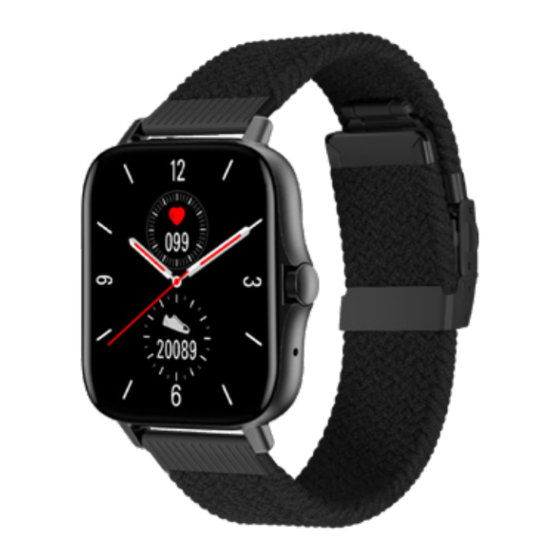
Части на часовника

- Тъчскрийн
- Страничен бутон
- Микрофон
- Пинове за зареждане
- Сензор за сърдечен ритъм, кръвно налягане и кислород
- Говорител
ЗАБЕЛЕЖКА: Изображенията в това ръководство са само за справка. Вашият часовник може да е в различен цвят.
Първоначална употреба
Заредете часовника си преди да го използвате за първи път, ще трябва да го зареждате около 3 часа.
Стъпки за зареждане:
- Подравнете пиновете за зареждане на гърба на часовника с пиновете за зареждане на кабела за зареждане. Той ще щракне на място, след като е правилно подравнен.
- Свържете кабела за зареждане към USB адаптер за зареждане (не е включен) или към USB порт на вашия компютър.

- След като е напълно зареден, изключете кабела за зареждане от зарядното устройство.

За да поддържате пиновете за зареждане чисти, моля, използвайте влажна кърпа и внимателно почиствайте пиновете за зареждане всяка седмица.
Приложение GloryFit

Потърсете приложението GloryFit в магазина за приложения, за да го изтеглите, или сканирайте QR кода по-долу за инсталиране.
За Android


За iOS


Google Play и логото на Google Play са търговски марки на Google LLC.
Apple, логото на Apple, iPhone и iPad са търговски марки на Apple Inc., регистрирани в САЩ и други страни и региони. App Store е марка за обслужване на Apple Inc.
Включване на часовника
След като часовникът е напълно зареден, натиснете и задръжте страничния бутон за 3 секунди, за да включите часовника. За да изключите часовника, натиснете и задръжте страничния бутон за 3 секунди.
Свързване към приложението
Отворете приложението GloryFit. На главната страница докоснете "Profile" ("Профил") и настройте акаунта си. Изберете "Device" ("Устройство") > "Add a new device" ("Добавяне на ново устройство") > "Select device" ("Избор на устройство") и то автоматично ще започне да търси близки устройства. В списъка с устройства изберете "AFTWS-0822(ID-XXXX)", за да се свържете с часовника. На iOS устройства може да се наложи да докоснете "Pair" ("Сдвояване") в изскачащ прозорец.
Прекъсване на връзката от приложението
Както за iOS, така и за Android устройства, отворете приложението GloryFit на вашия смартфон. Докоснете "Device" ("Устройство") и изберете "Unbinding Equipment" ("Развързване на оборудването"), за да прекъснете връзката на часовника от приложението. Също така ще трябва да отворите менюто Settings (Настройки) на вашия смартфон. Отидете в настройките на Bluetooth, докоснете иконата "i" (за iOS) или "setting" (настройка) (за Android) от дясната страна на "AFTWS-0822" и след това докоснете "Forget This Device" ("Забравете това устройство"), за да завършите прекъсването на връзката.
Включване на екрана
За да включите екрана, докоснете тъчскрийна или вдигнете ръката си, ако носите часовника, или натиснете страничния бутон. Натиснете бутона отново, за да изключите екрана. Вдигането на ръката ви твърде бързо или бавно може да не включи екрана.
Функции на началния екран
- Плъзнете надясно, за да стигнете до главното меню. Оттук плъзнете нагоре/надолу за екраните на менюто.
- Плъзнете наляво за настройките за бърз достъп до Bluetooth разговори, музика, крачкомер, сърдечен ритъм и монитор за сън.
- Плъзнете нагоре за екрана с известия.
- Плъзнете надолу за менюто за бърз достъп.
Функции във всеки екран
- Плъзнете надясно или натиснете страничния бутон, за да се върнете към предишния екран или главния екран.
- Докоснете всяка икона, за да влезете в под екрана.
Приложения
Моля, разрешете достъп и активирайте настройките за известия в съответното приложение за смартфон.
Спорт (Тренировка)
В главното меню докоснете иконата  , за да влезете в екрана за мулти-спорт. Има 24 спортни режима, от които можете да избирате.
Когато искате да поставите на пауза/да спрете дейността, докоснете екрана веднъж, за да се покаже иконата за пауза/стоп. Докоснете иконата, за да поставите на пауза/да спрете.
Можете също така да стартирате дейността в приложението GloryFit на вашия смартфон и то ще синхронизира данните с часовника.
GPS връзка: изберете иконата  в приложението GloryFit, за да влезете в менюто Sports (Спорт). Изберете спортния режим или можете да докоснете "+", за да добавите желания спортен режим.
Докоснете "GO" (Тръгни) на екрана и изберете OK, за да потвърдите GPS достъпа. Спортният режим ще стартира в приложението и часовника и ще се синхронизира.
Докоснете иконата  , за да покажете GPS картата. Докоснете иконата
  , за да се върнете в спортното меню. Докоснете иконата за пауза, за да поставите спорта на пауза, и докоснете и задръжте иконата за стоп, за да спрете спорта. GPS данните за упражненията ще бъдат запазени.
ЗАБЕЛЕЖКА: Смарт часовникът ще запази данни само ако разстоянието е повече от 200 стъпки/5 минути продължителност. GPS функцията трябва да бъде включена на мобилния телефон и да бъде свързана към мобилната мрежа.
Bluetooth разговори
В главното меню докоснете иконата  , за да влезете в менюто за Bluetooth разговори, където можете да видите история на разговорите, списък с контакти и номеронабирател.
Докоснете "Switch" (Превключи), за да включите функцията за Bluetooth разговори. Функцията ще се изключи автоматично след 15 минути, ако не е свързана с вашия смартфон.
ЗАБЕЛЕЖКА: Bluetooth на вашите смартфони трябва да бъде сдвоен с "AFTWS-0822", за да използвате функцията.
За да активирате часовника за Bluetooth разговорите, възпроизвеждането на музика и дистанционното заснемане на вашия смартфон, моля, вижте по-долу:
За Android устройства: Отидете в настройките на мобилния си телефон > Bluetooth. Изберете "Add new device" (Добавяне на ново устройство) и изберете "AFTWS-0822" от списъка.
За iOS устройства: Отидете в настройките на мобилния си телефон > Bluetooth. Изберете "Add new device" (Добавяне на ново устройство) и изберете "AFTWS-0822" от списъка.
Моля, уверете се, че менюто за бърз достъп показва  .
.
Операция при повикване
След като вашият смартфон е свързан към часовника, можете директно да отговаряте/отказвате входящи повиквания през часовника.
За да отговорите на входящо повикване, докоснете иконата  . За да отхвърлите повикването, докоснете иконата
  . По време на разговора докоснете иконата
  , за да включите/изключите звука. Докоснете иконата
  и плъзнете нагоре/надолу, за да регулирате силата на звука.
Bluetooth възпроизвеждане на музика
- В главното меню докоснете иконата
![]() , за да влезете в менюто за Bluetooth възпроизвеждане на музика.
, за да влезете в менюто за Bluetooth възпроизвеждане на музика. - Отворете музикалното приложение на вашия смартфон.
- Докоснете иконата за "play/pause" (възпроизвеждане/пауза), за да пуснете/поставите на пауза музиката.
- Докоснете иконата "previous/next" (предишна/следваща), за да пуснете предишната/следващата песен.
 , за да влезете в менюто за Bluetooth възпроизвеждане на музика.
Bluetooth на вашите смартфони трябва да бъде свързан към "AFTWS-0822", за да използвате функцията.
ЗАБЕЛЕЖКА: За iOS устройства възпроизвеждането на музика и дистанционното заснемане няма да работят, ако не сдвоите "AFTWS-0822(ID-XXXX)" на изскачащия екран.
Монитор за сън
Часовникът има вграден монитор за сън, който автоматично се активира и записва вашите детайли за съня, когато заспите (трябва да носите часовника по време на съня, за да работи функцията). Независимо дали си почивате следобед или спите през нощта, мониторът за сън автоматично ще се активира по всяко време на деня.
В главното меню докоснете иконата  , за да влезете в интерфейса Sleep (Съня) и да видите резюмето на съня, където можете да видите информация за общия ви сън, дълбок сън и лек сън. Можете да видите по-подробни записи в приложението GloryFit, тъй като данните на часовника ще бъдат синхронизирани с приложението.
Часовникът ще записва вашите дневни, седмични и месечни данни за съня и ще генерира съответно отчети.

От отчетите можете да видите:
- Средна продължителност на съня (сън, дълбок сън, лек сън)
- Най-ранно време за заспиване
- Най-късно време за заспиване
- Най-ранно време за събуждане
- Най-късно време за събуждане
ЗАБЕЛЕЖКА: Ако продължителността на съня е по-малка от 3 часа, данните няма да бъдат записани.
Крачкомер (Статус)
В главното меню докоснете иконата  , за да влезете в интерфейса на крачкомера. Часовникът ще проследява броя на направените стъпки, изгорените калории и изминатото разстояние. Синхронизирайте данните с приложението GloryFit, за да запазите подробни записи.
Аларма
Можете да настроите аларми в приложението. Изберете "Device" (Устройство) > "App" (Приложение), след което докоснете "Save" (Запазване). Когато зададеното време изтече, часовникът ще предупреди. Можете да настроите до 3 аларми.
Съобщение
След като вашият смартфон е свързан към часовника, можете да видите нови съобщения и други известия от приложения на часовника. Последните 10 известия ще бъдат показани на часовника. "SMS reminder" (Напомняне за SMS) на вашия смартфон трябва да бъде настроено на включено. Можете да зададете кои известия от приложения да получавате под "App reminder" (Напомняне за приложение) в приложението GloryFit.
ЗАБЕЛЕЖКА: Под "permission settings" (настройки за разрешения) в приложението GloryFit активирайте съобщенията да работят във фонов режим.
Напомняне за заседнал начин на живот
Задайте напомняния, които да ви уведомяват да бъдете активни. Задайте времената за напомняне в приложението GloryFit и часовникът ще ви предупреди в зададеното време.
Дистанционна камера
More Setting (Още настройки) (iOS)/Universal Setting (Универсални настройки) (Android)" > "Shake to take picture" (Разклатете, за да направите снимка). Вече можете да използвате часовника като дистанционно управление на камерата за вашия смартфон. След като смартфонът е свързан към часовника, разклатете китката си, за да направите дистанционно снимка.
Сърдечен ритъм
В главното меню докоснете иконата  , за да измерите сърдечния си ритъм. Задайте интервали за измерване и прегледайте по-подробни данни в приложението GloryFit.
Кръвно налягане
В главното меню докоснете иконата  , за да влезете в интерфейса за кръвно налягане. Докоснете сензорния екран, за да започнете измерването. Синхронизирайте данните с приложението GloryFit, за да запазите подробни записи.
Кислород в кръвта
В главното меню докоснете иконата  , за да влезете в интерфейса за кислород в кръвта. Докоснете сензорния екран, за да започнете измерването. ЗАБЕЛЕЖКА: Данните за кислорода в кръвта няма да се показват в приложението GloryFit.
Когато използвате функциите за сърдечен ритъм, кръвно налягане и кислород в кръвта, уверете се в следното:
- Смарт часовникът има добър контакт с китката ви.
- Проверете дали сензорът е чист и няма мръсотия или отломки, които го покриват.
- Може да отнеме повече от 30 секунди, преди първият резултат да се покаже на екрана.
ЗАБЕЛЕЖКА: Резултатите и измерванията на данните за сърдечния ритъм, кръвното налягане и кислорода в кръвта не могат да бъдат използвани за медицинска справка и трябва да се използват само като ориентир.
Екран на циферблата на часовника
Можете да промените стила на интерфейса на часовника. На главния екран натиснете и задръжте сензорния екран или докоснете иконата  в менюто с настройки за страницата за избор на циферблат на часовника. Плъзнете наляво/надясно за различни опции, след което докоснете отново сензорния екран, за да потвърдите избора.
Време
В главното меню докоснете иконата  , за да видите времето на живо (можете да видите до 3-дневна прогноза). Трябва да сте свързани към приложението GloryFit.
ЗАБЕЛЕЖКА: Трябва да имате интернет/мобилна връзка, за да работи тази функция. Местоположението/GPS на телефона ви също трябва да е включено. Показваното време може да не е същото като приложението за време по подразбиране на телефона ви.
Меню за бърз достъп

Плъзнете надолу, за да получите достъп до менюто за бърз достъп, където можете да регулирате яркостта, да влезете в настройките, да включите/изключите режима "do not disturb" (не безпокойте) и "find phone" (намери телефона).
Намери телефона
След като вашият смартфон е свързан към часовника, докоснете иконата за намиране на телефона и вашият смартфон ще звънне или вибрира.
Настройки
В главното меню докоснете иконата  , за да влезете в менюто с настройки, за да промените следното:
 : Промяна на екрана на циферблата на часовника.
 : Регулиране на яркостта на сензорния екран.
 : Показване на Bluetooth, Mac адрес и версия на софтуера.
 : Изключване на часовника.
 : Възстановяване на фабричните настройки.
Функция
В главното меню докоснете иконата  , за да влезете в менюто с функции, за да получите достъп до следното:
- Хронометър
- Таймер
- Фенерче
- Докоснете иконата и вашият смартфон ще звънне или вибрира.
Спецификации
| Дисплей | 1.7", 240 x 280 пиксела |
| Защита от проникване | IP68 |
| Време за зареждане | 1.5 часа (приблизително) |
| Вход за зареждаща база | 5V  120mA 120mA |
| Bluetooth обхват | < 10m |
| Вградена батерия | Li-ion 3.7V 180mAh |
| Тегло | 40g (приблизително) |
| Размери (mm) | 39 (Ш) x 51 (В) x 11.7 (Д) |
Словесната марка и лога Bluetooth® са регистрирани търговски марки, собственост на Bluetooth SIG, Inc., и всяко използване на такива марки от Hands (IP) Holdings Pty Ltd е по лиценз. Други търговски марки и търговски имена са на съответните им собственици.
Информация за гаранцията
Гарантира се, че продуктът няма дефекти в изработката и частите за период от 12 месеца от датата на закупуване. Дефекти, които възникнат в рамките на този гаранционен период, при нормална употреба и грижа, ще бъдат поправени, заменени или възстановени по наша преценка, единствено по наш избор, без такса за части и труд. Ползите, предоставени от тази гаранция, са в допълнение към всички права и средства за защита по отношение на продукта, които потребителят има съгласно Закона за конкуренцията и потребителите от 2010 г. и подобни закони на щата и територията.
Нашите стоки идват с гаранции, които не могат да бъдат изключени съгласно австралийското законодателство за потребителите. Имате право на замяна или възстановяване на сумата за сериозен дефект и на обезщетение за всяка друга разумно предвидима загуба или щета. Също така имате право да поискате стоките да бъдат поправени или заменени, ако стоките не са с приемливо качество и дефектът не представлява сериозен дефект.
Съобщение за ремонт и обновени стоки или части
За съжаление, понякога се произвеждат дефектни продукти, които трябва да бъдат върнати на доставчика за ремонт.
Моля, имайте предвид, че ако вашият продукт е в състояние да запазва генерирани от потребителя данни (като файлове, съхранени на твърдия диск на компютъра, телефонни номера, съхранени на мобилен телефон, песни, съхранени на преносим медиен плейър, игри, запазени на конзола за игри, или файлове, съхранени на USB памет) по време на процеса на ремонт, някои или всички ваши съхранени данни може да бъдат загубени. Препоръчваме ви да запазите тези данни на друго място, преди да изпратите продукта за ремонт.
Също така трябва да знаете, че вместо да ремонтираме стоки, можем да ги заменим с обновени стоки от същия тип или да използваме обновени части в процеса на ремонт.
Моля, бъдете сигурни обаче, че обновените части или замени се използват само когато отговарят на строгите спецификации за качество на ALDI.
Ако по всяко време смятате, че ремонтът ви се обработва незадоволително, можете да ескалирате жалбата си. Моля, обадете ни се на 1300 002 534 или ни пишете на:
Tempo (Aust) Pty Ltd ABN 70 106 100 252
PO Box 132, Frenchs Forest, NSW 1640, Australia
Телефон: 1300 002 534 (Aust) - Факс: (02) 8977 3765
Tempo Help Desk: 1300 002 534 (Aust)
(Работно време: Пон-Пет 8:30-18:00; Съб 9:00-18:00 EST)
Имейл: tempo.org/support

Гаранционни връщания
Ако по някаква причина трябва да върнете този продукт за гаранционен иск, не забравяйте да включите всички аксесоари с продукта.
Продуктът не работи?
Ако срещнете проблеми с този продукт или ако той не отговаря на вашите очаквания, не забравяйте да се свържете с нашия център за поддръжка след продажбата на 1300 002 534.

ПОДДРЪЖКА СЛЕД ПРОДАЖБАТА
 1300 002 534

Препратки


Изтегли ръководство
Тук можете да изтеглите пълната версия на ръководството в pdf формат, което може да съдържа допълнителни инструкции за безопасност, информация за гаранцията, правила на FCC и др.
Изтегли Bauhn AFTWS-0822 - Ръководство за потребителя с взаимозаменяеми каишки
