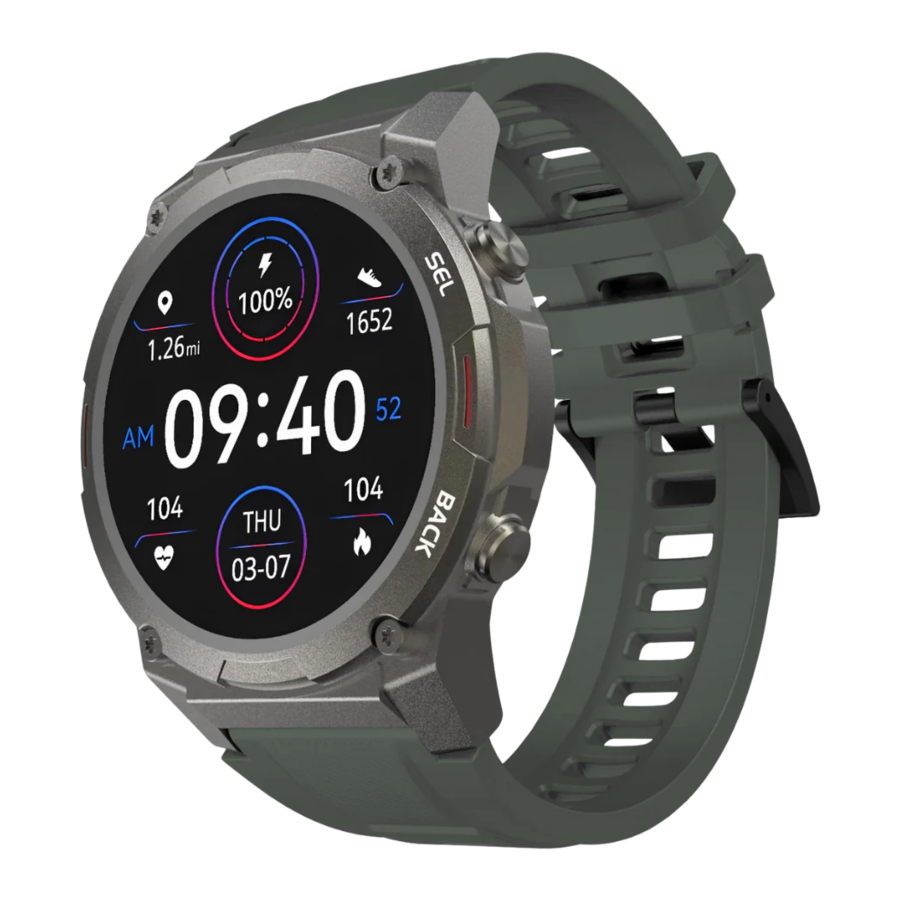
Ръководство за Gard Pro ULTRA 2+
- 1 ИНСТАЛИРАНЕ НА ПРИЛОЖЕНИЕТО
- 2 СВЪРЗВАНЕ
- 3 ИНСТРУКЦИИ ЗА БЪРЗА УПОТРЕБА
- 4 ЕКРАННА ДЕЙНОСТ И ДИСПЛЕЙ
- 5 СПОРТ - МОНИТОРИНГ НА АКТИВНОСТИ
- 6 ДНЕВЕН СТАТУС НА АКТИВНОСТИТЕ
- 7 ОБАЖДАНИЯ И СЪОБЩЕНИЯ ОТ ПРИЛОЖЕНИЯ
- 8 МОНИТОРИНГ НА СЪРДЕЧНИЯ РИТЪМ
- 9 МОНИТОР ЗА КИСЛОРОД В КРЪВТА
- 10 МЕНСТРУАЛЕН ЦИКЪЛ
- 11 ПРОСЛЕДЯВАНЕ НА СЪНЯ
- 12 Време
- 13 КОНТРОЛ НА МУЗИКАТА
- 14 НАСТРОЙКИ НА БУДИЛНИКА
- 15 ТРЕНИРОВКА НА ДИШАНЕТО
- 16 НАПОМНЯНЕ ЗА ПИЕНЕ НА ВОДА
- 17 НАПОМНЯНЕ ЗА СЕДЕНЕ
- 18 АВТОМАТИЧНА ПРОВЕРКА НА ЗДРАВЕТО
- 19 НАМЕРИ МОЕТО УСТРОЙСТВО
- 20 ВАЖНА ИНФОРМАЦИЯ
- 21 Изтегли ръководство
- 22 На други езици
ИНСТАЛИРАНЕ НА ПРИЛОЖЕНИЕТО
- Сканирайте QR кода по-долу или изтеглете приложението "GloryFit" от пазарите за приложения, за да инсталирате свързаното приложение.
- Изисквания към устройството: iOS 9.0 или по-нова версия; Android 4.4 или по-нова версия, с поддръжка за bluetooth 5.3.
СВЪРЗВАНЕ
- Връзка с устройството:
Отворете приложението GloryFit. Ще бъдете помолени да въведете имейл адреса си, след което натиснете ''get captcha'' (получаване на captcha). Ще бъде изпратен ''captcha'' (5-цифрен код) по имейл. Попълнете го в ''Captcha'' и натиснете ''Log in'' (Вход). След това ще бъдете помолени да попълните информационен лист за дейностите във фонов режим, натиснете ''Ignore'' (Игнориране) тук. След това попълнете поисканата информация. Можете да преминете към следващия екран, като натиснете ''>'' в долната част. След като сте въвели информацията, щракнете върху ''Select Device'' (Избор на устройство), щракнете върху подходящия модел и следвайте инструкциите за свързване. - Bluetooth връзка:
Bluetooth връзка: След успешно сдвояване, APP автоматично ще запази Bluetooth адреса на GARD PRO. И тя винаги ще остане свързана по време на употреба. За да активирате различни функции, трябва да щракнете върху ''Device'' (Устройство) в долната част на приложението GloryFit. Тук можете да активирате и деактивирате всички функции. Помислете за Bluetooth разговори, текстови съобщения, Whatsapp, Facebook & Gmail.
- Ако връзката между вашия GARD PRO и телефона ви е прекъсната, следвайте тези стъпки:
- Отидете в настройките на телефона си и изберете Bluetooth.
- Намерете връзката си с GARD PRO и изберете ''Forget this device'' (Забравете това устройство).
- Рестартирайте телефона си.
- Стартирайте приложението GloryFit и следвайте инструкциите за свързване.
- Синхронизирани контакти:
По време на настройката на Gard Pro Ultra ще бъдете помолени да предоставите достъп за използване на вашите контакти. Трябва да разрешите това.
- Отворете приложението GloryFit.
- Отворете ''Device'' (Устройство).
- След това натиснете ''Bluetooth Call'' (Bluetooth разговор).
- Следвайте инструкциите в ''Sync Contacts'' (Синхронизиране на контакти).
ИНСТРУКЦИИ ЗА БЪРЗА УПОТРЕБА
- Включване на GARD PRO Ultra 2+:
- Заредете GARD PRO, ако е необходимо.
- Натиснете и задръжте бутона за захранване (Power Key) за 3 секунди.
- GARD PRO ще вибрира, за да покаже, че е включен.
- Изключване на GARD PRO Ultra 2+:
Превключете към началния екран, като натиснете веднъж бутона за захранване, след което го натиснете и задръжте отново за 3 секунди. Натиснете ''Power Off'' (Изключване).


ЕКРАННА ДЕЙНОСТ И ДИСПЛЕЙ
Натиснете който и да е бутон отдясно, за да осветите екрана. Ако няма по-нататъшна операция, екранът автоматично ще се изключи след пет секунди. Можете да регулирате ''Duration bright screen'' (Продължителност на яркия екран) на GARD PRO в настройките на вашия GARD PRO.
- Регулиране на продължителността на яркия екран:
- От началния екран плъзнете надолу.
- Изберете настройки.
- Отидете на ''Bright screen display'' (Дисплей с ярък екран).
- Отидете на ''Duration bright screen'' (Продължителност на яркия екран), за да изберете желаното време.
- Регулиране на яркостта на екрана:
- От началния екран плъзнете надолу.
- Изберете настройки (или натиснете иконата за яркост директно).
- Отидете на ''Bright screen display'' (Дисплей с ярък екран).
- Отидете на ''Screen brightness'' (Яркост на екрана), за да изберете желаната яркост. Регулирайте яркостта на екрана, като докоснете бутона ''-'' или ''+ ''.
- Накланяне за активиране на екрана:
- В долната част на приложението FitCloudPro отидете на ''Device'' (Устройство).
- Изберете ''Up to wake up'' (Повдигане за събуждане).
- Включете функцията. Сивата лента ще стане оранжева, когато функцията е включена.
- След това можете да изберете начален и краен час. Това предотвратява включването на GARD PRO, когато спите леко, например.
- Функция Always on (Винаги включен):
- От началния екран плъзнете надолу.
- Изберете ''settings'' (настройки).
- Отидете на ''Bright screen display'' (Дисплей с ярък екран).
- Отидете на ''Screen clock'' (Екранен часовник). След това изберете как искате да се показва функцията ''Always on'' (Винаги включен).
ЗАБЕЛЕЖКА: Тези функции изискват много енергия от батерията. Това значително ще намали живота на батерията.
Плъзнете нагоре: Тук можете да видите всички съобщения. Докоснете съобщението, за да прочетете дълги изречения и да изтриете съобщения.

Плъзнете наляво: Сега отворете интерфейсите за бърз достъп, като например дневен статус на активност и сърдечен ритъм и т.н.

Плъзнете надясно: Сега се отваря главното меню. От тук можете да стартирате практически всяка функция поотделно.

Плъзнете надолу: Сега се отваря менюто за управление. Тук имате избор от настройки, функции и информация.

Циферблат - фон
- Промяна на циферблата:
- В долната част на приложението FitCloudPro отидете на ''Device'' (Устройство).
- Изберете ''Watch face'' (Циферблат) и изчакайте да се заредят всички циферблати.
- Изберете любимия си циферблат, за да го изтеглите.
- Сега циферблатът ще се появи на вашия GARD PRO.
- Имате също избор от 4 предварително зададени циферблата на вашия GARD PRO.
- Задръжте началния екран за ± 3 секунди и плъзнете надясно или наляво.
СПОРТ - МОНИТОРИНГ НА АКТИВНОСТИ
Изберете от повече от 100 различни спорта
- Проследяване на спортните постижения:
- От началния екран плъзнете надясно.
- Изберете ''Sports'' (Спортове), за да изберете кой спорт искате да проследявате. След 3 секунди спортната активност ще започне.
- За да спрете спортната активност, натиснете който и да е бутон от дясната страна на GARD PRO. След това щракнете върху ''End'' (Край), за да прекратите сесията за мониторинг.
- Добавяне на допълнителни спортове:
- В долната част на приложението FitCloudPro отидете на ''Device'' (Устройство).
- Изберете ''Push Sports'' (Прехвърляне на спортове) и изчакайте да се заредят всички спортове.
- Изберете любимия си спорт.
- След това натиснете ''Confirm'' (Потвърждаване), за да прехвърлите спорта към GARD PRO.
- Изчакайте, докато спортът се зареди напълно.
СЪВЕТ: За да видите маршрута си, когато се разхождате, например, трябва да стартирате спортната дейност чрез приложението FitCloudPro. Правите това в горния ляв ъгъл на приложението. (За това трябва да имате включена функцията за местоположение)
ДНЕВЕН СТАТУС НА АКТИВНОСТИТЕ
- Преглед на крачкомера, разстоянието и консумацията на калории:
Осъществете достъп до статуса на активността, като плъзнете наляво по началния екран, за да видите текущия брой на консумацията на калории, стъпки и изминато разстояние.
Разстоянието и калориите се изчисляват и показват въз основа на текущите стъпки и височината и теглото, зададени в приложението.
Като имате включена функцията за местоположение, вие гарантирате, че измерванията са по-точни. Можете да го включите в настройките на приложението на телефона си.
- Регулиране на вашата лична информация и целта за стъпки, както следва:
- В долната част на приложението FitCloudPro отидете на ''my'' (моят).
- Изберете горната лента, за да въведете/промените снимка на профила, име и вашата информация.
- За да промените целта си за стъпки, натиснете ''Daily Steps Goal'' (Дневна цел за стъпки).
ОБАЖДАНИЯ И СЪОБЩЕНИЯ ОТ ПРИЛОЖЕНИЯ
- Включване/изключване на обаждания с Gard Pro Ultra 2+:
- В долната част на приложението FitCloudPro отидете на ''Device''.
- Изберете ''Push notifications''.
- След това натиснете лентата отдясно на ''Call''.
- Когато лентата стане оранжева, можете да се обаждате с GARD PRO.
- Активиране/деактивиране на известия от приложения на Gard Pro Ultra 2+:
- В долната част на приложението FitCloudPro отидете на ''Device''.
- Изберете ''Push notifications''.
- След това натиснете отделните приложения, от които искате да получавате известия на вашия GARD PRO.
- Когато лентата стане оранжева, съобщенията ви ще получават известия.
- Активиране/деактивиране на известия за съобщения чрез вибрация:
- От началния екран плъзнете надолу.
- Изберете ''Vibration intensity'', за да регулирате функцията за вибрация.
- Можете също така да изключите известията за съобщения чрез вибрация, като включите ненатрапчив режим. Това е иконата ''moon'' след плъзгане надолу.
- Активиране/деактивиране на известия за обаждания чрез вибрация:
- От началния екран плъзнете надолу.
- Изберете ''Vibration intensity'', за да регулирате функцията за вибрация.
- Можете също така да изключите известията за обаждания чрез вибрация, като включите ненатрапчив режим. Това е иконата ''moon'' след плъзгане надолу.
МОНИТОРИНГ НА СЪРДЕЧНИЯ РИТЪМ
По време на спортна дейност GARD PRO непрекъснато следи сърдечния ви ритъм. За да използвате монитора за сърдечен ритъм на вашия GARD PRO, следвайте тези стъпки:
- От началния екран плъзнете надясно.
- Натиснете ''HR'' и GARD PRO ще започне да измерва незабавно.
- Резултатът от измерването вече ще се появи и на началния екран. Това зависи от избрания циферблат. Не всеки циферблат показва сърдечния ритъм.
МОНИТОР ЗА КИСЛОРОД В КРЪВТА
- Автоматично измерване на кръвната оксигенация:
- От началния екран плъзнете надясно.
- Изберете ''Bo'' и измерването на кислорода в кръвта ще започне автоматично.
- Отчитането на кислорода в кръвта се показва на екрана.

За точни резултати се уверете, че GARD PRO е поставен сигурно и има добър контакт с китката. Избягвайте движение по време на измерването

МЕНСТРУАЛЕН ЦИКЪЛ
- Проследяване на менструацията:
ЗАБЕЛЕЖКА: Тази функция е достъпна само ако сте въвели ''female'' под пол.
- В долната част на приложението FitCloudPro отидете на ''my''.
- Изберете ''Women's Health''.
- Когато лентата стане оранжева, функцията е включена.
- Сега можете да въведете необходимата информация, за да бъдете информирани за цикъла си.
ПРОСЛЕДЯВАНЕ НА СЪНЯ
- Контрол на качеството на съня:

Поставете GARD PRO на интерфейса за сън, когато заспите.
- От началния екран плъзнете надясно.
- Изберете ''Sleep'', за да излезете на интерфейса за сън.
- На този екран можете да плъзнете нагоре, за да видите данните. Данните могат да бъдат прегледани и в приложението FitCloudPro под ''Sleep''.
Време
- Условия на времето и температурата:
Превключете към интерфейса за времето, за да видите времето и температурата. Метеорологичните условия се актуализират автоматично 24 часа в денонощието.
- От началния екран плъзнете надясно.
- Изберете ''Weather'', за да излезете на интерфейса за времето.
- В долната част на приложението FitCloudPro отидете на ''Device''.
- Изберете ''Weather Messages'', когато лентата стане оранжева, функцията е включена.
ЗАБЕЛЕЖКА: Уверете се, че вашата ''Location facility'' е включена на мобилния ви телефон за приложението FitCloudPro.
КОНТРОЛ НА МУЗИКАТА
- Контроли за възпроизвеждане на музика:
След успешно свързване на сдвоеното приложение - FitCloudPro, GARD PRO може да контролира функциите за възпроизвеждане на музика, като регулиране на силата на звука, пауза и предишна/следваща песен, когато телефонът възпроизвежда музика.
- От началния екран плъзнете надясно.
- Изберете ''Music'', за да излезете на музикалния интерфейс.
- Тук можете да контролирате музиката, която пускате на мобилния си телефон.
НАСТРОЙКИ НА БУДИЛНИКА
- Управление на будилници:
Отидете на интерфейса на будилника, за да добавите или премахнете будилници. Можете да настроите до 8 групи будилници.
- В долната част на приложението FitCloudPro отидете на ''Device''.
- Изберете ''Alarm''.
- Натиснете ''+'', в горния десен ъгъл, за да добавите нов будилник.
- Сега на вашия GARD PRO под ''Alarm Clock'' можете да включвате или изключвате алармата.
СЪВЕТ: Можете да настроите множество будилници, които да контролирате от вашия GARD PRO.
ТРЕНИРОВКА НА ДИШАНЕТО
- Автоматично измерване на честотата на дишане:
Отидете на интерфейса за тестване на дишането, за да започнете автоматичното измерване на дишането. Използвайте менюто, за да измерите отново. - Трениране на дихателния ритъм:
Отидете на функцията за тренировка на дишането и следвайте анимацията за трениране на дихателния ритъм.
НАПОМНЯНЕ ЗА ПИЕНЕ НА ВОДА
- Задаване на напомняния:
- В долната част на приложението FitCloudPro отидете на ''Device''.
- Изберете ''Water drink reminder''.
- Когато лентата стане оранжева, функцията е включена.
- Сега можете да зададете начален и краен час и желания интервал.
НАПОМНЯНЕ ЗА СЕДЕНЕ
- Задаване на инхибитори на движението:
- В долната част на приложението FitCloudPro отидете на ''Device''.
- Изберете ''Motion reminder''.
- Когато лентата стане оранжева, функцията е включена.
- Сега можете да зададете начален и краен час и час, в който да не бъдете безпокоени.
АВТОМАТИЧНА ПРОВЕРКА НА ЗДРАВЕТО
- Задаване на автоматични показания през деня:
- В долната част на приложението FitCloudPro отидете на ''Device''.
- Изберете ''Automatic health check''.
- Когато лентата стане оранжева, функцията е включена.
- Сега можете да зададете начален и краен час.
ЗАБЕЛЕЖКА: Тази функция изисква много енергия от батерията. Това ще намали значително живота на батерията.
НАМЕРИ МОЕТО УСТРОЙСТВО
- Намери моя GARD PRO:
- В долната част на приложението FitCloudPro отидете на ''Device''.
- Изберете ''Find bracelet''.
- GARD PRO ще започне да вибрира силно.
- Намери моя GARD PRO:
- От началния екран плъзнете надясно.
- Изберете ''Search for phone''.
- Телефонът ви ще вибрира и ще даде известие.
ВАЖНА ИНФОРМАЦИЯ
- Неточни измервания:
Обикновено неточните показания се появяват поради лош контакт между сензора на GARD PRO и китката. Затова се уверете, че има пълен контакт между сензора и китката по време на измерванията. Замърсяването, влагата или плътността на космите могат да повлияят на измерванията. - Неточни данни за съня:
Наблюдението на съня симулира естественото време за сън и събуждане, така че правилното носене е важно. Грешки могат да възникнат, ако започнете да носите GARD PRO твърде късно през нощта. Не се наблюдават данни за съня през деня. Стандартният период за наблюдение на съня е от 21:30 ч. до 00:00 ч. на следващия ден. - Bluetooth проблеми:
Рестартирайте GARD PRO и се свържете отново с приложението FitCloudPro. Това не работи ли?
- Затворете напълно приложението FitCloudPro.
- Изключете мобилния си телефон.
- Направете рестартиране на вашия GARD PRO, като отидете на ''Settings'' (Настройки) и след това натиснете ''System'' (Система) и след това ''Reset'' (Нулиране).
- Рестартирайте мобилния си телефон и осигурете правилна връзка между приложението FitCloudPro и вашия GARD PRO.
Изтегли ръководство
Тук можете да изтеглите пълната версия на ръководството в pdf формат, което може да съдържа допълнителни инструкции за безопасност, информация за гаранцията, правила на FCC и др.
Изтегли Ръководство за Gard Pro ULTRA 2+

