Ръководство за Hauppauge WinTV-soloHD, WinTV-dualHD
- 1 Съдържание на пакета
- 2 Инсталиране на устройството WinTV-soloHD / WinTV-dualHD
- 3 Инсталиране на приложението WinTV v10 за Windows
- 4 Използване на приложението WinTV v10
- 5 Менюто WinTV v10
- 6 Отстраняване на неизправности
- 7 Клавишни комбинации на WinTV
- 8 Препратки
- 9 Изтегли ръководство
- 10 На други езици
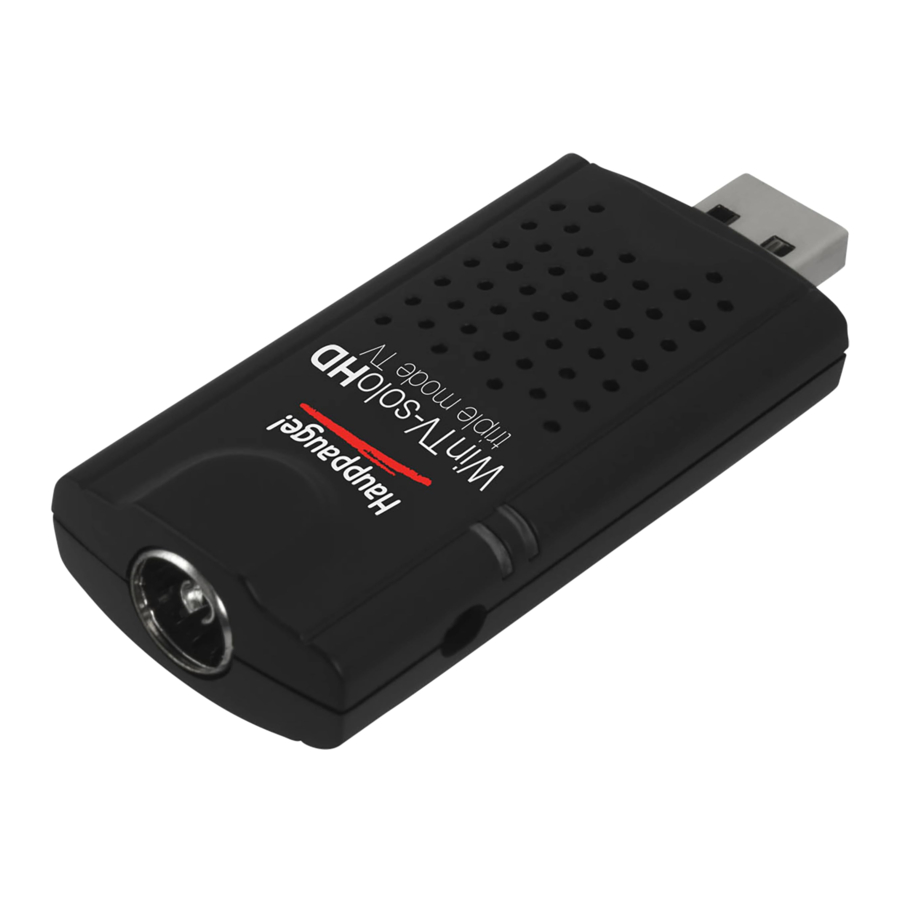
Съдържание на пакета
- WinTV-soloHD или WinTV-dualHD DVB-T2/T/C приемник
- USB удължителен кабел
- Преносима TV антена (на някои модели)
- Дистанционно управление
- Приложение WinTV v10 за Windows (изтегляне с включен код за активиране)
Инсталиране на устройството WinTV-soloHD / WinTV-dualHD
Намерете свободен USB 2.0/3.0 порт (обикновено разположен отстрани или отзад на лаптопа или настолния компютър). Включете WinTV-soloHD / WinTV-dualHD в USB 2.0/3.0 порта. USB удължителен кабел може да се използва за позициониране на WinTV-soloHD / WinTV-dualHD далеч от вашия USB слот.
Nабележка: не препоръчваме свързване чрез USB хъб.
Забележка: WinTV-soloHD / WinTV-dualHD ще работи както с USB 2.0, така и с USB 3.0 портове.
Цифрова наземна телевизия
WinTV-soloHD / dualHD може да приема DVB-T и DVB-T2 излъчвания от антена.
Включете антена за DVB-T2 (FreeviewHD) или DVB-T (Freeview) TV приемане в TV конектора на WinTV-soloHD / WinTV-dualHD.
Забележка: Когато използвате FreeviewHD DVB-T2, се препоръчва да се свържете към антена на покрива по време на първоначалната инсталация. Това ще осигури по-добро качество на сигнала от преносима антена.
Кабелна телевизия
При кабелна телевизия WinTV-soloHD / dualHD може да приема цифрови телевизионни и радио програми (DVB-C).
Свържете телевизионния изход на кабелния телевизионен контакт към телевизионния вход на WinTV стика, като използвате висококачествен коаксиален кабел (не е включен).

Инсталиране на приложението WinTV v10 за Windows
Забележка: Моля, деактивирайте вашия антивирусен софтуер за продължителността на инсталацията на софтуера. Откриваме, че понякога антивирусните приложения блокират временните папки, необходими за инсталирането на WinTV
Забележка: Необходима е интернет връзка за изтегляне и активиране на софтуера.
Ще намерите уебсайта и указанията на картата WinTV v10 Код за изтегляне и активиране заедно с Код за активиране за WinTV v10.
Изтеглянето на WinTV v10 може да бъде намерено тук: www.hauppauge.com/wint10
- Изтеглете инсталатора на WinTV v10, като щракнете върху бутона за изтегляне. Инсталаторът на WinTV v10 обикновено се запазва във вашата папка за изтегляне
- Стартирайте wintv10setup от папката за изтегляне на вашия компютър. По средата на инсталацията ще се появи съобщение с молба да въведете кода за активиране.

- На екрана Изисква се активиране щракнете върху Въведете код за активиране и въведете кода за активиране, който е отпечатан на картата WinTV v10 Код за изтегляне и активиране. Не е необходимо да въвеждате тиретата и можете да използвате главни или малки букви.

- Когато инсталацията приключи, ще намерите две нови икони на вашия Windows десктоп: иконата приложение WinTV и иконата Разширени опции на WinTV. Иконата Разширени опции на WinTV, когато бъде щракната, има редица полезни помощни програми на WinTV v10, като например Empty EPG, Erase channel database и други.
Щракнете два пъти върху иконата WinTV icon и приложението WinTV ще стартира. При първото стартиране на WinTV, той автоматично ще премине през избора на TV източник и WinTV ще сканира за канали.
Поставете отметка според свързания сигнал и щракнете върху Next (Напред).
Щракнете върху Next (Напред), за да стартирате търсенето.
Намерените станции са изброени по време на търсенето.
Когато търсенето приключи, щракнете върху Next (Напред), за да запазите намерените канали.
Забележка: ако завършите сканирането на канали и не бъдат открити канали, можете да опитате следното: проверете вашите антенни връзки, сменете позицията на вашата антена, добавете усилвател на антенния сигнал или вземете по-голяма антена. Информация за повторно сканиране за телевизионни канали може да бъде намерена тук: www.hauppauge.com/rescan


Използване на приложението WinTV v10

Менюто WinTV v10
Основното меню на WinTV (контекстно меню)
Щракнете с десния бутон на мишката вътре в телевизионния прозорец или щракнете върху menu button (бутон на менюто) в лентата с инструменти на WinTV, за да покажете Context Menu (Контекстно меню). Налични са следните опции.

«Find Channel»
Това извежда списъка с канали. Щракнете върху запис на канал, за да изберете този канал за гледане. За да филтрирате списъка с канали, въведете име на канал (или част от името). Щракнете върху бутона с щифт, за да покажете постоянно списъка с канали. Списъкът с канали също ще бъде показан, ако просто въведете някакъв символ (a - z) в режим на живо предаване.
«Open file»
Отворете TV запис или друг видео файл за възпроизвеждане в прозореца на WinTV.
«Picture in Picture»
Има четири начина за използване на функцията Dual Tuner на WinTV-dualHD:
- Запис на до две припокриващи се телевизионни програми: можете да планирате до две припокриващи се телевизионни предавания от TV Guide или ръчно. Използването на двойните тунери е автоматично, стига да не планирате повече от два припокриващи се записа.
- Гледане на едно предаване на живо, докато друга програма се записва: можете да гледате едно предаване на живо в WinTV v10 и да продължите да гледате, когато се извърши планиран запис. Безплатният тунер се използва автоматично за записа.
- Гледане с картина в картина: в Picture in Picture (Картина в картина), щракнете върху Two Tuner (Двоен тунер). Сега ще видите прозореца на WinTV с прозорец Картина в картина. за да изберете канал, в Picture in Picture (Картина в картина) изберете Find Channel (Намиране на канал) и изберете вашия канал.
- Гледайте два отделни прозореца на WinTV, всеки със свой собствен TV канал: в Picture in Picture (Картина в картина) щракнете върху Dual Window. (Двоен прозорец). Сега ще имате два напълно отделни прозореца, всеки със своя собствена TV програма.
«View Mode»
Налични са Normal, No Title и Fullscreen. В режим Normal (Нормален) всички контроли и бутони са видими. В изглед No Title (Без заглавие) се показва само TV изображението. В режим Fullscreen (Цял екран) TV изображението запълва целия екран. Можете също да превключвате между тези изгледи, като щракнете два пъти вътре в TV прозореца или като натиснете <Ctrl> W на клавиатурата.
«Audio Stream»
Ако текущото TV предаване предлага повече от един аудио поток / език, можете да изберете друг поток / език тук.
«Show Captions»
Изберете тази опция, за да покажете close captions (скрити надписи). Ако са налични скрити надписи, съобщението на екрана "Captions: On" (Надписи: Включени) се показва за няколко секунди и се показват скрити надписи. Ако скрити надписи не са налични, съобщението на екрана не се появява. За да изключите скритите надписи, изберете "Show Captions" (Показване на надписи) отново.
Забележка: надписите се записват при правене на WinTV запис. Когато възпроизвеждате .ts запис, надписите могат да бъдат показани, като изберете Show Captions (Показване на надписи).
«Stay On Top»
Ако е активирано, прозорецът на приложението WinTV ще остане видим над всички други прозорци на приложения, дори ако не е избран. За да включите, изберете "Stay On Top" (Отгоре). За да изключите, изберете тази опция отново.
«TV Guide»
Някои DVB-T2 (FreeviewHD) цифрови TV канали предават информация за Electronic Program Guide (EPG). Тази информация се събира и показва в прозореца на TV Guide. Щракнете върху заглавие на програма с мишката, за да видите повече подробности за записа. За да запишете програма, щракнете върху Record (Запис) в изгледа с подробности. Планираният запис се добавя към прозореца на Scheduler. За да сканирате отново всички честоти за информация за TV Guide, щракнете върху Update EPG (Актуализиране на EPG).
«Scheduler»
Scheduler ви позволява да записвате TV програма на определена дата и час на посочения канал. Той изброява всички планирани записи, добавени от TV Guide, както и всички ръчни записи, които са били зададени. От тук можете да редактирате или да анулирате (изтриете) съществуващи записи в графика.
За да планирате нов запис, щракнете върху бутона Add (Добавяне). Ще трябва да изберете канала, да зададете начален час, продължителност и т.н. и да потвърдите с щракване върху бутона Record (Запис).
Забележка: Приложението WinTV не трябва да работи, за да работи планиран запис, но вашият компютър трябва да бъде или включен, или в режим на готовност (не в хибернация). Всички планирани записи се изпълняват във фонов режим от задачата "WinTVRec.exe". Ако запис бъде стартиран, докато гледате предаване на живо, WinTV ще покаже TV програмата, която се записва.
«Settings»
Щракнете върху бутона Settings (Настройки), за да отворите прозореца WinTV Settings (Настройки на WinTV).
«Settings» General: (Настройки) Общи: изберете езика и предпочитаните езици за аудио и субтитри. Можете също да посочите видео рендерера, който да се използва, и формата на телевизора.
«Settings» Capture: (Настройки) Заснемане: посочете къде ще се съхраняват записите, файловете за пауза и снимките.
«Settings» Devices: (Настройки) Устройства: за да сканирате отново за TV канали, изберете устройството, което искате да конфигурирате, от списъка и щракнете върху Tuner Setup (Настройка на тунера).
«Settings» All Channels: (Настройки) Всички канали: можете да активирате или деактивирате изброяването на каналите с select box in the first column (полето за избор в първата колона). Контекстното меню ви позволява да изберете всички канали, да изтриете избраните канали, да гледате избрания канал или да покажете подробности за канала.
«Settings» Favorites: (Настройки) Любими: тук можете да определите групи от вашите любими канали.
«Settings» Advanced Options: (Настройки) Разширени опции: от това меню имате опции за:
Automatically starting TV when WinTV v10 opens (Автоматично стартиране на телевизора при отваряне на WinTV v10)
Disable the Now/Next channel information (Деактивиране на информацията за канала Сега/Следващ)
Disable any On Screen Display graphics (Деактивиране на всякакви графики на дисплея на екрана)
Auto convert the standard. TS recordings to the.mpg format (Автоматично конвертиране на стандартните .TS записи в .mpg формат)
«Settings» Decoders (Настройки) Декодери
Секцията Decoders (Декодери) ви позволява да тествате и използвате видео/аудио декодери на трети страни. (Използването на декодери на трети страни е неподдържана функция, но може да помогне в някои ситуации.)
Отстраняване на неизправности
Как мога да стартирам повторно сканирането на канали?
За да сканирате отново за канали, в главния прозорец на WinTV щракнете върху gear icon (иконата на зъбно колело) (в долния ляв ъгъл на WinTV), след това изберете раздела "Devices" (Устройства), щракнете върху записа WinTV-soloHD / WinTV-dualHD и щракнете върху "Tuner Setup" (Настройка на тунера).
Щракнете върху Next (Напред) и Next (Напред), за да стартирате сканирането на канали.
Видеоклип, показващ как да направите сканирането на канали, може да бъде намерен тук:
www.hauppauge.com/rescan
Клавишни комбинации на WinTV
Next Channel = Plus (+)
Previous Channel = Minus (-)
Last channel (the channel you were tuned to previously): Alt P
Increase Volume = Page up
Decrease Volume = Page down
Show Channel List = Ctrl + L
Mute = Ctrl + M
Display Info = Ctrl + O
Stream Details = Ctrl + D
Teletext = Ctrl + T
Pause Video = Ctrl + Q
Play = Ctrl + P
Skip Ahead = Ctrl + F
Skip Back = Ctrl + R
Live (now) = Ctrl + C
Full Screen = Ctrl + W
Subtitles on / off = Ctrl + S
WinTV Settings = Ctrl + I
Start TV = Alt + T
Last Channel = Alt + P
Start Recording = Alt + R
Stop = Alt + S
Open File = Alt + F
Make Snapshot = Space Bar
Change Aspect Ratio = Ctrl +
Exit Full Screen = Esc
Препратки

Изтегли ръководство
Тук можете да изтеглите пълната версия на ръководството в pdf формат, което може да съдържа допълнителни инструкции за безопасност, информация за гаранцията, правила на FCC и др.
Изтегли Ръководство за Hauppauge WinTV-soloHD, WinTV-dualHD
