Příručka pro HyperX Cloud Revolver S, HX-HSCRS-GM/AS, HX-HSCRS-GM/EE
- 1 Úvod
- 2 Co je součástí balení
- 3 Funkce
- 4 Technické specifikace
- 5 Přehled
- 6 Obsluha USB audio ovládací skříňky
- 7 Použití s USB audio ovládací skříňkou (PC/Mac)
- 8 Konfigurace s USB audio ovládací skříňkou
- 9 Použití (Xbox One a Xbox One S)
- 10 Použití (PS4 a PS4 Pro) s USB audio ovládací skříňkou
- 11 Použití (PS4 a PS4 Pro) s přímým 3,5mm připojením
- 12 Použití (Wii U)
- 13 Použití (Mobilní zařízení)
- 14 Stáhnout návod
- 15 V jiných jazycích
Úvod
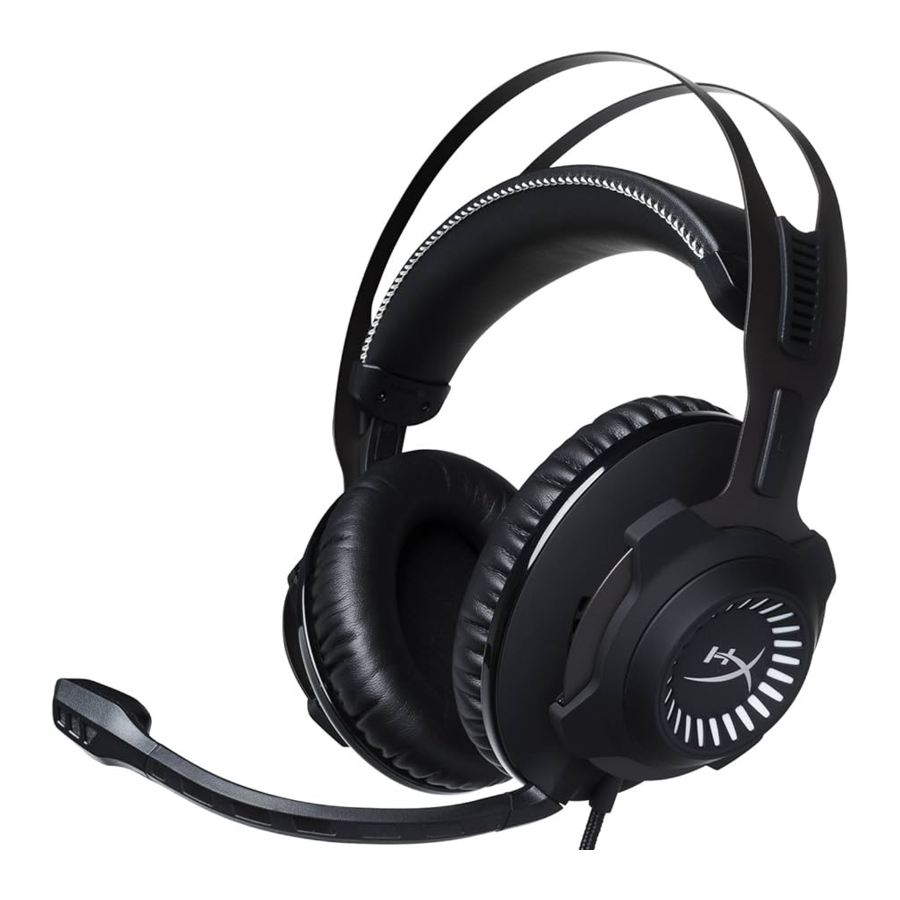
HyperX™ Cloud Revolver S je připraven k akci díky Plug N Play virtuálnímu zvuku Dolby® Surround 7.1 – není potřeba žádný software. Poslouchejte každý krok, výbuch a výstřel s filmovou čistotou, protože simulované sedm pozičních reproduktorů poskytuje přesný zvuk s dálkou a hloubkou. Pokročilá zvuková karta USB DSP zvládne vše a poskytuje konzistentní zvuk v prvotřídní kvalitě bez ohledu na to, na jakém systému hrajete.
Co je součástí balení
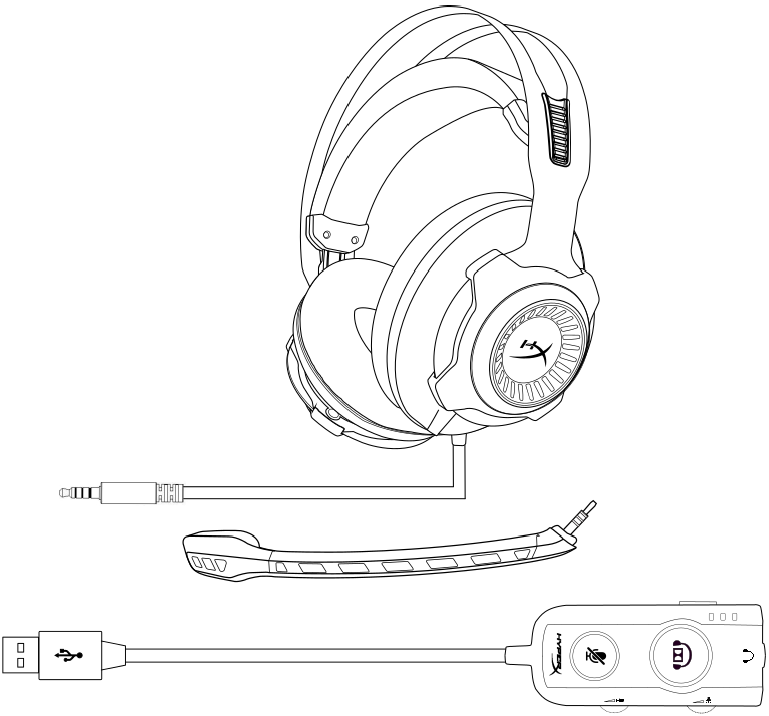
- Náhlavní souprava HyperX Cloud Revolver S
- Odnímatelný mikrofon
- USB audio ovládací skříňka
Funkce
- Technologie Plug N Play Dolby® Surround 7.1 audio
- Pokročilá USB audio ovládací skříňka se zvukovou kartou DSP
- Zvuková scéna ve studiové kvalitě
- Charakteristická paměťová pěna HyperX
- Široký hlavový most pro maximální pohodlí
Technické specifikace
Sluchátka
- Měnič: Dynamický, 50 mm s neodymovými magnety
- Typ: Circumaurální, uzavřená zadní strana
- Frekvenční odezva: 12 Hz–28 000 Hz
- Impedance: 30 Ω
- Hladina akustického tlaku: 100,5 dBSPL/mW při 1 kHz
- T.H.D.: < 2 %
- Vstupní výkon: Jmenovitý 30 mW, maximální 500 mW
- Hmotnost: 360 g
- Hmotnost s mikrofonem: 376 g
- Délka kabelu:
- Náhlavní souprava (1 m)
- USB audio ovládací skříňka (2,2 m)
- Připojení:
- Náhlavní souprava – 3,5mm konektor (4pólový)
- USB audio ovládací skříňka – USB
Mikrofon
- Prvek: Elektretový kondenzátorový mikrofon
- Směrová charakteristika: Jednosměrný, s potlačením hluku
- Frekvenční odezva: 50 Hz–18 000 Hz
- Citlivost: -40 dBV (0 dB=1 V/Pa, 1 kHz)
Přehled
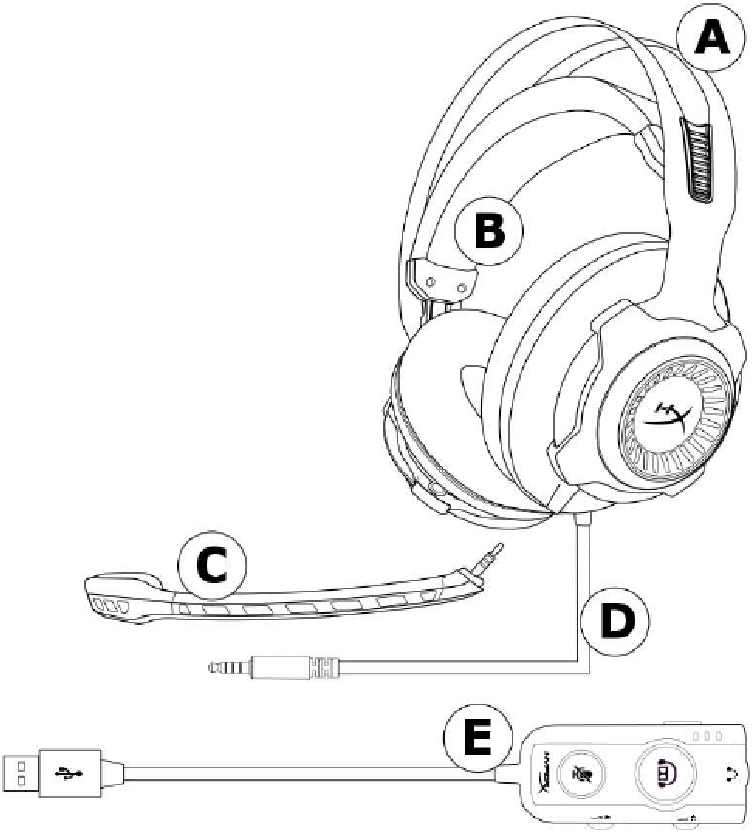
- Odolný ocelový rám
- Zavěšený hlavový most
- Odnímatelný mikrofon s potlačením hluku
- Připojený kabel se 4pólovým 3,5mm konektorem
- USB audio ovládací skříňka
Obsluha USB audio ovládací skříňky
USB audio ovládací skříňka má následující funkce:
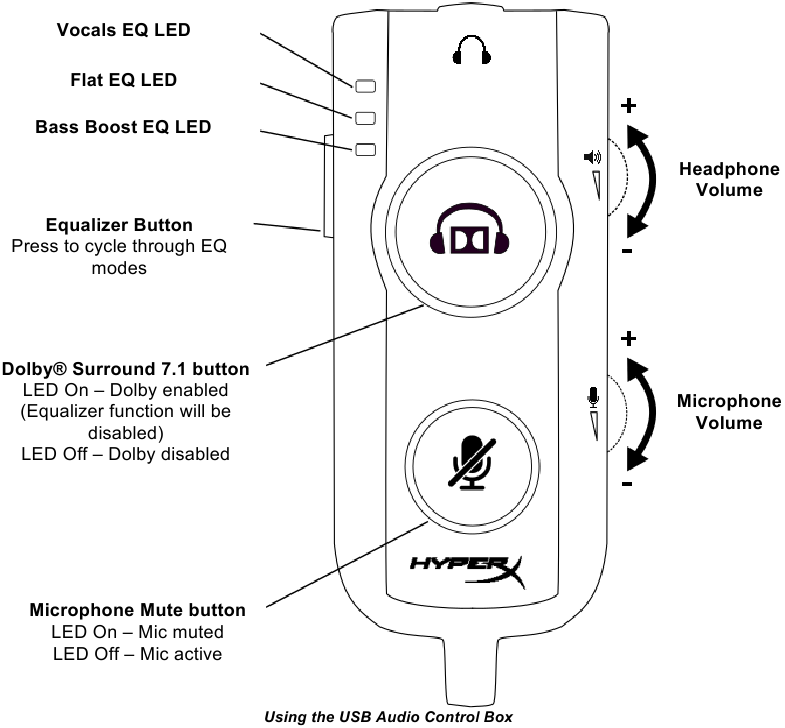
- Technologie Dolby® Surround 7.1 audio
- 3 přednastavené režimy ekvalizéru
- Ztlumení mikrofonu
- Nastavení hlasitosti sluchátek
- Nastavení hlasitosti mikrofonu
Použití s USB audio ovládací skříňkou (PC/Mac)
Chcete-li náhlavní soupravu používat s počítačem, připojte 3,5mm konektor náhlavní soupravy do 3,5mm zdířky na USB audio ovládací skříňce a poté zapojte USB kabel do počítače.
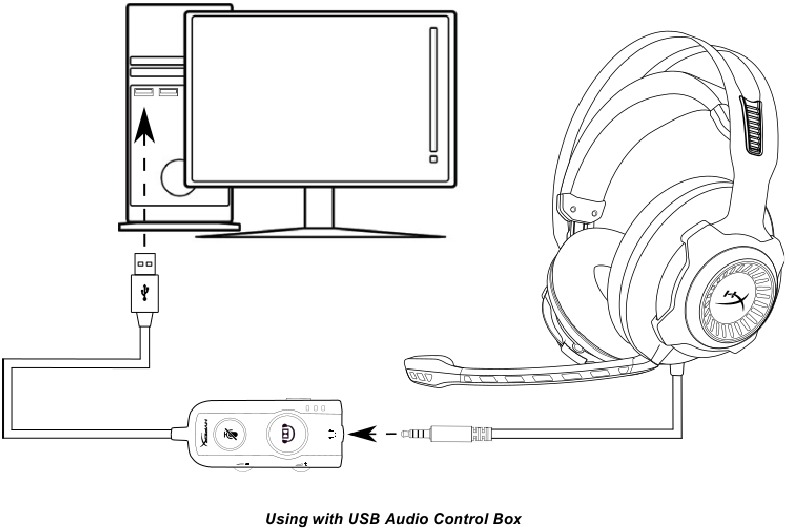
Konfigurace s USB audio ovládací skříňkou
Windows
Pro optimální výkon prostorového zvuku nakonfigurujte Windows pomocí níže uvedených kroků.
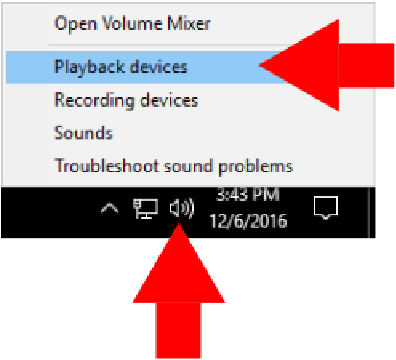
- Klikněte pravým tlačítkem myši na ikonu reproduktoru na hlavním panelu a vyberte možnost "Playback Devices" (Přehrávací zařízení).
![]()
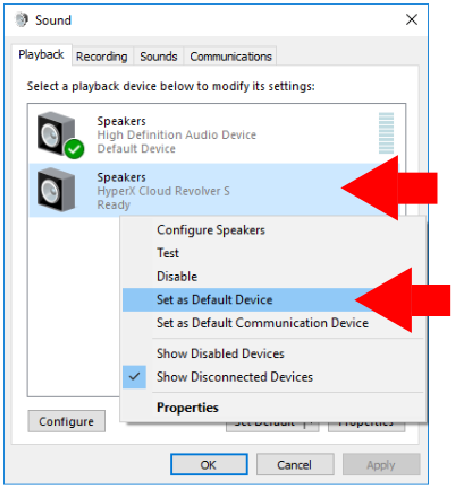
- Klikněte pravým tlačítkem myši na položku "HyperX Cloud Revolver S" a vyberte možnost "Set as Default Device" (Nastavit jako výchozí zařízení).
![]()
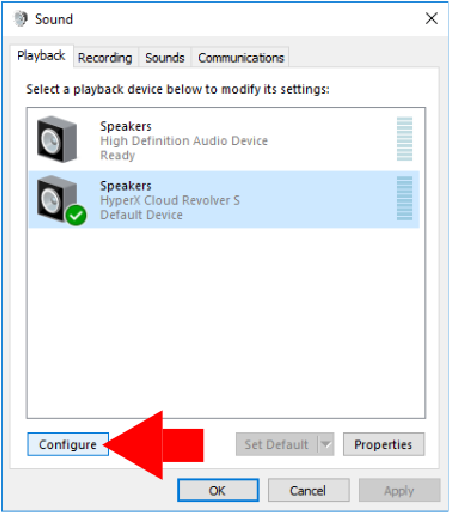
- Pokud je vybrána položka "HyperX Cloud Revolver S", klikněte na tlačítko "Configure" (Konfigurovat).
![]()
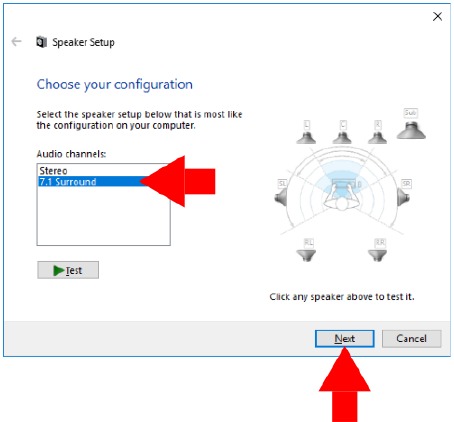
- V seznamu "Audio channels" (Audio kanály) vyberte možnost 7.1 Surround a klikněte na tlačítko "Next" (Další).
![]()
- V seznamu "Optional speakers" (Volitelné reproduktory) se ujistěte, že jsou zaškrtnutá všechna políčka, a poté klikněte na tlačítko "Next" (Další).
- V seznamu "Full-range speakers" (Širokopásmové reproduktory) se ujistěte, že jsou zaškrtnutá všechna políčka, a poté klikněte na tlačítko "Next" (Další).
- Kliknutím na tlačítko "Finish" (Dokončit) uložte nastavení.
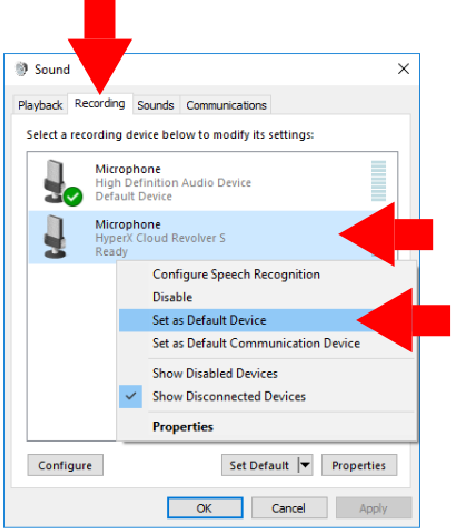
- Klikněte na kartu "Recording" (Nahrávání), poté klikněte pravým tlačítkem myši na položku "HyperX Cloud Revolver S" a vyberte možnost "Set as Default Device" (Nastavit jako výchozí zařízení).
![]()
Vaše náhlavní souprava HyperX Cloud Revolver S je nyní připravena k použití.
Mac
Pro optimální výkon prostorového zvuku nakonfigurujte Mac pomocí níže uvedených kroků.
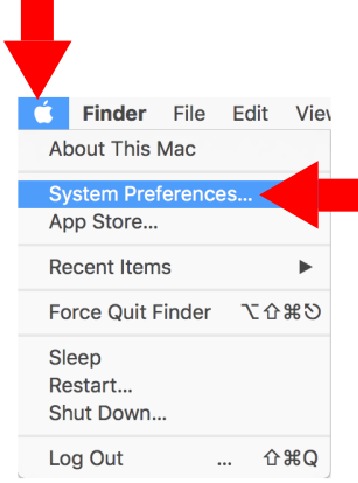
- Klikněte na nabídku Apple a poté vyberte možnost "System Preferences" (Předvolby systému).
![]()
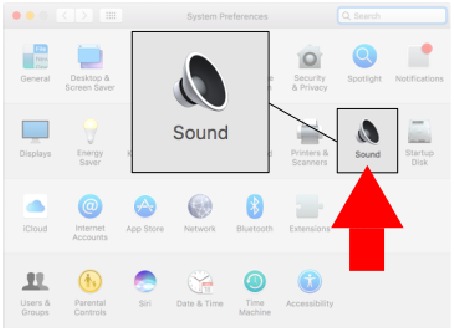
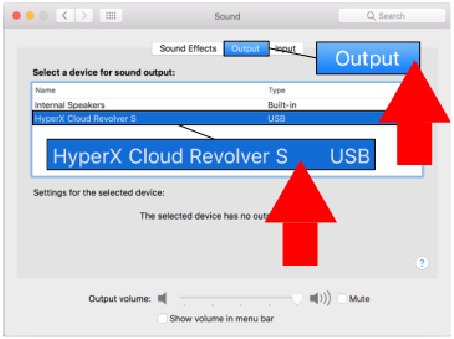
- V "System Preferences" (Předvolby systému) klikněte na možnost "Sound" (Zvuk).
![]()
- Vyberte výstup a poté vyberte možnost "HyperX Cloud Revolver S".
![]()
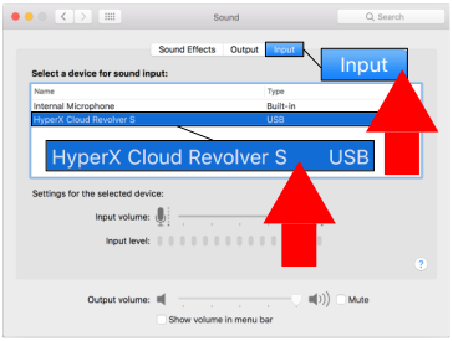
- Vyberte vstup a poté vyberte možnost "HyperX Cloud Revolver S".
![]()
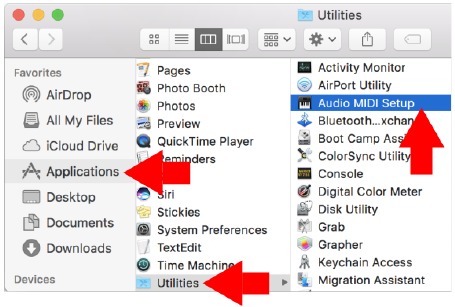
- Otevřete Finder a poté vyberte možnost Applications (Aplikace) > Utilities (Nástroje) > Audio MIDI Setup (Nastavení Audio MIDI).
![]()
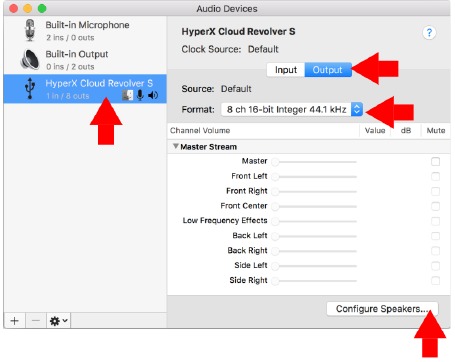
- Vyberte položku "HyperX Cloud Revolver S" a poté vyberte možnost Output (Výstup).
![]()
- Klikněte na rozevírací nabídku "Format" (Formát) a vyberte možnost "8 ch 16-bit Integer 44.1 kHz".
- Klikněte na možnost "Configure Speakers" (Konfigurovat reproduktory).
- Klikněte na rozevírací nabídku "Configuration" (Konfigurace) a vyberte možnost 7.1 Surround.
![]()
- Klikněte na tlačítko Apply (Použít).
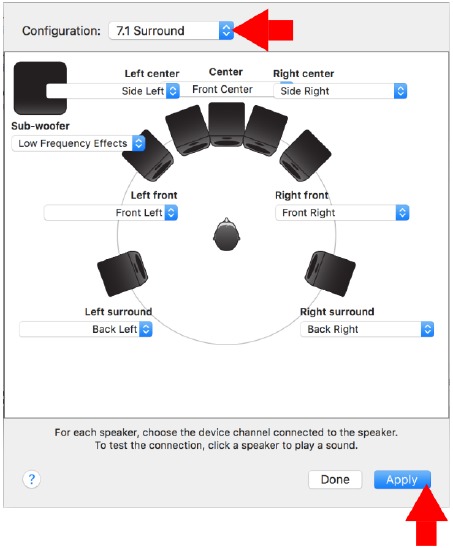
Vaše náhlavní souprava HyperX Cloud Revolver S je nyní připravena k použití.
Použití (Xbox One™ a Xbox One S™)
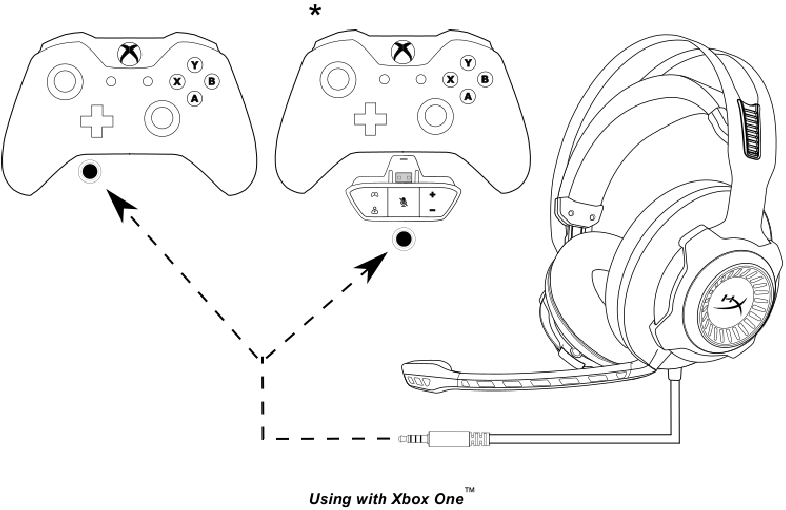
Chcete-li náhlavní soupravu používat s Xbox One™, připojte 3,5mm konektor na náhlavní soupravě přímo do 3,5mm zdířky na ovladači Xbox™ One
* Pokud váš ovladač Xbox One™ nemá 3,5mm zdířku, budete potřebovat adaptér stereofonní náhlavní soupravy Xbox One™ (prodává se samostatně), který se připojuje k ovladači Xbox One™ (na obrázku níže).
Použití (PS4™ a PS4™ Pro) s USB audio ovládací skříňkou
Chcete-li náhlavní soupravu používat s PlayStation™ 4 (PS4™), připojte 3,5mm konektor náhlavní soupravy do 3,5mm zdířky na USB audio ovládací skříňce a poté zapojte USB kabel do USB portu PS4™.
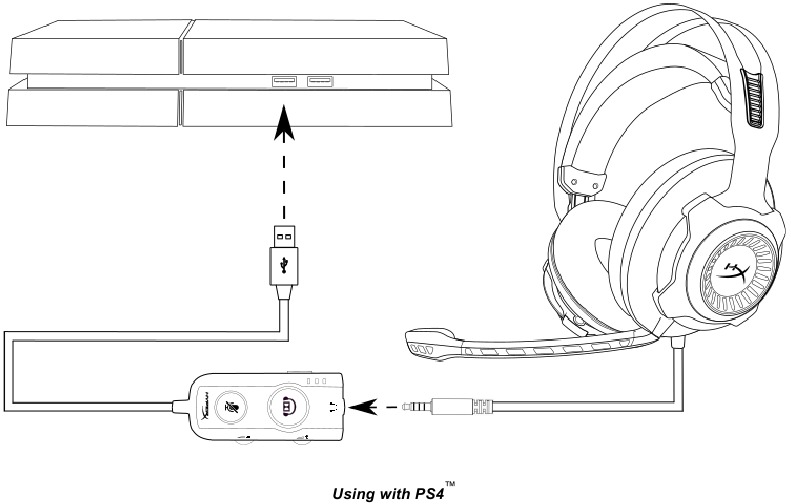
Jakmile je zařízení "HyperX Cloud Revolver S" rozpoznáno, nakonfigurujte zvuková zařízení PS4™ pomocí následujících kroků:
- Zapněte herní konzoli PS4™.
- Přejděte do nabídky Settings (Nastavení) a vyberte ji.
- Zvýrazněte možnost nabídky 'Devices' (Zařízení) a vyberte ji.
- Přejděte dolů na položku 'Audio Devices' (Zvuková zařízení) a vyberte ji.
- Nastavte "Input Device" (Vstupní zařízení) na HyperX Cloud Revolver S.
- Nastavte "Output Device" (Výstupní zařízení) na HyperX Cloud Revolver S.
- Zvolte 'Output to Headphones' (Výstup do sluchátek) a vyberte 'All Audio' (Veškerý zvuk).
Použití (PS4™ a PS4™ Pro) s přímým 3,5mm připojením
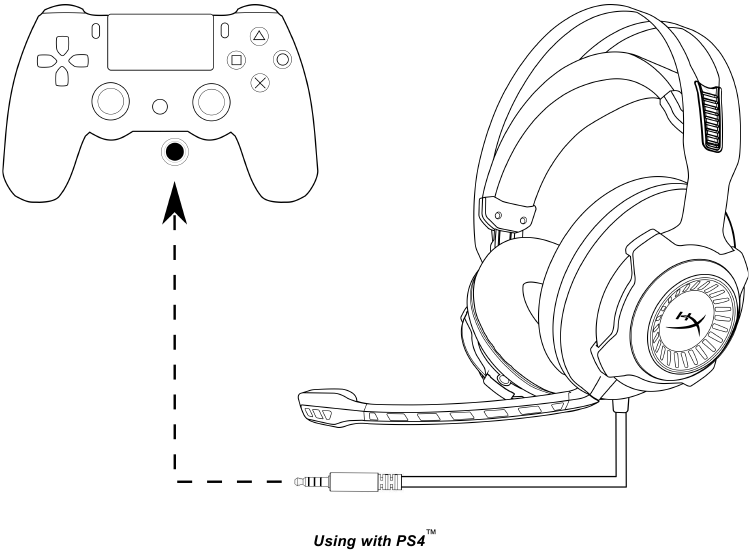
Chcete-li náhlavní soupravu používat s PlayStation™ 4 (PS4™), připojte 3,5mm konektor na náhlavní soupravě přímo k hernímu ovladači PS4™ a postupujte podle těchto kroků:
- Zapněte herní konzoli PS4™.
- Přejděte do nabídky Settings (Nastavení) a vyberte ji.
- Zvýrazněte možnost nabídky 'Devices' (Zařízení) a vyberte ji.
- Přejděte dolů na položku 'Audio Devices' (Zvuková zařízení) a vyberte ji.
- Zvolte 'Output to Headphones' (Výstup do sluchátek) a vyberte 'All Audio' (Veškerý zvuk).
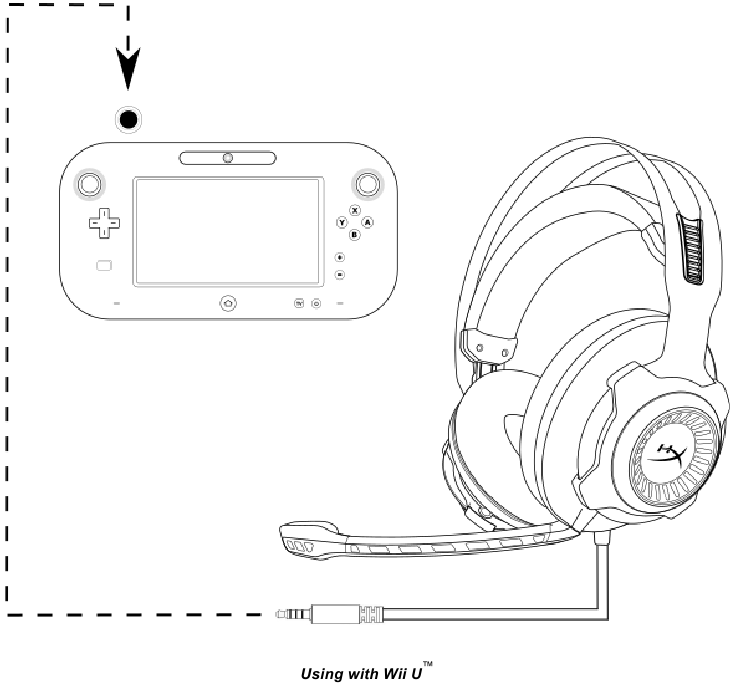
Použití (Wii U™)
Chcete-li náhlavní soupravu používat s Wii U™, připojte 3,5mm konektor na náhlavní soupravě přímo k ovladači gamepadu Wii U™.
Použití (Mobilní zařízení)
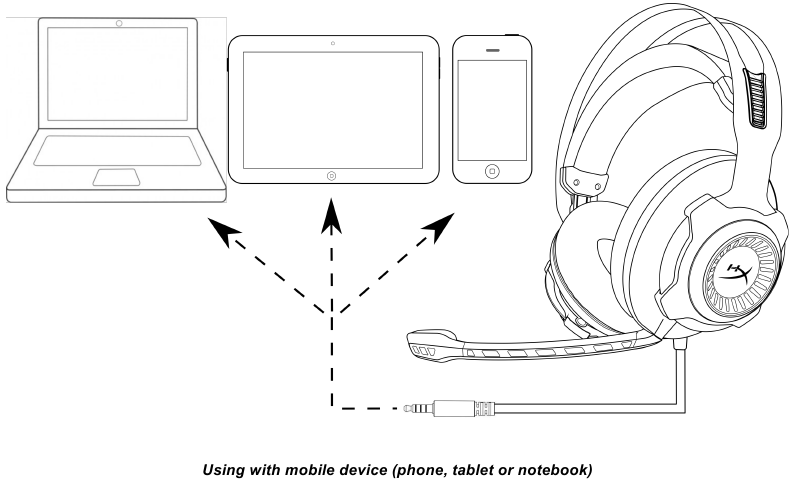
Chcete-li náhlavní soupravu používat s mobilním zařízením (nebo jiným zařízením) se zdířkou pro náhlavní soupravu (4pólový CTIA), připojte 3,5mm konektor přímo do zdířky pro náhlavní soupravu na vašem zařízení.
Stáhnout návod
Zde si můžete stáhnout úplnou verzi návodu ve formátu pdf, může obsahovat další bezpečnostní pokyny, informace o záruce, pravidla FCC atd.
Stáhnout Příručka pro HyperX Cloud Revolver S, HX-HSCRS-GM/AS, HX-HSCRS-GM/EE


