Jak klonovat aplikace na vašem POCO F7
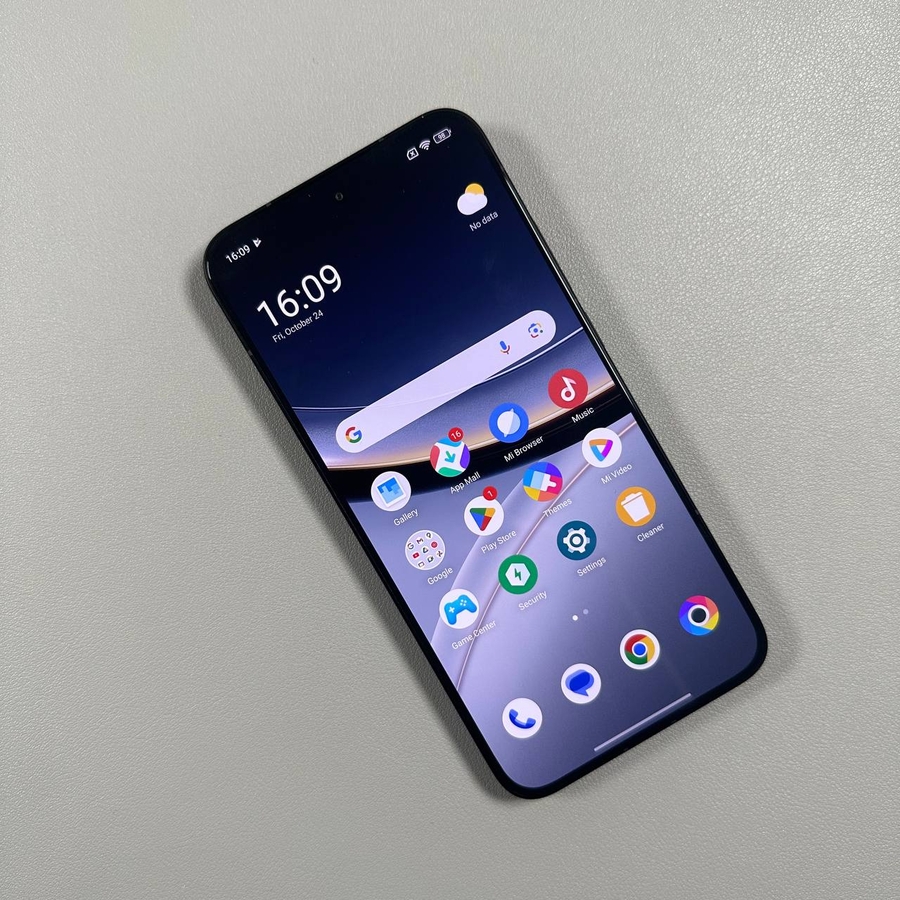
Klonování aplikací na vašem POCO F7 vám umožní snadno spravovat více účtů pro stejnou aplikaci na jednom zařízení. Tento průvodce vás provede jednoduchými kroky ke klonování aplikací a zajistí, že si budete moci užívat flexibilitu a pohodlí používání různých účtů při zachování samostatných dat a nastavení pro každou duplicitní aplikaci.
Krok 1: Otevřete nabídku Nastavení
Začněte odemknutím svého smartphonu POCO F7 a vyhledejte hlavní aplikaci Nastavení. Její ikonu ve tvaru ozubeného kola obvykle najdete na domovské obrazovce nebo v zásuvce aplikací. Klepnutím na tuto ikonu otevřete nabídku nastavení, kde zahájíme proces klonování aplikací.

Krok 2: Přejděte do sekce Aplikace
Jakmile se dostanete do nabídky nastavení, posuňte se v seznamu možností dolů, dokud nenajdete sekci „Aplikace“. Vyberte tuto možnost, abyste pokračovali do oblasti nastavení zařízení, která se zabývá správou a předvolbami aplikací.

Krok 3: Vyberte možnost Duální aplikace
V sekci Aplikace vyhledejte nastavení „Duální aplikace“. Tato funkce vám umožňuje vytvářet kopie určitých aplikací, které podporují duplikaci. Klepnutím na „Duální aplikace“ vstoupíte do nastavení klonování.

Krok 4: Povolte klonování aplikací
V nabídce Duální aplikace se zobrazí seznam aplikací, které jsou k dispozici pro klonování. Některá doporučení najdete také nahoře. Chcete-li aplikaci klonovat, jednoduše přepněte přepínač vedle požadované aplikace. Tím se vytvoří duplicitní verze aplikace, která se zobrazí jako další ikona v zásuvce aplikací. Mějte na paměti, že každá duplikovaná aplikace funguje nezávisle, takže si můžete nastavit různé účty a preference.


Krok 5: Získejte přístup ke svým klonovaným aplikacím
Po naklonování požadovaných aplikací najdete duplikáty v zásuvce aplikací. Tyto sekundární verze vašich aplikací fungují odděleně od svých originálů, každá s vlastními daty aplikace. Toto nastavení nabízí pohodlí používání více účtů a nastavení bez rušení.


