TP-Link Tapo S505 - Smart Wi-Fi Lyskontakt Manual
Om denne guide
Denne guide giver en kort introduktion til Smart Wi-Fi Lyskontakt, Matter og lovgivningsmæssige oplysninger.
Bemærk, at funktioner, der er tilgængelige i Tapo, kan variere afhængigt af model og softwareversion. Tapo-tilgængelighed kan også variere afhængigt af region. Alle billeder, trin og beskrivelser i denne guide er kun eksempler og afspejler muligvis ikke din faktiske Tapo-oplevelse.
Konventioner
I denne guide bruges følgende konvention:
| Konvention | Beskrivelse |
| Blå | Vigtige oplysninger vises i blåt, herunder tekst på administrationssiden, såsom menuer, elementer, knapper og så videre. |
| Understregning | Hyperlinks er blå og understregede. Du kan klikke for at blive omdirigeret til et websted. |
| Bemærk: | Hvis du ignorerer denne type note, kan det resultere i en funktionsfejl eller beskadigelse af enheden. |
Mere info
- Specifikationer kan findes på produktsiden på https://www.tapo.com.
- Vores tekniske support og fejlfindingsoplysninger kan findes på https://www.tapo.com/support/.
Introduktion
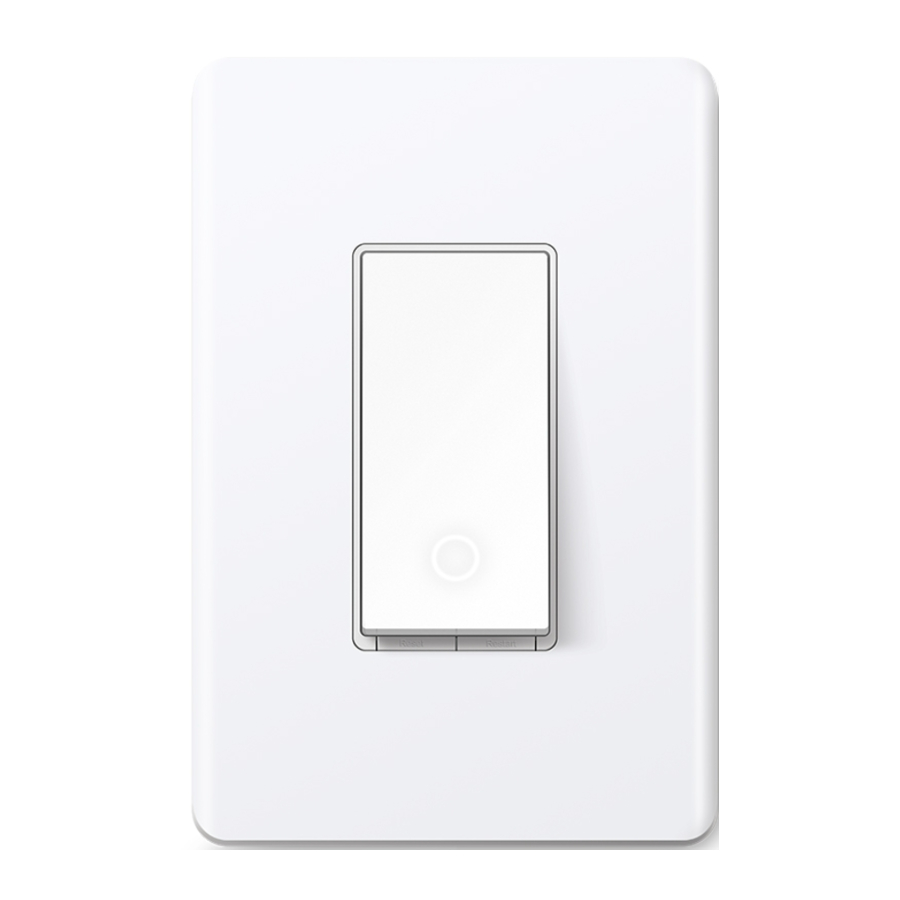
Med Tapo Smart Wi-Fi Lyskontakt, Matter, kan du gøre dine traditionelle lys smartere.
- Matter-certificeret – Integrer Matter-certificerede Tapo-enheder med andre Matter-slutprodukter i dit foretrukne økosystem.
- Stemmestyring – Administrer din smarte kontakt med stemmekommandoer via Amazon Alexa, Apple Siri® eller Google Assistant.
- Fjernbetjening – Tænd/sluk straks for tilsluttede enheder, uanset hvor du er, via Tapo-appen.
- Tidsplan – Forudindstil en tidsplan for automatisk at administrere enheder.
- Auto-sluk – Slukker automatisk for en tilsluttet enhed, efter at enheden har været tændt i et bestemt tidsrum.
- Væk fra hjemmet-tilstand – Tænder og slukker tilfældigt for enheder på forskellige tidspunkter for at give det udseende, at der er nogen hjemme.
- Smartere med sensorer – Opret smarte handlinger, der udløses af Tapo-smartsensorer for større automatisering (Tapo-smartsensorer sælges separat. Når du arbejder med en Tapo-smartsensor, kræves Tapo Hub.).
Udseende
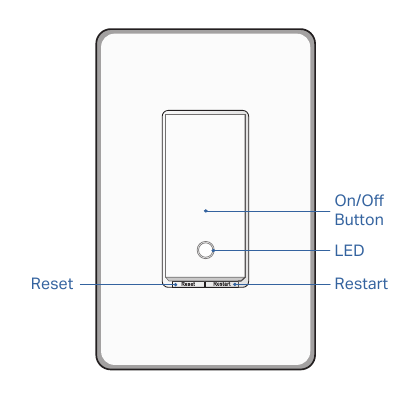
Forklaringer af knapper
| Nulstil (Reset) | Tryk og hold nede i ca. 5 sekunder for at nulstille Wi-Fi, mens andre indstillinger bevares. Tryk og hold nede i ca. 10 sekunder for at gendanne din kontakt til fabriksstandardindstillingerne. |
| Genstart (Restart) | Tryk for at genstarte din kontakt. |
LED-status
| Konstant gul | Starter op; afbrudt fra skyen. |
| Blinker gult og grønt | Klar til opsætning. |
| Blinker grønt | Opretter forbindelse til Wi-Fi. |
| Forbliver grøn i 30 sekunder | Forbundet til Wi-Fi. |
| Konstant rød | Afbrudt fra Wi-Fi. |
| Blinker gult | Enheden nulstilles. |
| Hvid | Lysarmaturet er slukket. |
| Blinker langsomt grønt | Firmware opgraderes. |
Afmonter vægpladen
Indsæt forsigtigt en flad skruetrækker i åbningen i bunden af vægpladen, og træk fremad for at fjerne vægpladen.
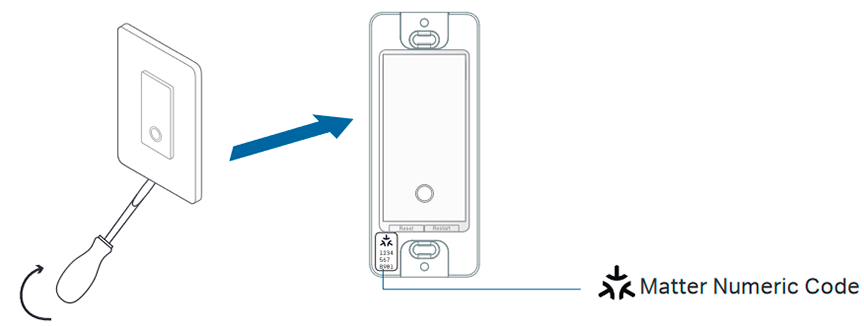
 Matter Numerisk kode
- Til indledende Matter-opsætning.
*Billeder kan afvige fra dit faktiske produkt.
Bemærk: Du kan finde en anden Matter-opsætningskodeetiket i pakken og sætte den hvor som helst, du vil, efter behov til indledende Matter-opsætning.
Tilslut din kontakt
Følg nedenstående trin for at tilslutte din Smart Wi-Fi Lyskontakt. Hvis du ikke er bekendt med grundlæggende elektrisk ledningsføring, skal du kontakte en elektriker.
Før du starter
- Forbered grundlæggende viden om ledningsføring
- Jord: Normalt grøn eller kobber.
- Neutral: Normalt hvid, ikke forbundet til den dumme kontakt.
- Linje: Normalt sort og kommer fra afbryderen.
- Belastning: Normalt sort. Den ene ende er forbundet til lyset.
Bemærk: Hvis du er usikker, skal du kontakte en kvalificeret elektriker.
- Forbered dit værktøj
Forbered en stjerneskruetrækker og en skruetrækker med lige kærv, en tang, en wire stripper og en spændingsdetektor. - Kontroller Wi-Fi-styrke
Sørg for, at din kontakt er i et område med stærkt Wi-Fi-signal.
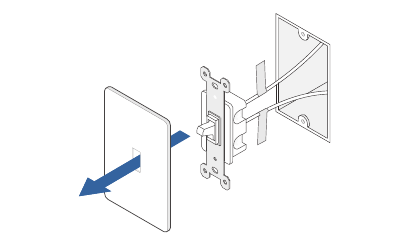
Trin 1. Sluk for strømmen, og fjern vægpladen
Sluk for afbryderen. Fjern derefter den gamle vægplade på vægkontakten, og mærk ledningerne.

Risiko for elektrisk stød - Høj spænding - Afbryd strømforsyningen før service.
Trin 2. Frigør din kontakts ledningsføring
Fjern skruerne, der fastgør din gamle kontakt til vægboksen. Træk forsigtigt kontakten ud, og afbryd ledningerne fra den gamle kontakt.
Trin 3. Mærk og tilslut ledningerne
Brug etiketterne og wiremøtrikkerne til at tilslutte ledningerne til den smarte kontakt som vist nedenfor.
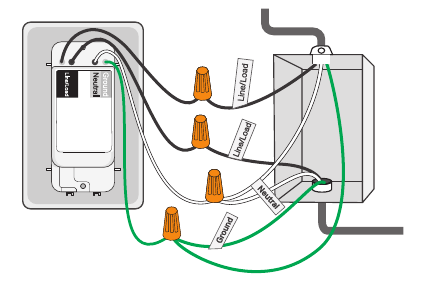
Bemærk: Det er ikke nødvendigt at skelne mellem linje- og belastningsledninger.
Trin 4. Installer din smarte kontakt
Fold forsigtigt alle ledningerne tilbage i vægboksen. Juster kontakten med monteringshullerne. Fastgør den med skruer.
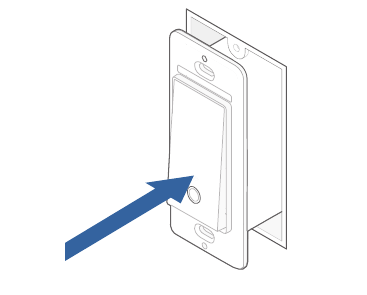
Trin 5. Fastgør vægpladen, og tænd for strømmen
Fastgør vægpladen, og tænd for afbryderen. Så er ledningsføringen færdig.
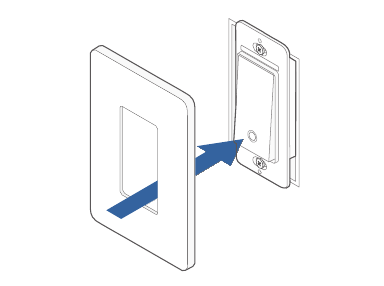
Konfigurer din kontakt
Følg nedenstående trin for at konfigurere din kontakt.
Trin 1. Download Tapo-appen
Hent Tapo-appen fra App Store eller Google Play, eller ved at scanne QR-koden nedenfor.
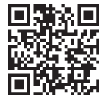


Trin 2. Log ind
Åbn appen, og log ind med dit TP-Link ID.
Hvis du ikke har en konto, skal du oprette en først.
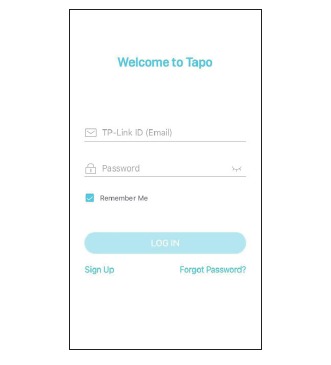
Trin 3. Tilføj din kontakt
Tryk på knappen  i appen, og vælg din kontakt. Følg derefter appens instruktioner for at konfigurere din kontakt.
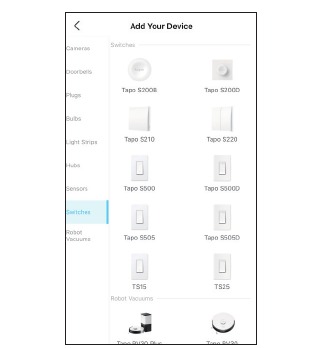
Konfigurer din smarte kontakt via Matter
Besøg
https://www.tp-link.com/support/faq/3520/

Scan QR-kode
- Matter-opsætning i forskellige økosystemer
- Multi-admin opsætning og videoer
- Funktioner, der understøttes i forskellige økosystemer
- Fejlfinding og hjælp
Konfigurer via Matter
Dette er en Matter-certificeret enhed. Du kan integrere den i ethvert Matter-økosystem, du foretrækker, for nem kontrol.
Før du starter
- Gendan fabriksindstillingerne på din enhed før opsætning.
- En Matter-understøttet controller og smarthjem-app fra samme økosystem er påkrævet. For optimal ydeevne skal du opdatere dem til den nyeste version.
- Matter-opsætningskoden på enheden gælder kun for det indledende økosystem. For at føje den til et nyt økosystem skal du generere en ny opsætningskode fra en smarthjem-app i et allerede etableret økosystem i dit hjem.
- Tag et billede af Matter-opsætningskoden til sikkerhedskopiering.
- Bluetooth slukkes 15 minutter efter, at enheden er tændt. Genstart din enhed for at gå ind i opsætningstilstand igen.
Sådan konfigureres
*Opsætningsprocesser kan variere mellem økosystemer.
- Tænd for Bluetooth på din telefon.
- Åbn smarthjem-appen, og scan derefter Matter QR-koden, eller indtast den angivne numeriske opsætningskode (kan normalt findes på din enhed).
- Følg instruktionerne i appen for at fuldføre opsætningen.
Kunne ikke konfigurere
- Prøv at tilslutte din telefon til et stabilt 2,4 GHz Wi-Fi-netværk med internetadgang i stedet for et 5 GHz-netværk.
- Genstart din enhed, controller eller telefon.
- Sørg for, at IPv6 er aktiveret på din router.
Matter er stadig under udvikling, og fremskridtene for hver platform kan variere fra hinanden. Der kan også være forskellige enhedsydelser og fejl, der ikke har nogen relation til selve enheden. TP-Link arbejder hårdt på at optimere brugeroplevelsen med andre CSA-medlemmer for at levere bedre tjenester.
Vi har professionel teknisk support og et R&D-team. Hvis du har spørgsmål, er du velkommen til at kontakte os. Din feedback betyder noget!

Kontakt os på www.tp-link.com/support for teknisk support, ofte stillede spørgsmål og mere
Referencer
Tapo Smart | Smart Devices for Smart Living
Support | Tapo
![www.apple.com]() App Store - Apple
App Store - Apple![play.google.com]() Google Play
Google PlayGeneral Questions about Matter-Enabled Devices | TP-Link
TP-Link Product Support - Wireless Networking Equipment Support


Download manual
Her kan du downloade fuld pdf-version af manualen, den kan indeholde yderligere sikkerhedsinstruktioner, garantioplysninger, FCC-regler osv.
Download TP-Link Tapo S505 - Smart Wi-Fi Lyskontakt Manual


