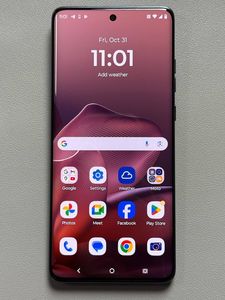
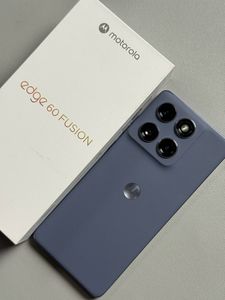
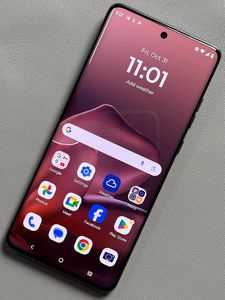
Sådan sletter du apps på Motorola EDGE 60 Fusion
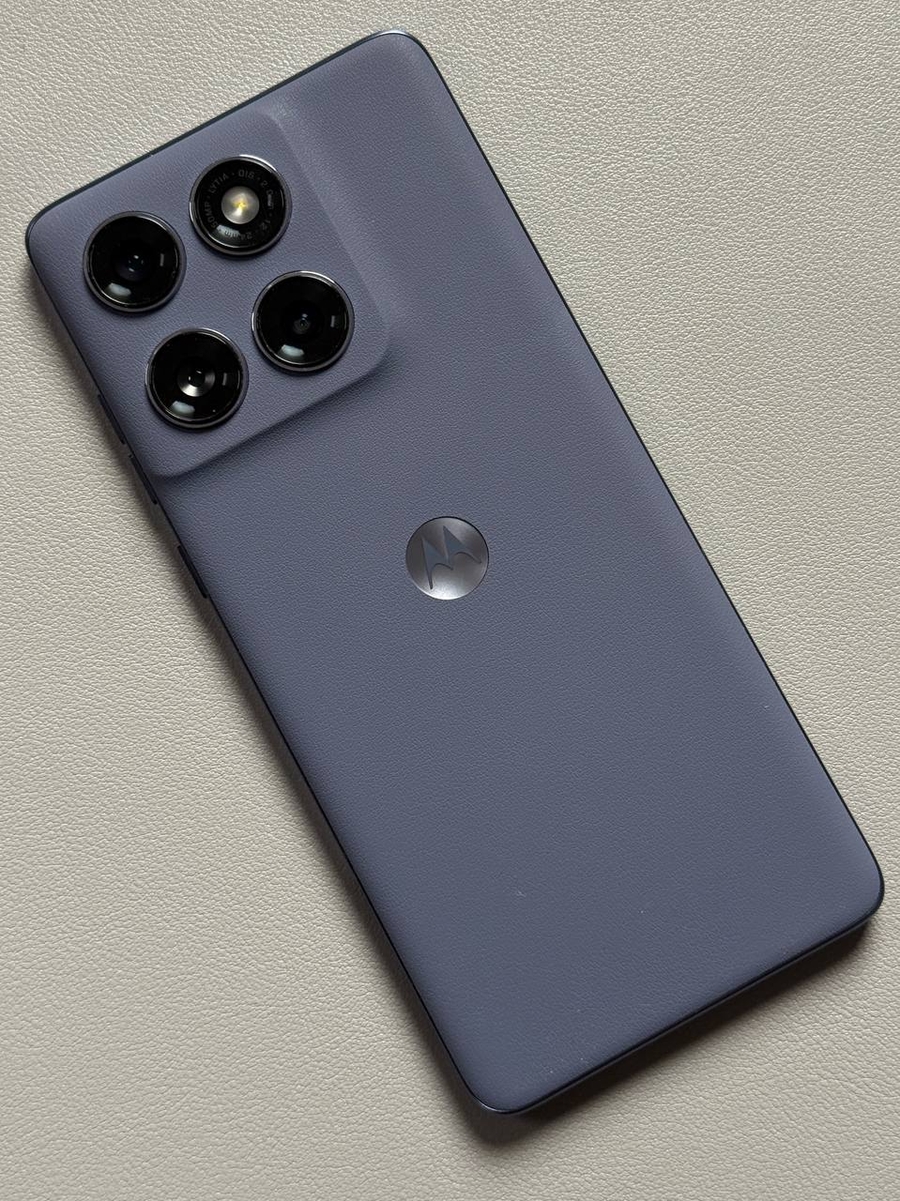
Afinstallation af apps på din Motorola EDGE 60 Fusion er en ligetil proces, der kan gøres med et par enkle metoder. Uanset om du ønsker at rydde op på din startskærm eller frigøre lagerplads, vil disse trin-for-trin instruktioner guide dig til effektivt at administrere dine applikationer.
Trin 1: Fjernelse af en app fra startskærmen
For at begynde skal du navigere til den app, du ønsker at fjerne fra startskærmen. Placer din finger på appikonet og hold den kortvarigt. Når du begynder at flytte ikonet, vises et sæt nye muligheder øverst på din skærm. Du skal blot trække appikonet op og slippe det i området "Remove" (Fjern). Denne handling fjerner kun appen fra startskærmen uden at afinstallere den fra din enhed.

Trin 2: Afinstallation af en app via app-skuffen
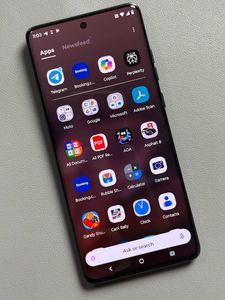
Hvis du ønsker at afinstallere appen helt, skal du åbne din app-skuffe, som indeholder alle installerede applikationer. Find den app, du ønsker at fjerne, og tryk og hold ikonet. Igen kan du trække appen opad. Denne gang skal du slippe den over "Uninstall" (Afinstaller) indstillingen, der vises øverst på skærmen. En meddelelse vil dukke op og bede om bekræftelse på at afinstallere appen. Bekræft denne handling for at fjerne appen helt fra din enhed.

Trin 3: Afinstallation via appinformation
En anden måde at afinstallere en app på er ved at gå gennem appens information. Tryk og hold appikonet nede enten på startskærmen eller i app-skuffen. Se efter "App Info" (Appinfo) ikonet, der er repræsenteret af et øje-symbol, eller tryk på "App info" (Appinfo), hvis det vises direkte. På appinformationsskærmen finder du indstillingen "Uninstall" (Afinstaller). Tryk på den for permanent at fjerne appen fra din Motorola EDGE 60 Fusion.


Og det var det! Med disse nemme trin er du klar til at tage kontrol over apps'ene på din Motorola EDGE 60 Fusion.