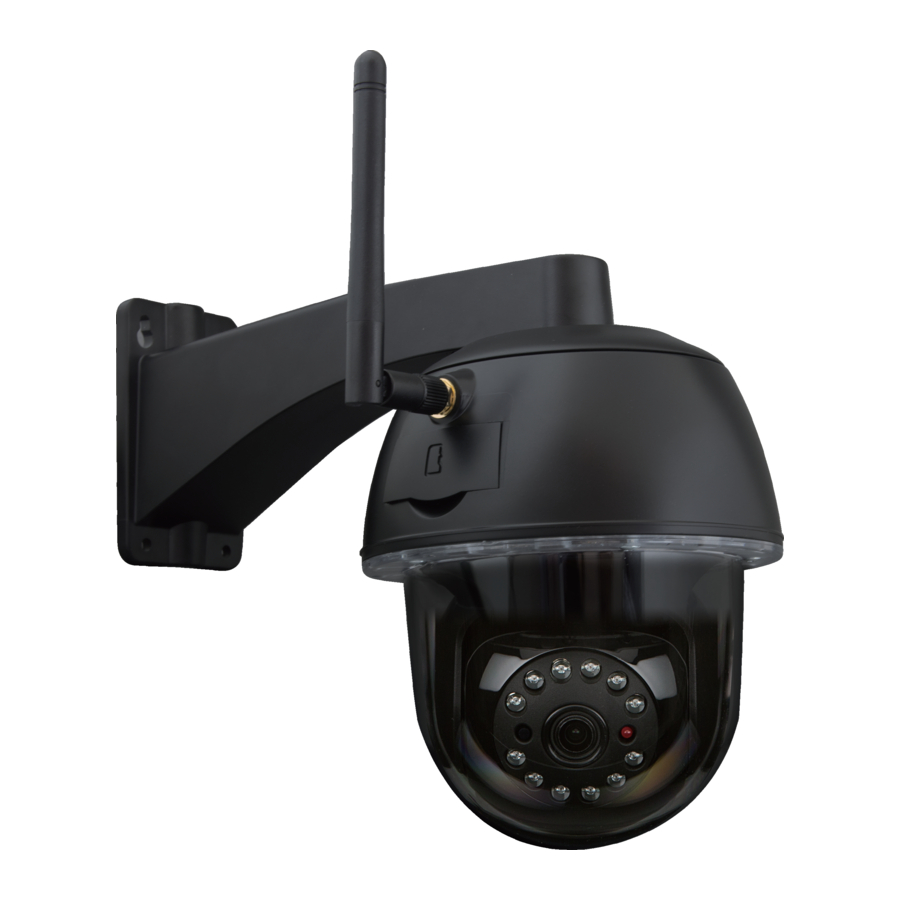
Denver - IPO-2030 Handbuch für smarte Kamera
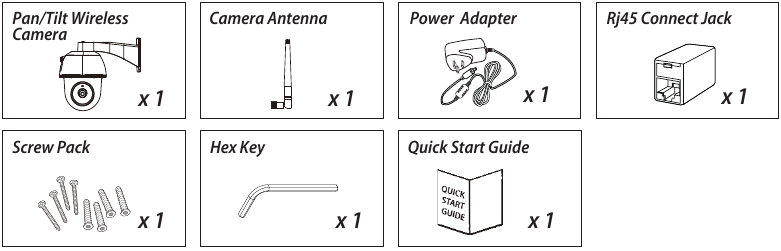
LIEFERUMFANG
WICHTIGE HINWEISE
- Für Videoaufnahmen VERWENDEN SIE UNBEDINGT eine Speicherkarte der KLASSE 10 oder höher (nicht im Lieferumfang enthalten). Andere Speicherkartentypen können unerwartete Ergebnisse verursachen und sollten vermieden werden.
- Wenn Sie feststellen, dass die Schwenk-/Neigefunktion der Kamera nicht richtig funktioniert, kalibrieren Sie die Kamera, um die korrekte Grundposition zu erhalten (siehe Schritt 8 im Abschnitt "Kamera einrichten").
- Für eine bessere Leistung aktivieren Sie bitte die Funktion zur Videohardwarebeschleunigung. Diese Funktion ist nur für Andriod verfügbar (siehe Abschnitt "APP-Einführung").
PRODUKTÜBERSICHT
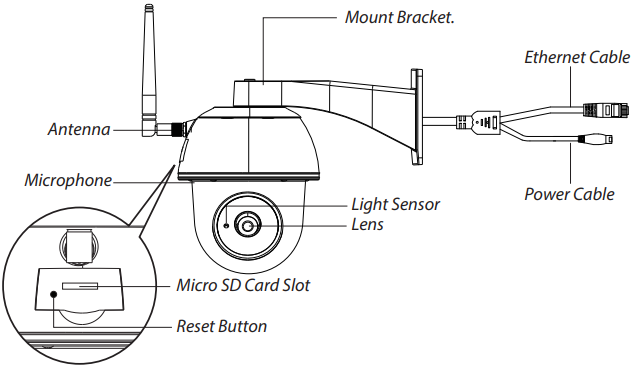
Hinweis: Halten Sie die Taste "Reset" (Zurücksetzen) 5 Sekunden lang gedrückt, das System wird auf die Werkseinstellungen zurückgesetzt.
KAMERA EINRICHTEN
APP herunterladen
Laden Sie die "IPO-2030" APP auf Ihr Gerät herunter und installieren Sie diese.


Für iOS

Für Android
Kamera einschalten
Schließen Sie die Stromkabel an das mitgelieferte Netzteil an und warten Sie, bis die ROTE LED-Anzeige dauerhaft leuchtet. Dieser Vorgang sollte innerhalb von 1 Minute abgeschlossen sein, und stellen Sie sicher, dass die LED ROT blinkt.
Drahtlose Verbindung
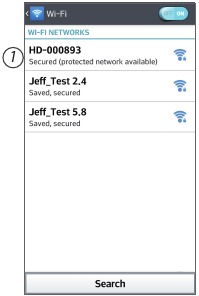
- In den Wi-Fi-Einstellungen Ihres Smart-Geräts. Wählen Sie den Wi-Fi-Router mit dem Präfix HD-xxxxxx (xxxxxx=Kamera-ID-Nummern). Geben Sie dann das Standardpasswort 12345678 ein.
![]()
- Starten Sie die APP, tippen Sie auf
![]() um die Kamera hinzuzufügen.
um die Kamera hinzuzufügen.
![]()
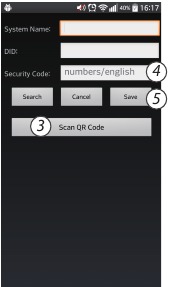
- Tippen Sie auf (QR-Code-Symbol) und scannen Sie das QR-Code-Etikett auf der Rückseite der Kamera, um die DID-Informationen anzuzeigen. Oder tippen Sie auf "Search" (Suchen), um die Kamera zu finden.
- Geben Sie das Standardpasswort 123456 ein.
- Tippen Sie auf "Save" (Speichern), wenn Sie fertig sind.
![]()
- Später fordert die APP den Benutzer auf, das Standardpasswort in ein privates Passwort zu ändern.
 um die Kamera hinzuzufügen.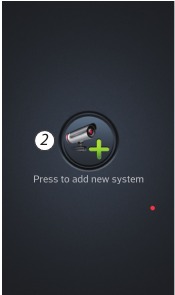
Kabelverbindung
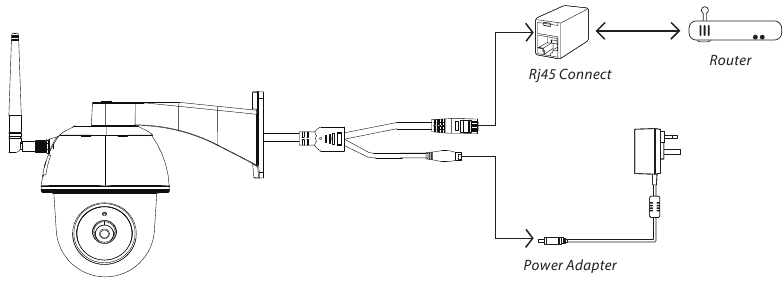
- Stellen Sie sicher, dass Ihr Smartphone mit Ihrem Wi-Fi-Router verbunden ist.
- Verbinden Sie das Ethernet-Kabel der Kamera mit dem Rj45-Anschluss und schalten Sie die Kamera mit dem Netzteil ein.
- Starten Sie die APP, tippen Sie auf "Search" (Suchen), um die Kamera zu finden.
- Geben Sie das Standardpasswort 12345678 ein und speichern Sie die Einstellungen.
- Später fordert die APP den Benutzer auf, das Standardpasswort in ein privates Passwort zu ändern.
Hinweis: Im Soft-AP-Modus blinkt die ROTE LED einmal lang, gefolgt von 2 kurzen Blinksignalen. Im normalen Modus blinkt die LED ROT.
Wi-Fi-Einstellungen
- Tippen Sie auf
![]() dann erscheint das Symbol für erweiterte Einstellungen
dann erscheint das Symbol für erweiterte Einstellungen ![]() auf dem Bildschirm.
auf dem Bildschirm.
![]()
- Geben Sie das Standardpasswort ein: 12345678
- Wählen Sie Ihren Wi-Fi-Router aus und geben Sie dessen Passwort ein.
- Die Kamera wird für etwa 40 Sekunden offline gehen, um für die Wifi-Verbindung neu zu starten. Wenn die Kamera korrekt mit dem Wi-Fi-Router verbunden ist, leuchtet die ROTE LED dauerhaft.
- Überprüfen Sie erneut die Wi-Fi-Einstellungen auf Ihrem Smart-Gerät, stellen Sie sicher, dass der Wi-Fi-Router, mit dem Sie verbunden sind, derselbe ist wie der der Kamera. Andernfalls weisen Sie ihn manuell zu.
![]()
 dann erscheint das Symbol für erweiterte Einstellungen
  auf dem Bildschirm.
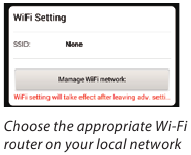
Hinweis: Wenn Sie die Kamera mehrmals nicht hinzufügen können, halten Sie die Taste "Reset" (Zurücksetzen) 5 Sekunden lang gedrückt, um sie zurückzusetzen.
APP-EINFÜHRUNG
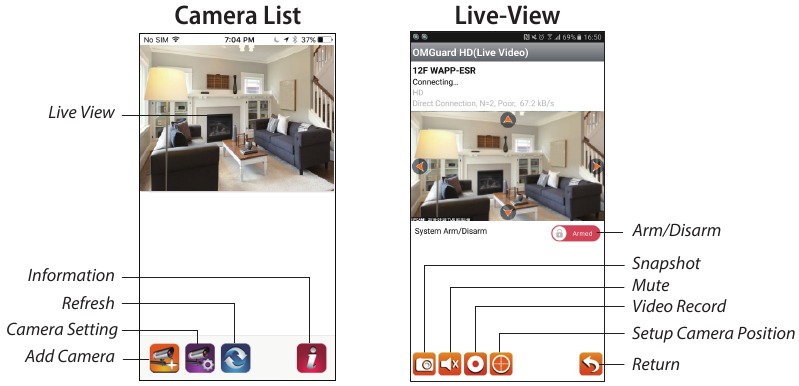
Befolgen Sie die folgenden Schritte zur Ereigniswiedergabe
- Tippen Sie auf das
![]() Symbol, um zum Abschnitt der Ereignisliste zu gelangen.
Symbol, um zum Abschnitt der Ereignisliste zu gelangen.
![]()
- Wählen Sie das Zeitintervall für die Ereignisliste aus.
![]()
- Wählen Sie die Datei aus, die Sie wiedergeben möchten.
![]()
- Wenn Sie die Dateien auf dem mobilen Gerät speichern möchten, tippen Sie auf
![]() um die Dateien herunterzuladen (Am besten in einer Wi-Fi-Umgebung aufgrund der größeren hochauflösenden Datenmenge).
um die Dateien herunterzuladen (Am besten in einer Wi-Fi-Umgebung aufgrund der größeren hochauflösenden Datenmenge).
![]()
 Symbol, um zum Abschnitt der Ereignisliste zu gelangen.
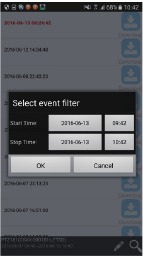
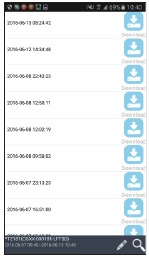
 um die Dateien herunterzuladen (Am besten in einer Wi-Fi-Umgebung aufgrund der größeren hochauflösenden Datenmenge).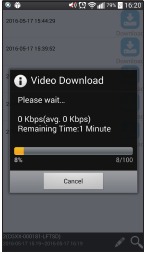
Videohardwarebeschleunigung aktivieren (Für Andriod)
- In der Kameraliste tippen Sie auf das
![]()
![]()
- Klicken Sie auf das Kontrollkästchen, um die Videohardwarebeschleunigung zu aktivieren.
![]()

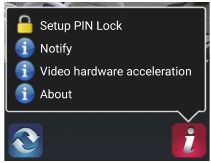
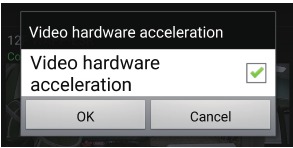
KAMERAINSTALLATION
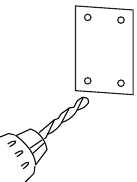
- Bohren Sie die Befestigungslöcher mit der Ausrichtungsschablone.
![]()
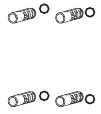
- Stecken Sie 4 Dübel in die Wand.
![]()
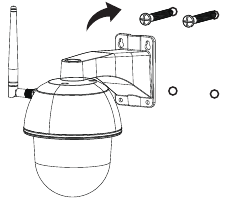
- Führen Sie 2 Schrauben in die Dübel ein, lassen Sie dabei 8 bis 10 mm Platz. Hängen Sie dann die Kamera an 2 Schrauben.
![]()
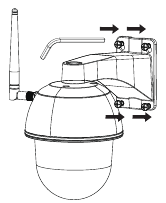
- Befestigen Sie 4 Schrauben mit einem Sechskantschlüssel.
![]()
Hinweis: Bevor Sie die Kamera montieren, legen Sie die Speicherkarte ein, wenn Sie die Aufnahme auf einem lokalen Speicher bevorzugen.
ALLE RECHTE VORBEHALTEN, COPYRIGHT DENVER ELECTRONICS A/S

Elektrische und elektronische Geräte sowie enthaltene Batterien enthalten Materialien, Komponenten und Substanzen, die schädlich für Ihre Gesundheit und die Umwelt sein können, wenn das Abfallmaterial (elektrische und elektronische Geräte und Batterien) nicht ordnungsgemäß gehandhabt wird.
Importeur:
DENVER ELECTRONICS A/S
Omega 5A, Soeften DK-8382 Hinnerup
www.facebook.com/denverelectronics

Verweise


Anleitung herunterladen
Hier können Sie die vollständige PDF-Version des Handbuchs herunterladen. Sie kann zusätzliche Sicherheitsanweisungen, Garantieinformationen, FCC-Regeln usw. enthalten.
Denver - IPO-2030 Handbuch für smarte Kamera herunterladen
