Levoit Aura, LTM-A401S-WU - Bedienungsanleitung für Smarten Thermostat
- 1 Lieferumfang
- 2 Technische Daten
- 3 SICHERHEITSHINWEISE
- 4 Funktionsdiagramm
- 5 Anzeigediagramm
- 6 Erste Schritte
- 7 Bedienung
- 8 VeSync App Funktionen
- 9 Wartung
- 10 Fehlerbehebung
- 11 Fehlerbehebung für die VeSync App
- 12 Fragen oder Anliegen?
- 13 Referenzen
- 14 Anleitung herunterladen
- 15 In anderen Sprachen
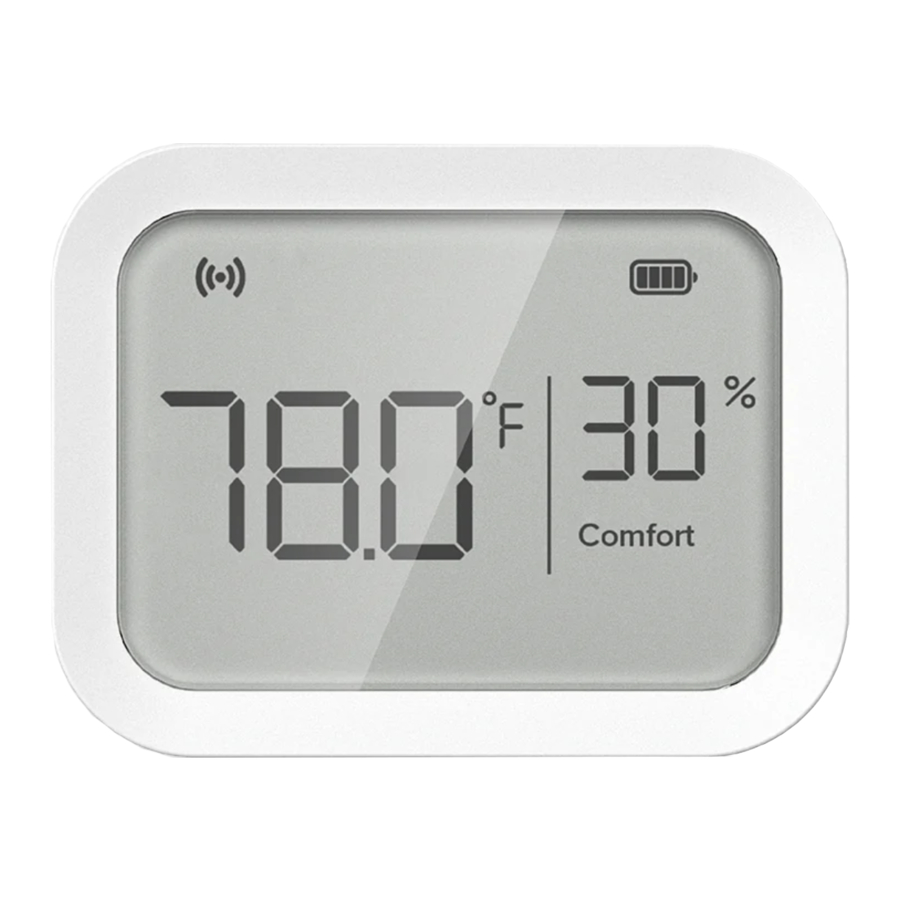
Lieferumfang
1 x Aura Sensor
1 x Wandhalterung
1 x Tischständer
2 x AAA-Batterie (Vorinstalliert)
1 x Bedienungsanleitung
Technische Daten
| Batterie | 2 x 1,5V AAA-Batterien |
| Stromversorgung | 3V  |
| Abmessungen | 2.40 x 1.84 x 0.86 in / 6.10 x 4.67 x 2.18 cm |
| Gewicht | 0.15 lb / 0.07 kg |
| Konnektivität | Zigbee™ 3.0 |
| Temperaturanzeigebereich | 32°–122°F / 0°–50°C Genauigkeit der Temperaturanzeige: |
| Temperaturschritte | 0.1°F / 0.1°C |
| Anzeigebereich der relativen Luftfeuchtigkeit | 1–99% Genauigkeit der Luftfeuchtigkeitsanzeige: |
| Schritte der relativen Luftfeuchtigkeit | 1% |
| Maximale Verbindungsdistanz | Innenbereich: 164 ft / 50 m
|
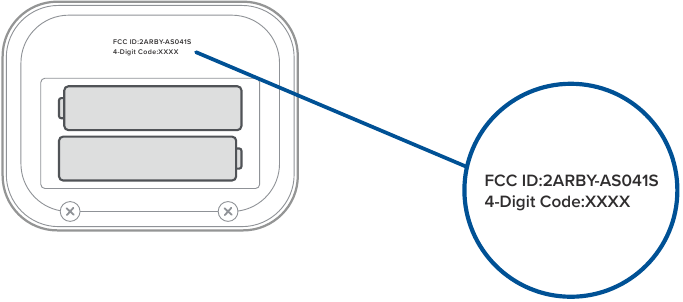
| FCC ID (Im Batteriefach) | 2ARBY-AS041S |
Kompatibilität
- Levoit Aura™ Smart Thermostat
 Hinweis: Um auf zusätzliche Smart-Funktionen zuzugreifen, laden Sie die kostenlose VeSync App herunter.
LESEN UND BEWAHREN SIE DIESE ANLEITUNG AUF
SICHERHEITSHINWEISE
Bitte lesen und befolgen Sie alle Anweisungen und Sicherheitshinweise in diesem Handbuch.
Allgemeine Sicherheit
- Außer Reichweite von Kindern aufbewahren.
- Manipulieren Sie nicht die internen Komponenten des Sensors.
- Entsorgen Sie keine Teile des Sensors im Feuer.
- Tauchen Sie den Sensor nicht in Wasser oder andere Flüssigkeiten und bringen Sie ihn nicht in direkten Kontakt damit.
- Nicht für den gewerblichen Gebrauch. Nur für den Hausgebrauch.
Verwendung & Pflege
- Achten Sie beim Einlegen oder Wechseln der Batterien auf die korrekte Polarität.
- Die Verwendung von nicht-alkalischen Batterien kann die Betriebszeit des Sensors verkürzen.
- Mischen Sie keine neuen und alten Batterien.
- Wechseln Sie die Batterien nicht mit nassen Händen oder in einer feuchten Umgebung.
- Wenn der Sensor über einen längeren Zeitraum nicht verwendet wird, entfernen Sie die Batterien, um die Batterielebensdauer zu schonen und die Lebensdauer des Sensors zu verlängern.
Funktionsdiagramm
- Batteriefach

- FCC ID und 4-stelliger Code (Im Batteriefach)
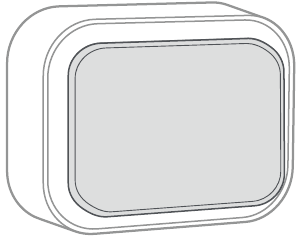
- Wandhalterung
![]()
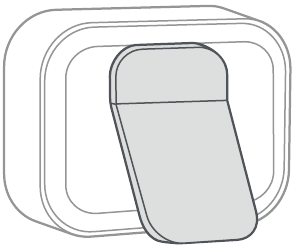
- Tischständer
![]()
Anzeigediagramm
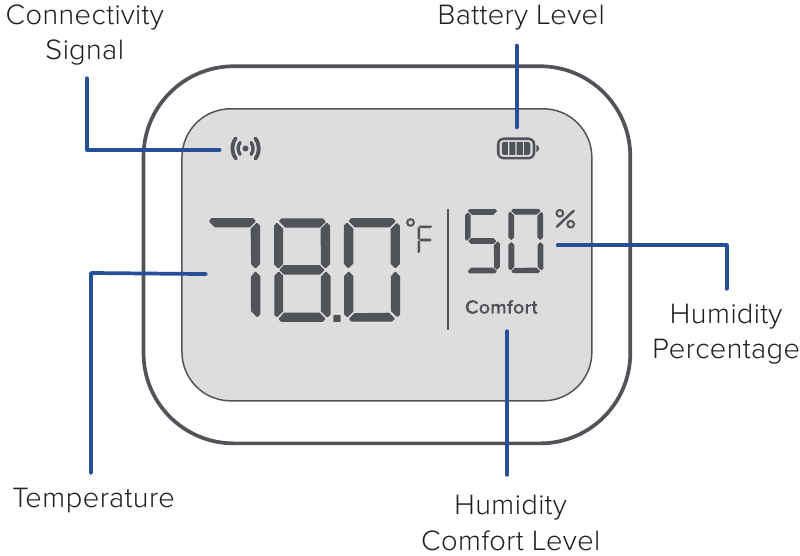
Verbindungssignal
 wird angezeigt, wenn der Sensor mit dem Aura Smart Thermostat verbunden ist.
Hinweis: Sie müssen den Sensor zuerst mit der VeSync App verbinden, um ihn mit dem smarten Thermostat zu koppeln (siehe Verbinden des Sensors mit der VeSync App).
Luftfeuchtigkeits-Komfortstufe
Zeigt Komfort, Niedrig oder Hoch an, abhängig von der vom Sensor erkannten Luftfeuchtigkeit.
| Komfort | Die Luftfeuchtigkeit liegt zwischen 40% und 60% |
| Niedrig | Die Luftfeuchtigkeit liegt unter 40% |
| Hoch | Die Luftfeuchtigkeit liegt über 60% |
Erste Schritte
Installation
Der Aura Sensor kann allein oder mit dem Aura Smart Thermostat verwendet werden.
Hinweis: Um auf Smart-Funktionen zuzugreifen, muss der Sensor mit der VeSync App und dem smarten Thermostat verbunden sein.
Bei Verwendung des Sensors mit dem smarten Thermostat stellen Sie sicher, dass der Sensor nicht weiter als 164 ft / 50 m vom Thermostat entfernt ist.
Befinden sich Hindernisse zwischen dem Sensor und dem smarten Thermostat, wie Trennwände, verschiedene Stockwerke und Möbel, bringen Sie den Sensor näher heran, da diese die Konnektivität des Sensors beeinträchtigen können.
Hinweis:
- Vor dem ersten Gebrauch entfernen Sie die Batterie-Zuglasche aus dem Batteriefach des Sensors. [Abbildung 1.1]

Abbildung 1.1
- Machen Sie ein Foto oder notieren Sie den 4-stelligen Code im Batteriefach des Sensors. Dieser wird später beim Verbinden mehrerer Sensoren mit der VeSync App verwendet.
Anbringen des Sensors an einer Wand
Hinweis: Die Wandhalterung lässt sich nach dem Anbringen nur schwer von der Wand entfernen. Stellen Sie sicher, dass sich der Sensor in Reichweite des smarten Thermostats befindet, bevor Sie ihn an der Wand anbringen.
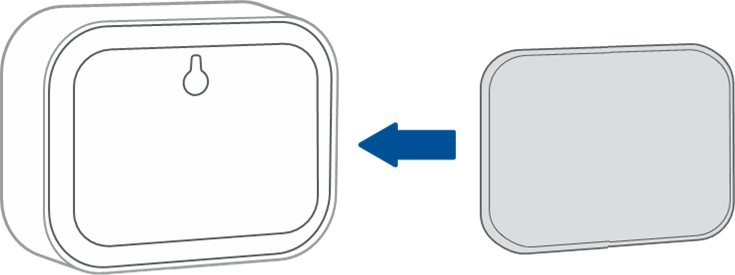
- Bringen Sie die Wandhalterung an der Rückseite des Sensors an. [Abbildung 1.2]

Abbildung 1.2
- Ziehen Sie die Aufkleberabdeckung auf der Wandseite der Halterung ab.
- Platzieren Sie den Sensor an der Wand und drücken Sie ihn fest an, um sicherzustellen, dass der Sensor befestigt ist. [Abbildung 1.3]

Abbildung 1.3

Hinweis: Drücken Sie nicht direkt auf den Bildschirm des Sensors, während Sie ihn an der Wand anbringen.
Platzieren des Sensors auf einer ebenen Fläche
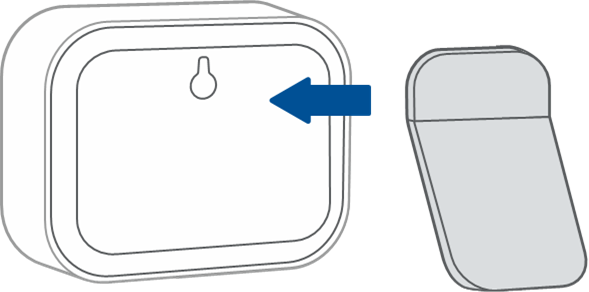
- Bringen Sie den Tischständer an der Rückseite des Sensors an. [Abbildung 1.4]

Abbildung 1.4
- Platzieren Sie Ihren Sensor auf einer ebenen Fläche wie einem Regal oder Schreibtisch.
Bedienung
Einrichtung der VeSync App
Hinweis: Die VeSync App wird ständig verbessert und kann sich im Laufe der Zeit ändern. Sollten Abweichungen auftreten, befolgen Sie die Anweisungen in der App.
- Um die VeSync App herunterzuladen, scannen Sie den QR-Code oder suchen Sie im Apple App Store® oder Google Play Store nach "VeSync".
![]()
![www.apple.com]()
![play.google.com]()
![Warnung]() Hinweis: Für Android™-Nutzer wählen Sie "Allow" (Zulassen), um VeSync zu verwenden.
Hinweis: Für Android™-Nutzer wählen Sie "Allow" (Zulassen), um VeSync zu verwenden.
- Öffnen Sie die VeSync App. Wenn Sie bereits ein Konto haben, tippen Sie auf Log In (Anmelden). Um ein neues Konto zu erstellen, tippen Sie auf Sign Up (Registrieren).
![Warnung]() Hinweis: Sie müssen ein eigenes VeSync-Konto erstellen, um Dienste und Produkte von Drittanbietern nutzen zu können. Diese funktionieren nicht mit einem Gastkonto. Mit einem VeSync-Konto können Sie auch Ihrer Familie und Freunden erlauben, Ihren Sensor zu steuern.
Hinweis: Sie müssen ein eigenes VeSync-Konto erstellen, um Dienste und Produkte von Drittanbietern nutzen zu können. Diese funktionieren nicht mit einem Gastkonto. Mit einem VeSync-Konto können Sie auch Ihrer Familie und Freunden erlauben, Ihren Sensor zu steuern.



Verbinden des Sensors mit der VeSync App
- Tippen Sie auf das +-Symbol auf dem Startbildschirm der VeSync App.
- Wählen Sie den Levoit Aura™ Sensor.
- Entfernen Sie die Batterien und setzen Sie sie erneut ein, um den Sensor in den Kopplungsmodus zu versetzen.
![Warnung]() Hinweis: Stellen Sie sicher, dass die Batterielasche entfernt ist. Andernfalls funktioniert der Sensor nicht und wechselt nicht in den Kopplungsmodus.
Hinweis: Stellen Sie sicher, dass die Batterielasche entfernt ist. Andernfalls funktioniert der Sensor nicht und wechselt nicht in den Kopplungsmodus. - Wenn Sie nur einen Sensor haben, koppelt sich der Sensor automatisch mit Ihrem smarten Thermostat.
- Wenn Sie mehrere Sensoren gleichzeitig koppeln, wählen Sie den 4-stelligen Code, der dem Sensor entspricht, den Sie gerade koppeln möchten.
![Warnung]() Hinweis: Sensoren koppeln sich automatisch mit allen Levoit Smart-Thermostaten, die mit Ihrem VeSync-Konto verbunden sind.
Hinweis: Sensoren koppeln sich automatisch mit allen Levoit Smart-Thermostaten, die mit Ihrem VeSync-Konto verbunden sind.
- Wenn Sie mehrere Sensoren gleichzeitig koppeln, wählen Sie den 4-stelligen Code, der dem Sensor entspricht, den Sie gerade koppeln möchten.
- Wählen Sie einen Raum für Ihren Sensor.
- Benennen Sie Ihren Sensor (z. B. "Wohnzimmersensor").
![Warnung]() Hinweis:
Hinweis:
- Sie können den Namen und das Symbol des Sensors jederzeit ändern, indem Sie in der VeSync App zum Bildschirm des Sensors gehen und auf
![]() tippen.
tippen. - Der Sensor muss in der VeSync App mit einem Levoit Smart-Thermostat gekoppelt sein, um die Temperatur- und Feuchtigkeitsdaten des Sensors aus der Ferne überwachen zu können.
- Sie können den Namen und das Symbol des Sensors jederzeit ändern, indem Sie in der VeSync App zum Bildschirm des Sensors gehen und auf
 tippen.
VeSync App Funktionen
Fernüberwachung
- Überwachen Sie die Temperatur- und Feuchtigkeitsbedingungen in Ihrem Zuhause von überall aus.
Sofortige App-Benachrichtigung
- Erhalten Sie Benachrichtigungen über Thermostat-Alarme direkt auf Ihr Smartphone.
Smarte Routinen
- Passen Sie die Einstellungen Ihres Sensors an, indem Sie Smarte Routinen auswählen, denen er folgen soll.
Smarte Szenen
- Priorisieren Sie Komfort und Luftqualität in Ihrem Zuhause mithilfe von Smarten Szenen, die Ihren Levoit Thermostat, Luftbefeuchter und Sensor gleichzeitig steuern können.
Temperatur- & Feuchtigkeitsdiagramme
• Zeigen Sie den Temperatur- und Feuchtigkeitsverlauf Ihres Sensors an.
Ändern der Temperatureinheit
- Öffnen Sie die VeSync App und tippen Sie auf das Einstellungssymbol des Sensors.
- Tippen Sie auf Change Unit (Einheit ändern) und wählen Sie die gewünschte Temperatureinheit aus.
- Entfernen Sie die Batterien des Sensors und setzen Sie sie erneut ein.
- Warten Sie, bis die Anzeige des Sensors anzeigt, dass die Temperatureinheit geändert wurde.
Wartung
Batterien wechseln
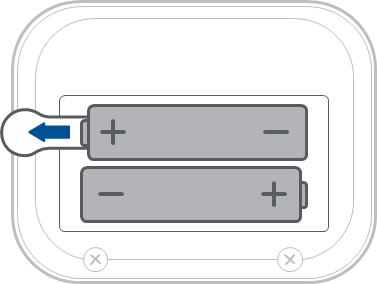
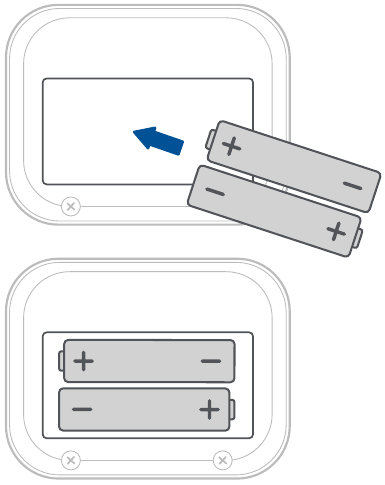
- Drehen Sie den Sensor um und öffnen Sie das Batteriefach. [Abbildung 2.1]

Abbildung 2.1
- Entfernen Sie die alten Batterien und legen Sie neue AAA-Batterien ein. Achten Sie darauf, dass diese richtig eingesetzt sind. [Abbildung 2.2]

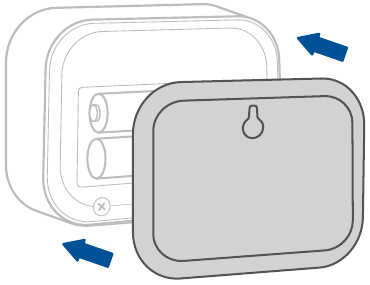
Abbildung 2.2 - Setzen Sie den Batteriefachdeckel wieder ein, indem Sie die Abdeckung sicher einrasten lassen. [Abbildung 2.3]

Abbildung 2.3

Fehlerbehebung
| Problem | Mögliche Lösung |
| Die Sensoranzeige schaltet sich nicht ein. | Die Batterielasche im Batteriefach ist möglicherweise noch intakt. Öffnen Sie das Batteriefach, ziehen Sie die Batterielasche heraus, setzen Sie die Batterien wieder ein und schließen Sie das Batteriefach. |
| Die Batterien des Sensors sind möglicherweise schwach. Ersetzen Sie diese durch 2 AAA-Batterien. | |
| Der Sensor zeigt keine Temperatur- und Feuchtigkeitsinformationen an. | Stellen Sie sicher, dass der Sensor eingeschaltet ist und die Batterien mit der richtigen Polarität eingelegt sind. |
| Die VeSync App zeigt keine Temperatur- und Feuchtigkeitsinformationen des Sensors an. | Starten Sie den Kopplungsvorgang neu, indem Sie die Batterien des Sensors entfernen und wieder einlegen. Dadurch wird der Sensor automatisch in den Kopplungsmodus versetzt (siehe Verbinden des Sensors mit der VeSync App). |
| Der Sensor verbindet sich nicht mit dem Thermostat. | Stellen Sie sicher, dass der Thermostat und der Raumsensor demselben VeSync-Konto hinzugefügt wurden. |
| Stellen Sie sicher, dass der Thermostat und der Sensor nicht weiter als 50 m voneinander entfernt sind (siehe Installation). | |
| Der Sensor verbindet sich nicht mit dem Thermostat. | Die Batterien des Sensors sind möglicherweise schwach. Ersetzen Sie diese durch 2 AAA-Batterien. |
Wenn Ihr Problem hier nicht aufgeführt ist, wenden Sie sich bitte an den Kundensupport.
Fehlerbehebung für die VeSync App
Warum verbindet sich mein Sensor nicht mit der VeSync App?
- Stellen Sie sicher, dass Ihr Sensor und Ihr Telefon nicht weiter als 9 Meter voneinander entfernt sind.
- Setzen Sie den Sensor zurück, indem Sie die Batterien entfernen und wieder einsetzen, und versuchen Sie dann erneut, die Verbindung herzustellen.
Der Sensor ist offline.
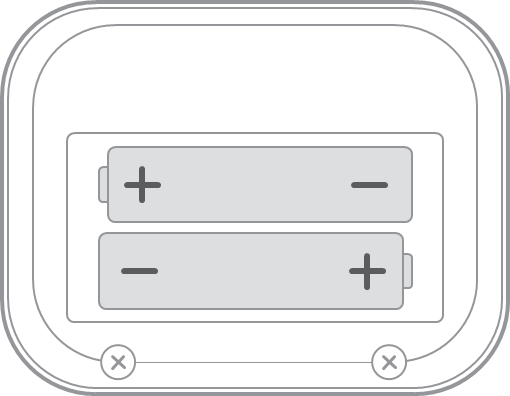
- Stellen Sie sicher, dass Batterien im Sensor eingelegt sind und die Polarität der Batterien korrekt ist. [Abbildung 3.1]

Abbildung 3.1
- Stellen Sie sicher, dass Ihr Router mit dem Internet verbunden ist und die Netzwerkverbindung Ihres Smartphones funktioniert.
- Aktualisieren Sie das VeSync-Menü, indem Sie auf dem Bildschirm nach unten wischen.
- Löschen Sie Ihren Offline-Sensor aus der VeSync App. Wischen Sie nach links (iOS®) oder halten Sie gedrückt (Android™), und tippen Sie dann auf Delete (Löschen). Starten Sie den Kopplungsvorgang des Sensors mit der VeSync App neu.
Hinweis: Stromausfälle, Internetausfälle oder der Wechsel von WLAN-Routern können dazu führen, dass Ihr Sensor offline geht.
Wenn Ihr Problem hier nicht aufgeführt ist, wenden Sie sich bitte an den Kundensupport.
INTERFERENZERKLÄRUNG DER FEDERAL COMMUNICATION COMMISSION - TEIL 15
Dieses Gerät entspricht Teil 15 der FCC-Regeln. Der Betrieb unterliegt den folgenden zwei Bedingungen:
- Dieses Gerät darf keine schädlichen Interferenzen verursachen, und
- Dieses Gerät muss alle empfangenen Interferenzen akzeptieren, einschließlich Interferenzen, die unerwünschten Betrieb verursachen können.
Fragen oder Anliegen?
Bitte kontaktieren Sie uns Montag–Freitag, 9:00 Uhr–17:00 Uhr PST/PDT unter
support@levoit.com oder unter
(888) 726-8520.

Referenzen


Anleitung herunterladen
Hier können Sie die vollständige PDF-Version des Handbuchs herunterladen. Sie kann zusätzliche Sicherheitsanweisungen, Garantieinformationen, FCC-Regeln usw. enthalten.
Levoit Aura, LTM-A401S-WU - Bedienungsanleitung für Smarten Thermostat herunterladen