TP-Link Tapo RV10, Tapo RV10 Lite - Roboterstaubsauger & Wischmopp Handbuch
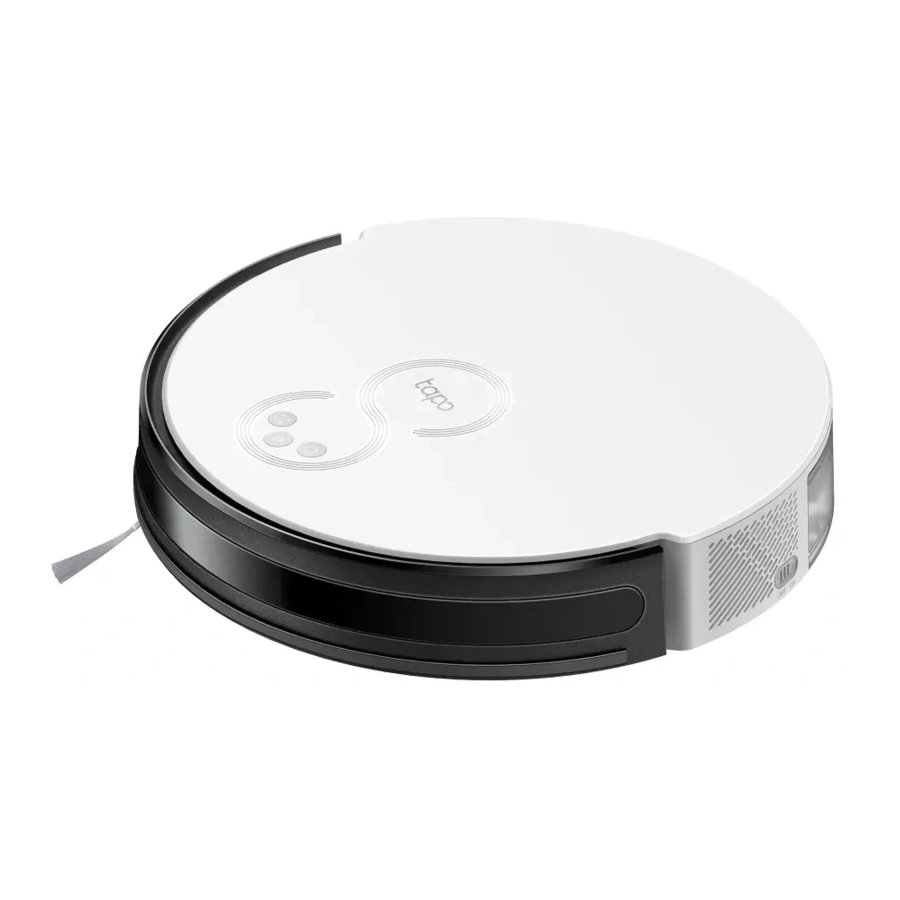
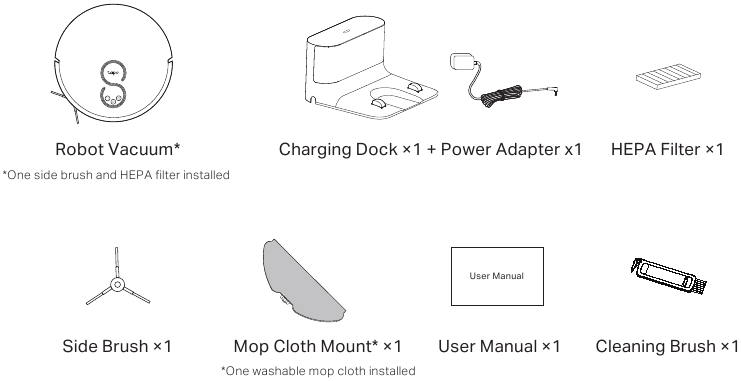
Lieferumfang
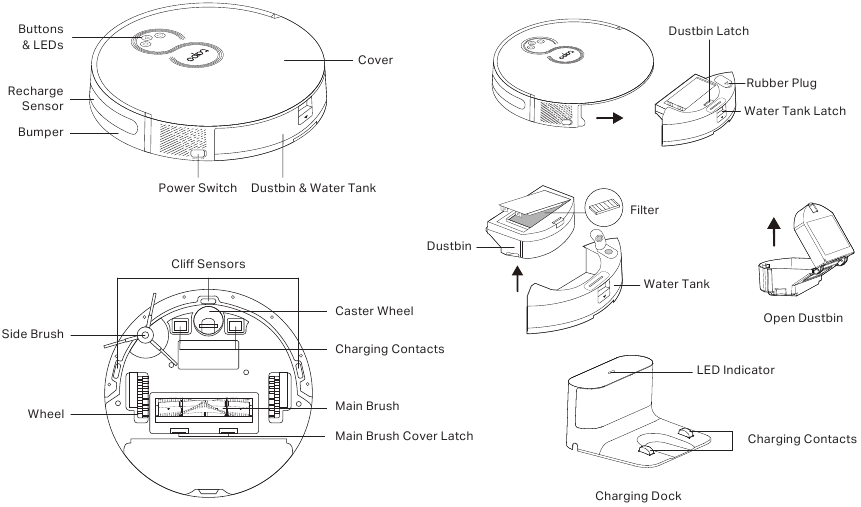
Übersicht
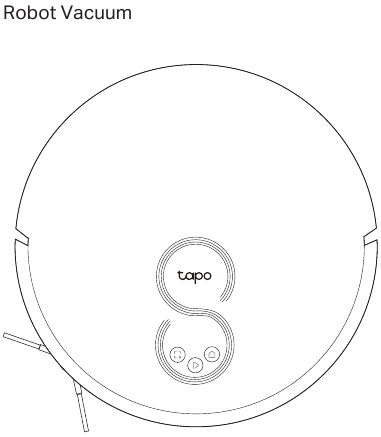
 Ein/Aus/Reinigen
- Einmal drücken: Reinigung starten/pausieren.
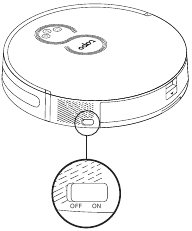
- 5 Sekunden lang gedrückt halten: Roboterstaubsauger ein-/ausschalten. *Für die erste Verwendung schieben Sie den Netzschalter von OFF auf ON, um das Gerät einzuschalten.
 Ladestation
- Zur Ladestation zurückkehren, um aufzuladen.
 Punktreinigung/Kindersicherung
- Einmal drücken: Punktreinigung starten.
- 5 Sekunden lang gedrückt halten: Kindersicherung ein-/ausschalten.
 Kombinationstaste
- 5 Sekunden lang gleichzeitig gedrückt halten:
Setup-Modus aufrufen, um das Netzwerk zu konfigurieren. - 10 Sekunden lang gleichzeitig gedrückt halten:
Auf Werkseinstellungen zurücksetzen.
LED
- Rot: Akkustand < 20 %; Fehler
- Orange: Akkustand zwischen 20 % und 80 %
- Grün: Akkustand > 80 %
Die Ladestation positionieren
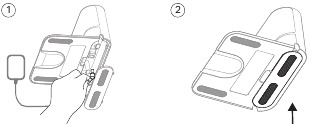
- Entfernen Sie die untere Abdeckung der Ladestation, schließen Sie das Netzkabel an die Ladestation an und setzen Sie dann die Abdeckung wieder auf.

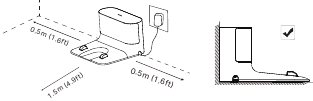
- Stellen Sie die Ladestation auf eine ebene Fläche, flach an eine Wand, ohne Hindernisse im Umkreis von 1,5 m (4,9 ft) davor und 0,5 m (1,6 ft) links und rechts.

![]() Hinweise
Hinweise - Um eine bessere Benutzererfahrung zu gewährleisten, stellen Sie sicher, dass der Bereich über gute WLAN-Signale verfügt.
- Nicht in direktem Sonnenlicht aufstellen. Stellen Sie sicher, dass der Bereich um die Ladestation frei von Unordnung ist, um die Andockleistung zu verbessern.
- Um zu verhindern, dass Ihr Roboterstaubsauger Treppen herunterfällt, stellen Sie sicher, dass die Ladestation mindestens 1,2 m (4 ft) von Treppen entfernt platziert ist.
- Halten Sie die Ladestation immer eingeschaltet, da der Roboterstaubsauger sonst nicht automatisch zurückkehrt. Und bewegen Sie die Ladestation nicht häufig.
- Legen Sie eine wasserdichte Unterlage unter, um zu verhindern, dass der Wischmopp den Boden benetzt, wenn der Roboterstaubsauger geladen wird.
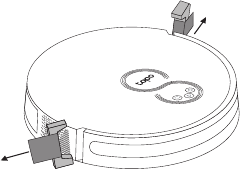
Schutzstreifen entfernen
Vor Gebrauch die Schutzstreifen auf beiden Seiten der vorderen Stoßstange entfernen.
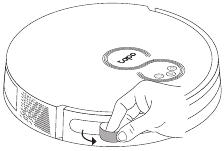
Schutzfolie entfernen
Entfernen Sie die Schutzfolie von der vorderen Stoßstange.
Einschalten und Laden
Schieben Sie den Netzschalter von OFF auf ON, um Ihren Roboterstaubsauger einzuschalten.
 Hinweise
- Wenn sich der Netzschalter in der Position ON befindet, können Sie auch die
![]() Taste 5 Sekunden lang gedrückt halten, um Ihren Roboterstaubsauger ein-/auszuschalten.
Taste 5 Sekunden lang gedrückt halten, um Ihren Roboterstaubsauger ein-/auszuschalten. - Wenn sich der Netzschalter in der Position OFF befindet, schaltet sich der Roboterstaubsauger automatisch ein, wenn er auf der Ladestation geladen wird, und schaltet sich aus, wenn er die Ladestation verlässt.
![]()
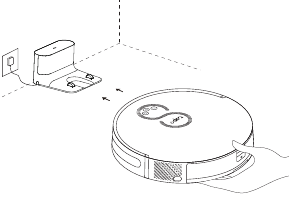
Stellen Sie den Roboterstaubsauger auf die Ladestation oder tippen Sie auf , um ihn zum Aufladen an die Ladestation zurückzuschicken.
Er kehrt am Ende eines Reinigungsauftrags und immer dann, wenn er aufgeladen werden muss, zur Ladestation zurück.
Hinweise
- Wenn die LED der Ladestation 3-mal blinkt und dann erlischt, beginnt der Ladevorgang.
- Wir empfehlen, den Roboterstaubsauger vor dem ersten Reinigungsauftrag etwa 4 Stunden lang vollständig aufzuladen.
Die Tapo App herunterladen und mit WLAN verbinden
- Laden Sie die Tapo App aus dem App Store oder von Google Play herunter und melden Sie sich dann an.


ODER


- Öffnen Sie die Tapo App, tippen Sie auf das + Symbol und wählen Sie Ihr Modell aus. Befolgen Sie die Schritt-für-Schritt-Anleitung, um Ihren Roboterstaubsauger einfach einzurichten.
![]()
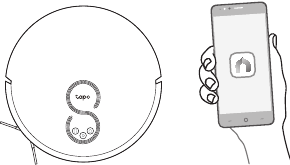
In der Tapo App stehen Ihnen folgende Funktionen zur Verfügung:
- Reinigungsmodi & Präferenzen
Saugleistung, Wasserstand und Reinigungszeiten anpassen. - Geplante Reinigung
Legen Sie einen automatischen Reinigungsplan fest, dann reinigt der Roboterstaubsauger automatisch zur eingestellten Zeit und kehrt nach der Reinigung zur Ladestation zurück.
Reinigen
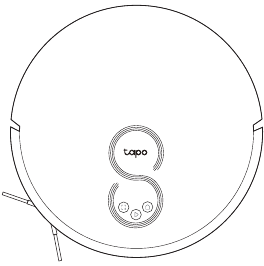
Einmal drücken
Reinigung starten/pausieren.
Einmal drücken
Punktreinigung starten.
Hinweise
- Die Reinigung kann nicht beginnen, wenn der Akkustand zu niedrig ist. Laden Sie Ihren Roboterstaubsauger zuerst auf.
- Entfernen Sie Hindernisse wie Kabel, Kleidung und Plastiktüten. Lose Kabel und Gegenstände können sich im Roboterstaubsauger verfangen, was zu einer Unterbrechung oder Beschädigung von Kabeln und Eigentum führen kann.
- Entfernen Sie Hochflorteppiche vor der Reinigung.
- Nehmen Sie den Roboterstaubsauger während der Reinigung nicht hoch.
- Ist der Reinigungsbereich zu klein, wird er möglicherweise zweimal gereinigt.
- Wenn der Roboterstaubsauger 10 Minuten lang im Leerlauf ist, wechselt er automatisch in den Schlafmodus und der Reinigungsauftrag wird abgebrochen.
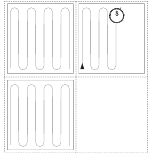
Der Roboterstaubsauger erkundet und reinigt Ihr Zuhause automatisch in ordentlichen Bahnen. Er kehrt am Ende eines Reinigungsauftrags und immer dann, wenn er aufgeladen werden muss, zur Ladestation zurück.
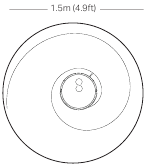
Im Punktreinigungsmodus reinigt er den kreisförmigen Bereich mit einem Durchmesser von 1,5 m (4,9 ft), ausgehend von seiner eigenen Position.
Wischfunktion
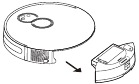
- Staubbehälter und Wassertank entnehmen.
![]()
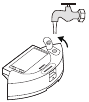
- Entfernen Sie den Gummistopfen und füllen Sie bis zu 300 ml Wasser in den Wassertank.
![]()
![]()
- Nur mit kaltem Wasser/Wasser mit Raumtemperatur befüllen. Achten Sie darauf, die Metallkontakte nicht zu benetzen.
- Verwenden Sie nur von Tapo spezifizierte Reinigungsmittel. Andere können den Wassertank korrodieren.
- Waschbares Wischtuch anbringen.
![]()
- Wischtuchhalterung anbringen.
![]()
- Staubbehälter und Wassertank wieder einsetzen.
![]()


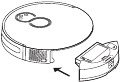
- Saugen Sie die Böden mindestens 3 Mal vor dem ersten Wischvorgang.
- Die Fähigkeit, Hindernisse zu überwinden, ist beim Wischen reduziert.
- Es wird empfohlen, das Wischtuch nach jeder Benutzung zu waschen.
- Wischtuchhalterung entfernen.
![]()
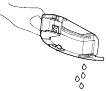
- Wassertank leeren.
![]()
- Waschbares Wischtuch entfernen.
![]()
- Wischtuch reinigen.
![]()
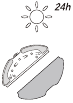
- Wischtuch und Wischtuchhalterung an der Sonne trocknen.
![]()



Pflege und Wartung
Um eine optimale Leistung zu gewährleisten, warten Sie den Saugroboter gemäß den folgenden Richtlinien.
| Teil | Wartungshäufigkeit | Austauschhäufigkeit* |
| Staubbehälter | Bei Bedarf reinigen/waschen | / |
| Filter | Einmal pro Woche | 3-6 Monate |
| Hauptbürste | Alle 2 Wochen | 6-12 Monate |
| Seitenbürste | Einmal im Monat | 3-6 Monate |
| Wischmopp | Nach jeder Benutzung | 2-3 Monate |
| Lenkrolle | Bei Bedarf reinigen | / |
| Hauptrollen | Einmal im Monat | / |
| Sensoren | Einmal im Monat | / |
| Ladekontakte | Einmal im Monat | / |
*Die Austauschhäufigkeit kann je nach tatsächlicher Situation variieren. Teile sollten ersetzt werden, wenn sichtbare Abnutzung auftritt.
Den Behälter entleeren
- Staubbehälter und Wassertank entfernen.
![]()
- Öffnen Sie den Staubbehälter, um ihn zu entleeren.
![]()
- Setzen Sie den Staubbehälter wieder in den Saugroboter ein.
![]()


Den Filter reinigen
- Entfernen Sie den Staubbehälter und öffnen Sie den Deckel.
![]()
- Entfernen Sie den Filter.
![]()
- Reinigen Sie den Filter mit einer Reinigungsbürste.
![]()
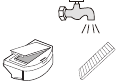
- Waschen Sie den Staubbehälter und den Filter.
![]()
![]() Nicht mit heißem Wasser oder Reinigungsmitteln waschen.
Nicht mit heißem Wasser oder Reinigungsmitteln waschen.
- Trocknen Sie den Staubbehälter und den Filter gründlich an der Luft, dann setzen Sie den Filter in der vorherigen Ausrichtung wieder ein.
![]()



Die Hauptbürste reinigen
- Drehen Sie den Saugroboter um, entriegeln und entfernen Sie dann die Hauptbürstenabdeckung.
![]()
- Entfernen Sie die Bürste und ihre Endkappe.
![]()
- Entfernen Sie Haare oder Schmutz mit der Reinigungsbürste.
![]()
- Setzen Sie die Kappe und die Hauptbürste wieder ein. Drücken Sie auf die Hauptbürstenabdeckung, um sie zu arretieren.
![]()


Die Seitenbürste reinigen
- Ziehen Sie die Seitenbürste fest ab und entfernen Sie verhedderten Schmutz. Wischen Sie bei Bedarf mit einem feuchten Tuch ab.
- Setzen Sie die Seitenbürste wieder ein und drücken Sie sie fest an, um sicherzustellen, dass sie richtig sitzt.
![]()

Die Lenkrolle reinigen
- Ziehen Sie die Lenkrolle fest ab und entfernen Sie Haare oder Schmutz.
- Setzen Sie die Lenkrolle wieder ein und drücken Sie sie fest an.
![]()

Hauptrollen reinigen
Wischen Sie die Hauptrollen mit einem sauberen, trockenen Tuch ab.

Die Sensoren reinigen
Wischen Sie die Sensoren mit einem sauberen, trockenen Tuch ab.

Die Ladekontakte reinigen
Wischen Sie die Ladekontakte mit einem sauberen, trockenen Tuch ab.

Fehlerbehebung
| Probleme | Lösung |
| Einrichtungsfehler |
|
| Ladefehler |
|
| Wiederaufladefehler |
|
| Abnormale Funktion | Herunterfahren und erneut versuchen. |
| Abnormale Geräusche während der Reinigung | Es kann sein, dass Fremdkörper in der Hauptbürste, Seitenbürste oder den Rädern verwickelt sind. Bitte reinigen Sie diese nach dem Herunterfahren. |
| Verminderte Reinigungsleistung oder Staubentweichung |
|
| Fehler beim Verbinden mit Wi-Fi |
|
| Geplante Reinigung funktioniert nicht |
|
| Ob der Saugroboter Strom verbraucht, wenn er auf der Ladestation steht | Der Stromverbrauch ist sehr gering, wenn der Saugroboter auf der Ladestation steht, was dazu beiträgt, dass die Batterie eine optimale Leistung aufrechterhält. |
| Ob der Saugroboter die ersten drei Male 16 Stunden lang aufgeladen werden muss | Lithiumbatterien haben im Gebrauch keinen Memory-Effekt, und es ist nicht nötig zu warten, wenn sie vollständig geladen sind. |
 Wenn die entsprechenden Probleme durch die oben genannten Methoden nicht gelöst werden können, wenden Sie sich bitte an unseren technischen Support.
Energiesparmodus
Wenn der Saugroboter angedockt ist, halten Sie die Power-Taste und die Dock-Taste für etwa 15 Sekunden gedrückt, bis Sie einen Warnton hören. Er wechselt auch in den Energiesparmodus, wenn er vollständig geladen ist.
In diesem Modus funktioniert nur die Ladefunktion. Andere Funktionen funktionieren nicht, wie z.B. LEDs sind aus, Sensoren funktionieren nicht und Wi-Fi wird getrennt.
Um den Energiesparmodus zu verlassen, drücken Sie eine beliebige Taste am Saugroboter.
Reinigungseinstellungen anpassen
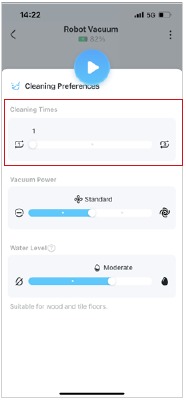
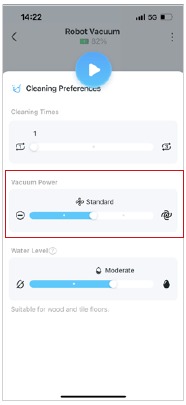
Wischen Sie das Panel nach oben, um Reinigungszeiten und Saugleistung nach Bedarf einzustellen.
- Wählen Sie Reinigungszeiten von 1 bis 3.
![]()
- Wählen Sie die Saugleistung aus Quiet, Standard, Turbo und Max. Bei maximaler Saugleistung kann der Geräuschpegel hoch sein.
![]()
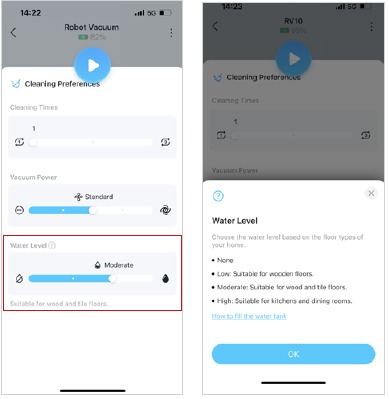
- Wählen Sie die Wasserstufe aus Keine, Niedrig, Mittel und Hoch.

Niedrig: Geeignet für Holzböden.
Mittel: Geeignet für Holz- und Fliesenböden.
Hoch: Geeignet für Küchen- und Esszimmerböden.
Planen Sie die regelmäßige Reinigung Ihres Saugroboters
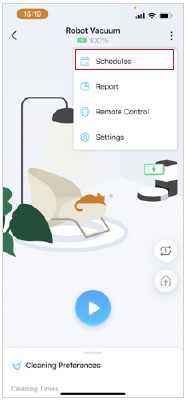
Fügen Sie Reinigungspläne hinzu, damit Ihr Saugroboter Böden regelmäßig reinigt.
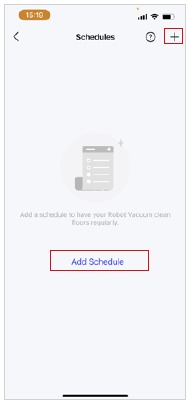
- Tippen Sie auf das Menüsymbol in der oberen rechten Ecke. Tippen Sie auf "Schedules" (Zeitpläne).
![]()
- Tippen Sie auf das +-Symbol oder auf "Add Schedule" (Zeitplan hinzufügen).
![]()
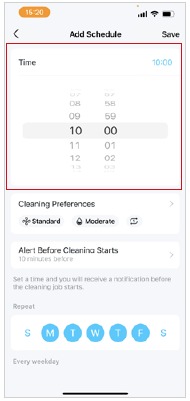
- Stellen Sie die Zeit ein, zu der Ihr Saugroboter mit der Reinigung beginnt.
![]()
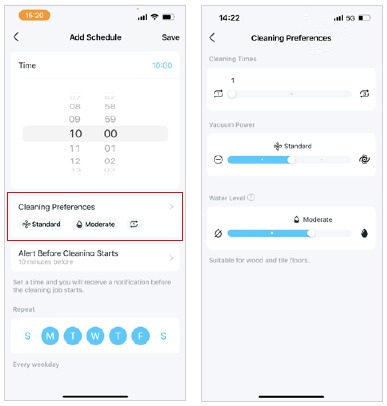
- Passen Sie die Reinigungseinstellungen wie Reinigungszeit, Saugleistung und Wasserstand nach Bedarf an.

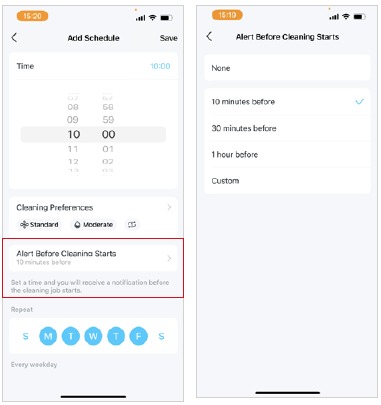
- Wenn Sie eine Benachrichtigung erhalten möchten, bevor der Reinigungsvorgang beginnt, können Sie die Alarmzeit einstellen. Sie werden vor jedem Beginn eines Reinigungsvorgangs benachrichtigt, und Sie können eine geplante Reinigung auch deaktivieren.

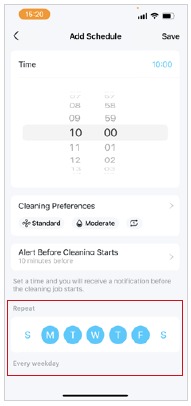
- Wählen Sie die Tage aus, an denen die Reinigung wiederholt werden soll.
![]()
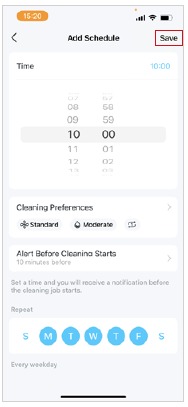
- Tippen Sie auf "Save" (Speichern) in der oberen rechten Ecke, um die Einstellungen zu übernehmen.
![]()
Benötigen Sie Hilfe?
Besuchen Sie www.tapo.com/support/ für technischen Support, Benutzerhandbücher, FAQs, Garantie & mehr

Referenzen


Anleitung herunterladen
Hier können Sie die vollständige PDF-Version des Handbuchs herunterladen. Sie kann zusätzliche Sicherheitsanweisungen, Garantieinformationen, FCC-Regeln usw. enthalten.
TP-Link Tapo RV10, Tapo RV10 Lite - Roboterstaubsauger & Wischmopp Handbuch herunterladen
