HyperX Pulsefire FPS Pro HX-MC003B - Handbuch für RGB Gaming-Maus
Inhalt
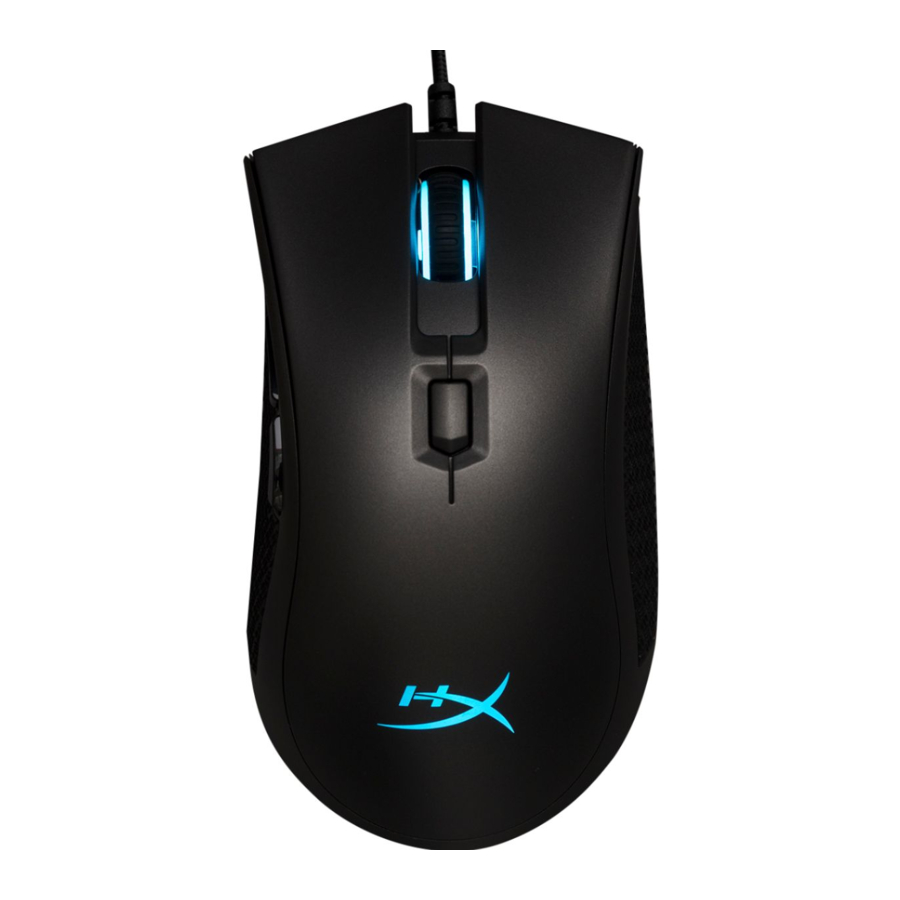
Lieferumfang
- HyperX Pulsefire FPS Pro™ RGB Gaming-Maus


Maus-Übersicht


- Linke Maustaste
- Rechte Maustaste
- Mausrad
- DPI-Taste
- Vorwärts-Taste
- Zurück-Taste
- Mausfüße
- Optischer Gaming-Sensor
Installation
- Verbinden Sie den USB-Anschluss mit dem Computer.


Funktionstasten
| Funktionstasten | Sekundäre Funktion |
| DPI-Taste |
Wechseln Sie zwischen den DPI-Voreinstellungen. Die Standardwerte sind:
|
| DPI-Taste + Mausrad-Klick |
Wechseln Sie zwischen den Standard-Speicherprofilen der Maus:
|
| DPI-Taste + Zurück-Taste |
Verringern Sie die LED-Helligkeit. Es gibt 4 Helligkeitsstufen: aus, niedrig, mittel und hoch. |
| DPI-Taste + Vorwärts-Taste |
Erhöhen Sie die LED-Helligkeit. Es gibt 4 Helligkeitsstufen: aus, niedrig, mittel und hoch. |
HyperX NGenuity Software
Um Beleuchtung, DPI-Voreinstellungen und Makro-Einstellungen anzupassen, laden Sie die HyperX NGenuity Software hier herunter: hyperxgaming.com/ngenuity.
Weitere Informationen zu den Funktionen finden Sie im Handbuch der HyperX NGenuity Gaming Software.
Maus auf Werkseinstellungen zurücksetzen
Sollten Sie Probleme mit der Maus haben, können Sie einen Werksreset durchführen. Dabei gehen Ihr benutzerdefiniertes LED-Profil und Ihre DPI-Voreinstellungen verloren.
| Funktionstasten | Sekundäre Funktion |
| DPI-Taste + Mausrad-Klick für 5 Sekunden | Werksreset der Maus und aller Speicherprofile. |

Anleitung herunterladen
Hier können Sie die vollständige PDF-Version des Handbuchs herunterladen. Sie kann zusätzliche Sicherheitsanweisungen, Garantieinformationen, FCC-Regeln usw. enthalten.
HyperX Pulsefire FPS Pro HX-MC003B - Handbuch für RGB Gaming-Maus herunterladen


