Entwickleroptionen auf dem CMF Phone 2 Pro aktivieren oder deaktivieren
- 1 Schritt 1: Auf das Einstellungsmenü zugreifen
- 2 Schritt 2: Zu "Über das Telefon" navigieren
- 3 Schritt 3: Software-Informationen finden
- 4 Schritt 4: Entwickler werden
- 5 Schritt 5: Auf Entwickleroptionen zugreifen
- 6 Schritt 6: Spezifische Entwickleroptionen aktivieren oder deaktivieren
- 7 In anderen Sprachen
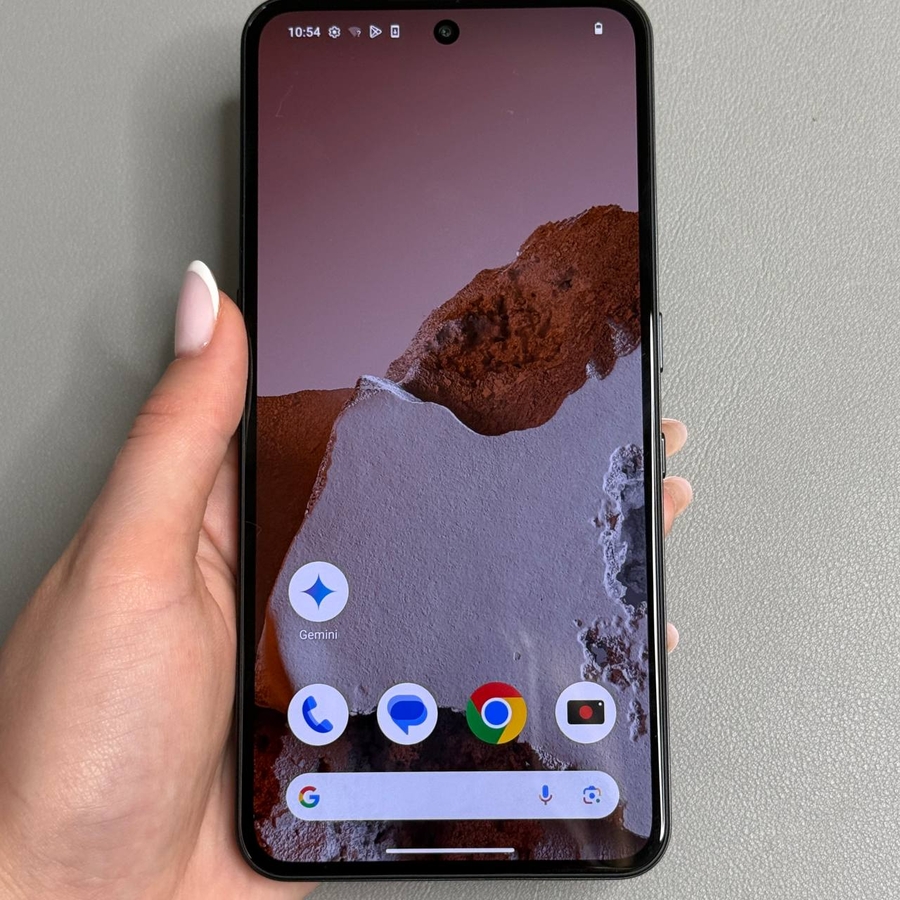
Willkommen zu unserer einfachen Anleitung, wie Sie die Entwickleroptionen auf Ihrem CMF Phone 2 Pro aktivieren oder deaktivieren können. Entwickleroptionen schalten eine Reihe erweiterter Funktionen für Ihr Smartphone frei, die es Ihnen ermöglichen, Ihr Gerät effektiver anzupassen und zu optimieren. Gehen wir den Prozess der Aktivierung und anschließenden Deaktivierung dieser Optionen durch, wenn Sie sie nicht mehr benötigen.
Schritt 1: Auf das Einstellungsmenü zugreifen
Beginnen Sie damit, Ihr CMF Phone 2 Pro zu entsperren und die App "Einstellungen" zu suchen. Das Einstellungs-Symbol, das wie ein kleines Zahnrad aussieht, finden Sie normalerweise entweder auf Ihrem Startbildschirm oder in Ihrer App-Schublade.

Schritt 2: Zu "Über das Telefon" navigieren
Sobald Sie sich im Einstellungsmenü befinden, scrollen Sie nach unten, bis Sie den Abschnitt "About Phone" (Über das Telefon) finden. Dieser Abschnitt enthält normalerweise detaillierte Informationen über Ihr Gerät.

Schritt 3: Software-Informationen finden
Innerhalb des Abschnitts "About Phone" (Über das Telefon) finden Sie den Abschnitt mit der Bezeichnung "Nothing OS" oder ähnlich, um auf die Software-Informationen Ihres Telefons zuzugreifen. Hier entdecken Sie die Build-Nummer, die für die Aktivierung der Entwickleroptionen entscheidend ist.

Schritt 4: Entwickler werden
Suchen Sie im Abschnitt für Software-Informationen den Eintrag "Build Number" (Build-Nummer). Tippen Sie mehrmals, normalerweise sieben aufeinanderfolgende Male, auf den Eintrag der Build-Nummer, bis Sie aufgefordert werden, das Bildschirmsperrpasswort Ihres Telefons einzugeben. Nach Eingabe des Passworts sehen Sie eine Meldung, die bestätigt, dass die Entwickleroptionen aktiviert wurden.

Schritt 5: Auf Entwickleroptionen zugreifen
Nachdem die Entwickleroptionen nun aktiviert sind, navigieren Sie zurück zum Hauptmenü der "Settings" (Einstellungen). Suchen Sie diesmal den Abschnitt "System" (System), wo Sie "Developer Options" (Entwickleroptionen) aufgelistet finden sollten. Tippen Sie darauf, um die verschiedenen erweiterten Funktionen zu erkunden, die Ihnen zur Verfügung stehen.

Schritt 6: Spezifische Entwickleroptionen aktivieren oder deaktivieren
Innerhalb der Liste der Entwickleroptionen können Sie Funktionen wie USB Debugging aktivieren. Tippen Sie einfach auf die gewünschte Option, um sie zu aktivieren, und bestätigen Sie Ihre Auswahl, indem Sie auf "Okay." (Okay.) tippen. Wenn Sie sich entscheiden, die Entwickleroptionen vollständig zu deaktivieren, kehren Sie zum Menü "Developer Options" (Entwickleroptionen) zurück und schalten Sie den Hauptschalter für verbesserte Sicherheit aus.