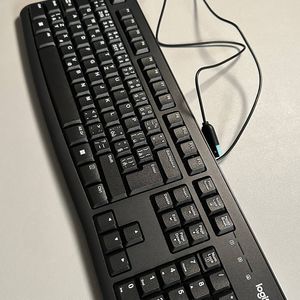
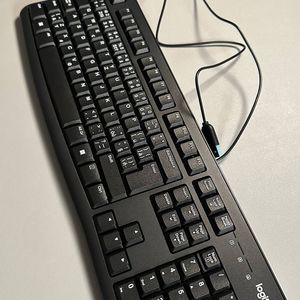
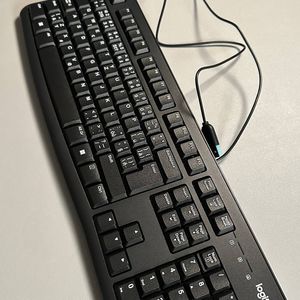
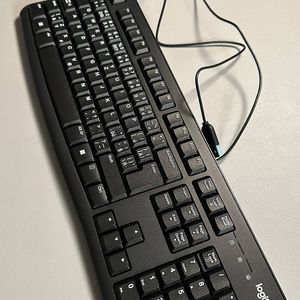
Logitech Tastatur K120: Anleitung zur Reparatur eines nicht funktionierenden NumPads
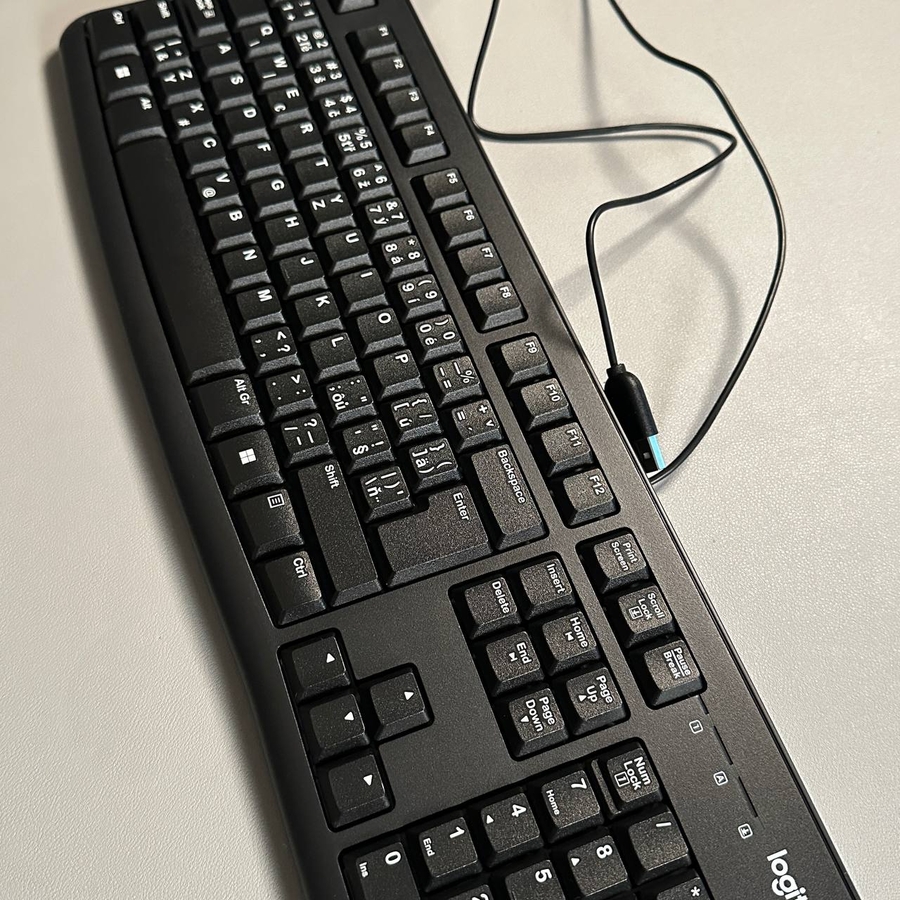
Wenn Sie eine Logitech Tastatur K120 besitzen und Probleme mit einem nicht funktionierenden NumPad haben, sind Sie hier richtig. Die Zahlentasten auf Ihrem NumPad funktionieren möglicherweise aus einigen einfachen Gründen nicht mehr, und glücklicherweise sind die Lösungen unkompliziert. In dieser Anleitung führen wir Sie durch die Schritte zur Fehlerbehebung und Behebung des Problems, damit Sie wieder komfortabel und effizient tippen können.
Schritt 1: Sicherstellen, dass NumLock aktiviert ist
Überprüfen Sie zunächst, ob die NumLock-Taste Ihrer Logitech Tastatur K120 aktiviert ist. Diese Taste steuert, ob das NumPad aktiv ist. Drücken Sie die NumLock-Taste einfach einmal und versuchen Sie dann erneut, das NumPad zu verwenden. Sollte dies nicht funktionieren, halten Sie die NumLock-Taste fünf Sekunden lang gedrückt, bis auf Ihrem Bildschirm eine Benachrichtigung erscheint, die Sie auffordert, die Umschalttaste einzuschalten. Wählen Sie dann "Yes" (Ja).

Schritt 2: Tastaturlayout in Windows überprüfen
Stellen Sie als Nächstes sicher, dass Ihr Computer auf das korrekte Tastaturlayout eingestellt ist, das Ihrer Logitech Tastatur K120 entspricht. Gehen Sie auf einem Windows-Computer zu den Einstellungen (Settings), klicken Sie auf "Time & Language" (Zeit & Sprache) und w**SIGNauml;hlen Sie "Language" (Sprache). Überprüfen Sie die Eingabemethode und stellen Sie sicher, dass sie Ihrem Tastaturlayout entspricht.

Schritt 3: Andere Tasten umschalten
Eine weitere Möglichkeit zur Fehlerbehebung bei NumPad-Problemen besteht darin, andere Tasten wie Caps Lock, Scroll Lock und Insert umzuschalten. Manchmal können Interaktionen mit diesen Umschalttasten die Funktionalität des NumPads beeinträchtigen.


Schritt 4: Maustasten deaktivieren
Oft hängt das Problem mit der aktivierten Funktion "Mouse Keys" (Maustasten) zusammen, wodurch das NumPad als Mauscontroller fungiert. Sie können dies deaktivieren, indem Sie das "Ease of Access Center" (Center für erleichterte Bedienung) auf Ihrem Computer öffnen. Klicken Sie zuerst auf die Start-Taste (Start), wählen Sie "Control Panel" (Systemsteuerung), dann wählen Sie "Ease of Access" (Erleichterte Bedienung) und schließlich "Ease of Access Center" (Center für erleichterte Bedienung). Klicken Sie auf "Make the mouse easier to use" (Maus einfacher zu bedienen), und stellen Sie sicher, dass die Option "Turn on Mouse Keys" (Maustasten aktivieren) deaktiviert ist.

Schritt 5: Verbindung und Treiber überprüfen
Stellen Sie sicher, dass Ihre Logitech Tastatur direkt mit Ihrem Computer verbunden ist und nicht über einen Hub oder Extender, da dies ihre Funktionalität beeinträchtigen könnte. Stellen Sie außerdem sicher, dass Ihre Tastaturtreiber auf dem neuesten Stand sind. Treiber-Updates finden Sie normalerweise auf der Website des Herstellers.
Schritt 6: Auf einem anderen Gerät testen
Wenn das Problem weiterhin besteht, versuchen Sie, Ihre Logitech Tastatur K120 mit einem anderen Computer zu verwenden. Dies kann helfen festzustellen, ob das Problem bei der Tastatur oder der spezifischen Computerkonfiguration liegt, die Sie verwenden.
Indem Sie diese Schritte befolgen, sollten Sie die meisten Probleme beheben können, die Ihr NumPad daran hindern, auf Ihrer Logitech Tastatur K120 korrekt zu funktionieren.