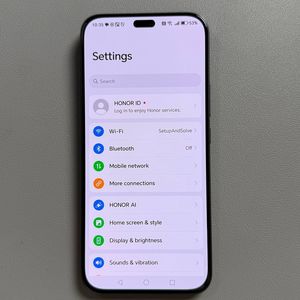
So finden Sie heruntergeladene Dateien auf Ihrem HONOR 400 Lite
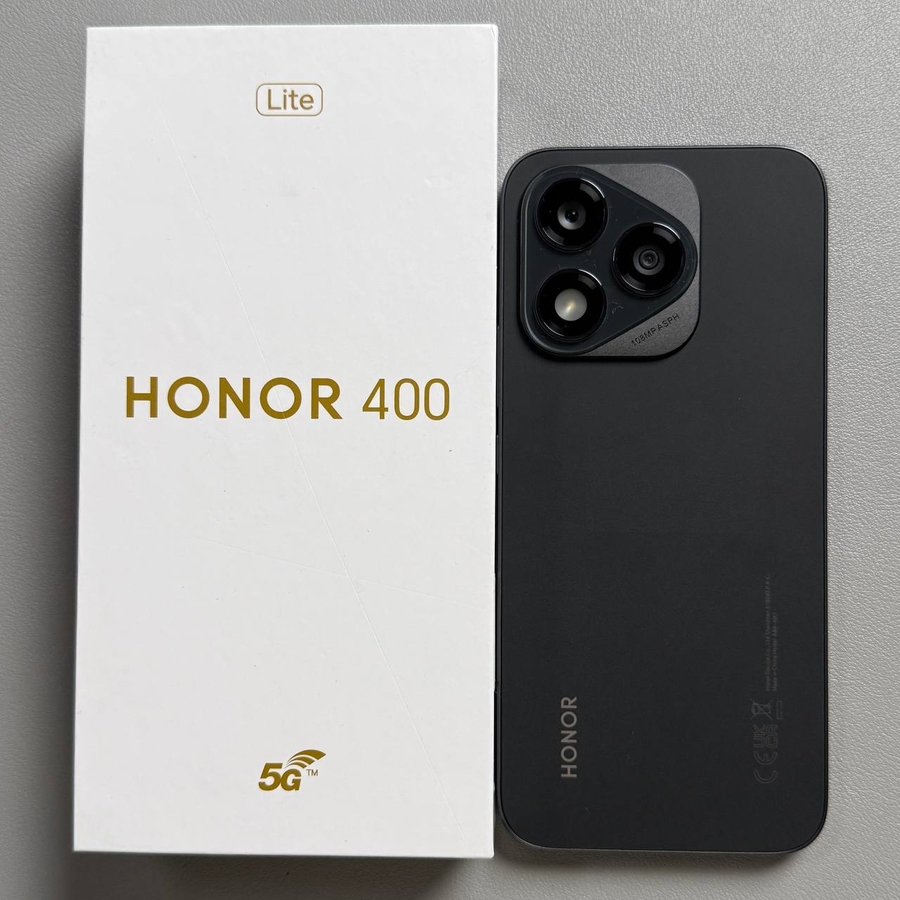
Wenn Sie ein HONOR 400 Lite Smartphone besitzen und unsicher sind, wo Sie Ihre heruntergeladenen Dateien finden, sind Sie hier genau richtig. Diese Schritt-für-Schritt-Anleitung hilft Ihnen, alle Ihre Downloads mithilfe der integrierten Dateiverwaltungs-Tools auf Ihrem Gerät einfach zu finden und darauf zuzugreifen.
Schritt 1: Öffnen Sie die Dateien-App
Entsperren Sie zunächst Ihr HONOR 400 Lite und navigieren Sie zum Startbildschirm. Suchen Sie nach einer App namens "Files" (Dateien), die der Dateimanager Ihres Geräts ist. Tippen Sie darauf, um sie zu öffnen, und wenn ein Begrüßungsbildschirm angezeigt wird, tippen Sie auf "Agree" (Zustimmen) in der unteren rechten Ecke, um fortzufahren.

Schritt 2: Navigieren Sie zum Abschnitt „Durchsuchen“
Sobald Sie sich in der Dateien-App befinden, finden Sie am unteren Bildschirmrand mehrere Optionen. Tippen Sie auf "Browse" (Durchsuchen) unten rechts. Dieser Abschnitt ermöglicht es Ihnen, verschiedene Speicheroptionen auf Ihrem Gerät zu erkunden.

Schritt 3: Auf den internen Speicher zugreifen
In der Ansicht „Durchsuchen“ sehen Sie verschiedene Kategorien und Speichertypen. Tippen Sie auf "Phone" (Telefon), um auf den internen Speicher Ihres Geräts zuzugreifen, wo Ihre heruntergeladenen Dateien gespeichert sind.

Schritt 4: Den Downloads-Ordner finden
Suchen Sie in Ihrem internen Speicher nach einem Ordner namens "Downloads" (Downloads). Tippen Sie auf diesen Ordner, um alle Dateien anzuzeigen, die Sie auf Ihr HONOR 400 Lite heruntergeladen haben. Hier können Sie Ihre heruntergeladenen Inhalte nach Bedarf aufrufen, öffnen, löschen oder verschieben.

Und das war's! Sie können Ihre heruntergeladenen Dateien jetzt ganz einfach direkt von Ihrem Smartphone aus verwalten.