So aktualisieren Sie Ihre Kreditkarteninformationen auf Nintendo Switch 2
In diesem Leitfaden führen wir Sie durch die Schritte, die erforderlich sind, um die mit Ihrer Nintendo Switch 2 verknüpften Kreditkarteninformationen zu aktualisieren. Egal, ob Sie eine abgelaufene Karte ersetzen oder einfach zu einer neuen Zahlungsmethode wechseln müssen, unsere umfassenden Anweisungen helfen Ihnen, die Änderung mühelos vorzunehmen.
Schritt 1: Den Nintendo eShop öffnen
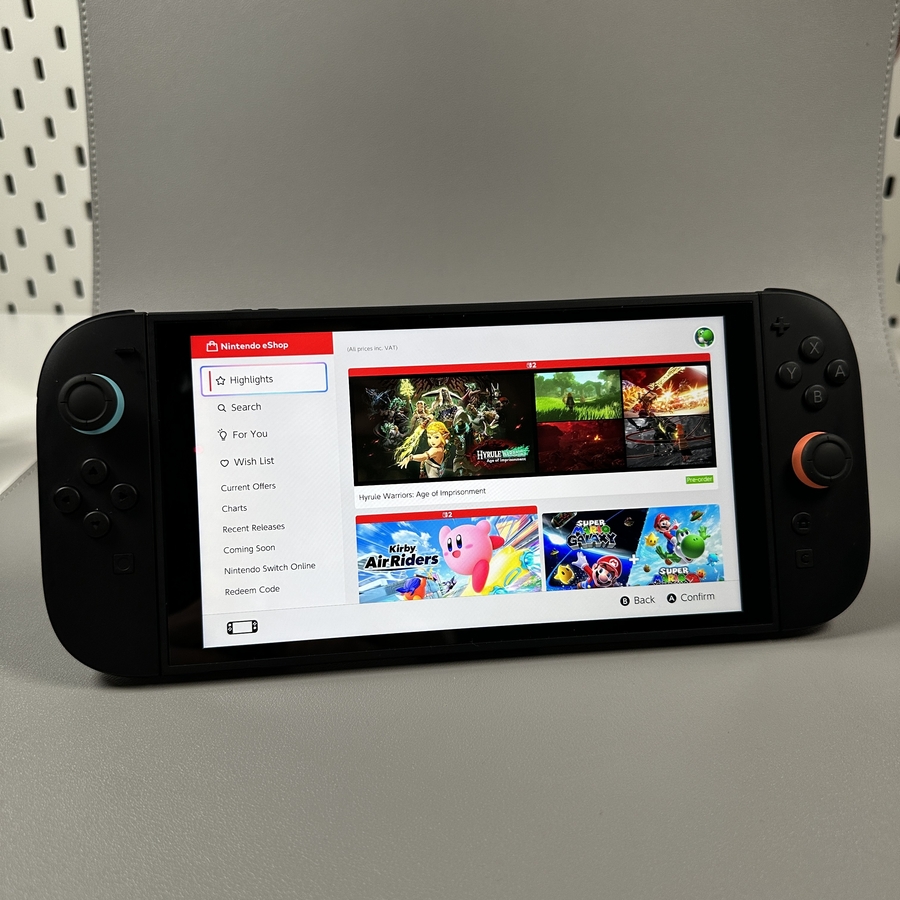
Navigieren Sie zunächst zum Nintendo eShop auf Ihrer Nintendo Switch 2 Konsole. Der Nintendo eShop ist Ihr Zugang zur Kontoverwaltung und zu verschiedenen Einstellungen im Zusammenhang mit Ihren Käufen.

Schritt 2: Ihr Konto auswählen
Sobald Sie sich im eShop befinden, wählen Sie das Konto aus, das Sie aktualisieren möchten. Wenn Sie mehrere Konten auf Ihrer Konsole haben, stellen Sie sicher, dass Sie das richtige auswählen, da jedes Konto seine eigenen Zahlungsdetails verwaltet.
Schritt 3: Auf die Einstellungen zugreifen
Nachdem Sie Ihr Konto ausgewählt haben, schauen Sie in die obere rechte Ecke der Benutzeroberfläche und klicken Sie auf Ihr Profilsymbol.

Auf der linken Seite erscheint ein Menü, in dem Sie die Option "Settings" (Einstellungen) finden. Klicken Sie darauf, um zu Ihren Kontoeinstellungen zu gelangen.

Schritt 4: Ihre Kreditkarteninformationen aktualisieren
Navigieren Sie im Einstellungsmenü zu dem Bereich, der Ihre aktuellen Kreditkarteninformationen anzeigt. Um Ihre Kreditkartendaten zu aktualisieren, klicken Sie auf die Schaltfläche "Change" (Ändern). Stellen Sie sicher, dass Sie Ihre neuen Kartendaten bereithaben, da Sie den Namen des Karteninhabers, die Kartennummer, das Ablaufdatum und den Sicherheitscode eingeben müssen.

Schritt 5: Die Änderungen speichern
Nachdem Sie Ihre neuen Kreditkarteninformationen eingegeben haben, klicken Sie auf die Schaltfläche "'Save'" (Speichern), um Ihre Änderungen zu speichern. Es ist wichtig, Ihre Kartendaten vor dem Speichern auf Richtigkeit zu überprüfen. Möglicherweise müssen Sie eine 3D Secure-Verifizierung abschließen. Dies könnte die Bestätigung eines Codes beinhalten, der Ihnen per SMS oder über Ihre Banking-App zugesandt wird.

Herzlichen Glückwunsch! Sie haben Ihre Kreditkarteninformationen auf Ihrer Nintendo Switch 2 erfolgreich aktualisiert. Sie sind nun bereit, Spiele und Dienste nahtlos weiter zu genießen. Sollten Probleme auftreten, wenden Sie sich bitte an den Nintendo Support für weitere Unterstützung.