SonicWALL SonicWave 641, APL67-107 - Guía de inicio rápido del punto de acceso
- 1 Introducción
- 2 Descripción general del hardware de SonicWave 641
- 3 Puertos de SonicWave 641
- 4 Verificación del contenido del paquete
- 5 Requisitos de implementación
- 6 Consideraciones de implementación
- 7 Instalación del soporte de montaje
- 8 Configuración del firewall para acceso inalámbrico
- 9 Instalación del SonicWave 641
- 10 Verificación del funcionamiento del SonicWave
- 11 Sugerencias para la solución de problemas
- 12 Actividad del LED de SonicWave 641
- 13 Referencias
- 14 Descargar manual
- 15 En otros idiomas
Introducción
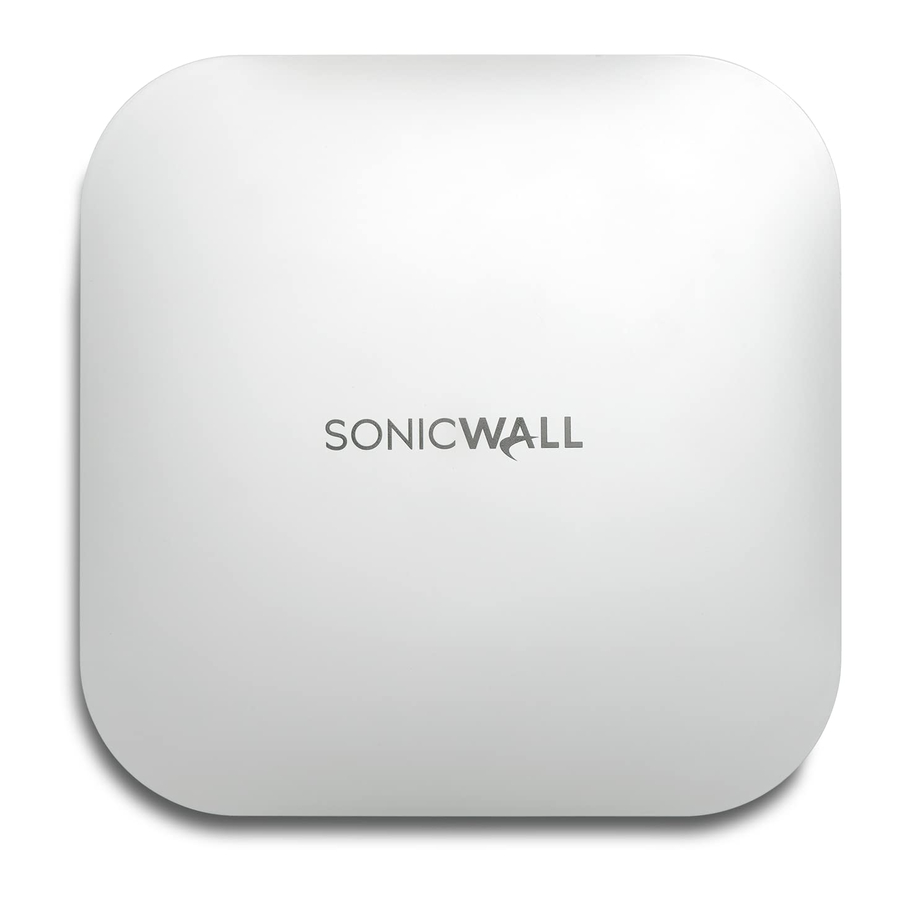
Esta SonicWall® SonicWave 641 Guía de inicio rápido proporciona instrucciones para la instalación y configuración básica de los puntos de acceso inalámbricos SonicWall SonicWave 641.
El SonicWall SonicWave 641 es un punto de acceso inalámbrico que se puede montar en el techo y que es adecuado para implementaciones de una o varias unidades en interiores. Tiene clasificación plenum para su instalación dentro de un espacio cerrado como un ático. También se puede montar en una pared o instalar en un estante, mesa o escritorio. Se debe proporcionar alimentación a través de Ethernet (PoE) para alimentar el SonicWave 641.
Descripción general del hardware de SonicWave 641
SonicWave 641
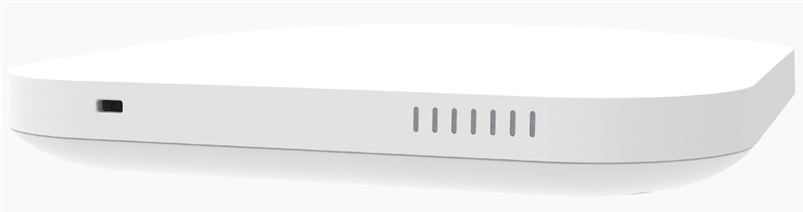
Componentes de hardware de SonicWave 641
| Radios de 2,4 GHz y 5 GHz | Las radios duales proporcionan:
|
| Puerto LAN 1GbE | 1 puerto LAN Ethernet 10/100/1000 para conexión por cable a un dispositivo de seguridad de red SonicWall |
| Puerto USB | 1 puerto USB 2.0 |
| Radio de escaneo | Tercera radio de escaneo dedicada |
| Antenas | 5 internas (2,4 Ghz x 2 / 5 Ghz x 2 / Radio de escaneo x 1) |
| Fuente de alimentación | PoE 802.3at (estándar, dispositivo PoE que se vende por separado) Adaptador de alimentación de CC de 12 V opcional, que se vende por separado |
| Chasis | Rectángulo de 119 mm x 214 mm x 34 mm con clasificación plenum |
| Ranura de seguridad Kensington | Para usar con un cable de bloqueo Kensington para evitar el robo |
| Temperatura de funcionamiento | 0° a 40°C |
Puertos de SonicWave 641
La parte posterior del SonicWave 641 proporciona un puerto LAN/POE donde el cable Ethernet PoE conecta el punto de acceso con el inyector PoE o el switch habilitado para PoE, que se conecta a su dispositivo de seguridad de red SonicWall.
También se proporciona una conexión de alimentación de 12 V en la parte posterior de la unidad, donde puede enchufar un adaptador de 12 V (que se vende por separado) para alimentar el dispositivo.
Parte posterior de SonicWave 641
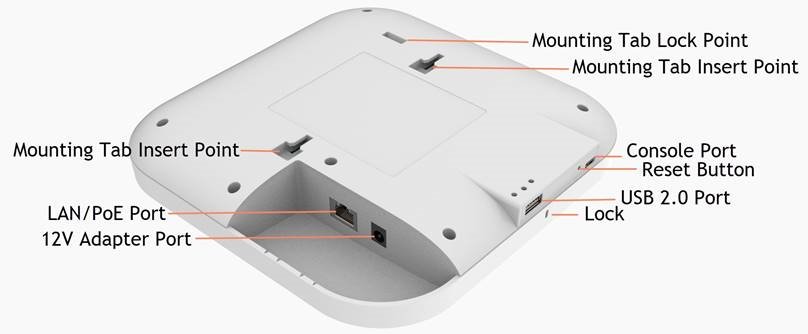
Cuando se instala el punto de acceso, el panel posterior se fija al techo o a una pared u otra superficie plana.
El panel lateral del SonicWave 641 tiene los indicadores LED y el puerto USB.
LEDs de SonicWave 641
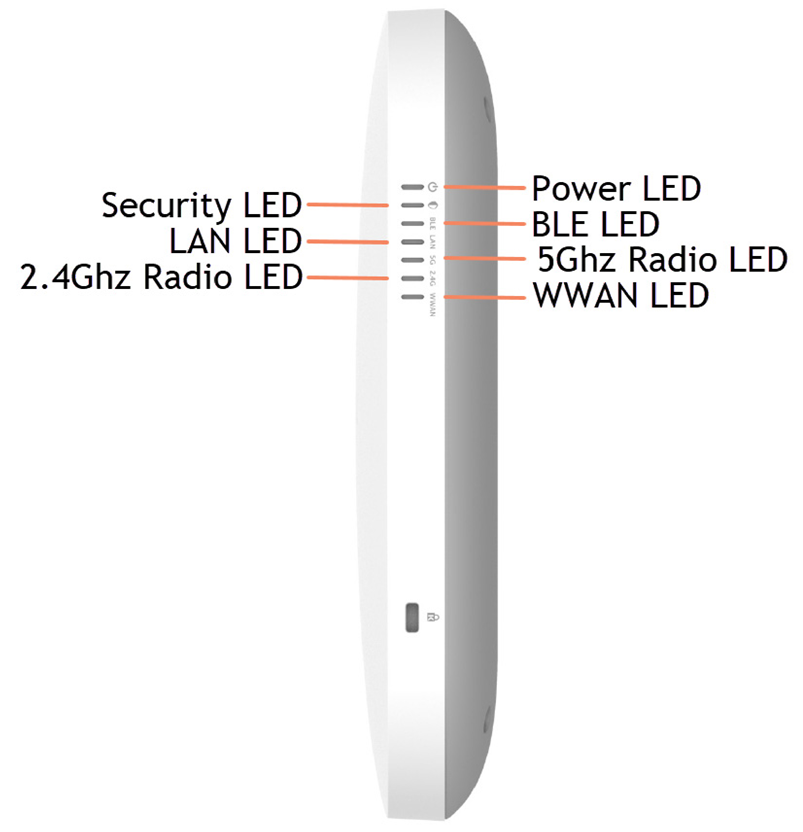
Puede insertar un módem USB 3G/4G en el puerto USB para crear un punto de acceso móvil inalámbrico (MiFi). Consulte la documentación de administración de SonicOS A para obtener información sobre la función Extensor MiFi. También puede usar el puerto USB con una abrazadera de seguridad USB.
Para obtener información sobre los LED, consulte la sección Actividad de los LED de SonicWave 641.
Verificación del contenido del paquete
Antes de comenzar el proceso de configuración, verifique que su paquete contenga los siguientes elementos:
- Dispositivo SonicWave 641
- Placa de montaje, tornillos y anclajes
- Cable CAT5e
- Guía de inicio rápido de SonicWall SonicWave 641
- Documento de información de seguridad, medioambiental y reglamentaria
Contenido del paquete
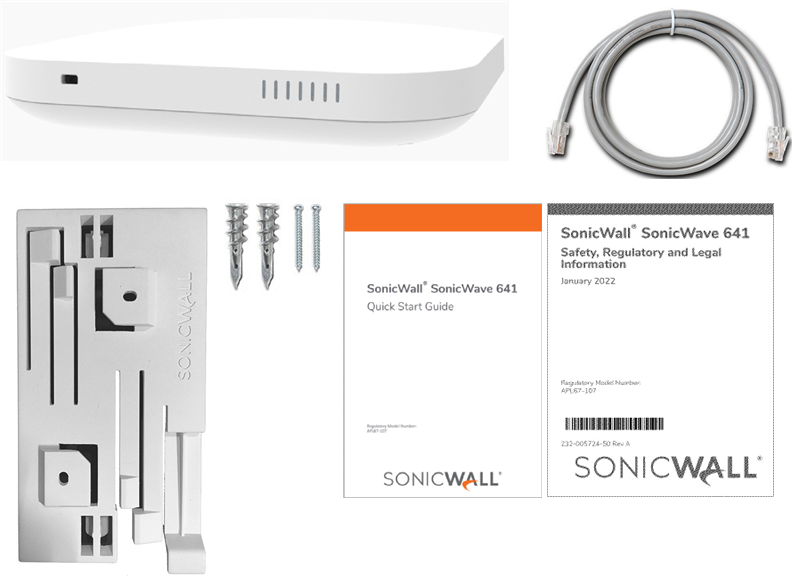
Si faltan elementos en el paquete, comuníquese con el Soporte técnico de SonicWall en: https://www.SonicWall.com/support/contact-support.
 NOTA: El dispositivo PoE para alimentar el SonicWave 641 se vende por separado y no está incluido en el paquete.
Requisitos de implementación
Firmware de SonicOS
Los puntos de acceso SonicWall SonicWave 641 se gestionan de forma centralizada mediante dispositivos de seguridad de red SonicWall que ejecutan las siguientes versiones de SonicOS:
- SonicOS 7.1.x o superior
Fuente de alimentación
Utilice un inyector PoE compatible con 802.3at o un switch habilitado para PoE para proporcionar alimentación a cada SonicWave 641.
Conectividad a Internet
Se requiere una conexión a Internet activa para que su dispositivo de seguridad de red SonicWall descargue el firmware más reciente de SonicWave 641.
Conectividad Gigabit Ethernet
El SonicWave 641 requiere una conexión de 2,5 Gigabit al dispositivo de seguridad de red SonicWall para aprovechar al máximo la capacidad de rendimiento de datos del SonicWave 641.
Consideraciones de implementación
La ubicación física del punto de acceso inalámbrico SonicWave 641 tiene un efecto medible sobre quién puede y quién no puede acceder a su señal inalámbrica. Si demasiados usuarios son atendidos por un solo punto de acceso, se alcanzan las velocidades de transferencia máximas y ese punto de acceso puede convertirse en un cuello de botella para todo el sistema.
Un estudio del sitio puede ayudar a encontrar la ubicación óptima del punto de acceso inalámbrico, pero puede encontrar ubicaciones utilizables sin él.
Las barreras de RF se pueden evitar implementando varios puntos de acceso. Determinar cómo evitar las barreras de RF puede ser una parte desafiante del proceso de ubicación, pero las barreras de RF también se pueden usar de manera beneficiosa en un intento de bloquear las señales donde no desea cobertura. La frecuencia de 5 GHz es más sensible a las barreras de RF. Una pared que permite que una red inalámbrica de 2,4 GHz funcione puede bloquear una de 5 GHz.
Tipos comunes de barreras de RF
| Tipo de barrera | Bloqueo de señal de RF |
| Vidrio, madera, paneles de yeso, particiones de cubículos | Bajo |
| Pisos y paredes exteriores, acuarios (ladrillo/mármol/granito/agua) | Medio |
| Hormigón, vidrio de seguridad, malla de alambre, libros/papel apilados | Alto |
| Particiones metálicas, escritorios, hormigón armado | Muy alto |
Los puntos de acceso deben mantenerse alejados de las fuentes de interferencia de radiofrecuencia (RF). La interferencia de RF de los equipos domésticos, de oficina y médicos es un desafío común en las implementaciones inalámbricas.
Al considerar las fuentes de interferencia de RF, recuerde que la mayoría de los teléfonos celulares/inalámbricos y los dispositivos Bluetooth solo utilizan la frecuencia de 2,4 GHz. Como tal, no deberían causar interferencias significativas con las redes inalámbricas que operan en la frecuencia de 5 GHz.
Fuentes comunes de interferencia de RF
| Fuente de interferencia | Rango posible | Bandas afectadas |
| Teléfonos de 2,4 GHz | 30 metros | 2,4 GHz (802.11 b/g/n) |
| Dispositivos Bluetooth | 9 metros | 2,4 GHz (802.15) |
| Horno microondas | 3 - 6 metros | 2,4 y 5 GHz, según el blindaje |
| Equipo científico y médico | Corta distancia, varía | 2,4 y 5 GHz, según el blindaje |
Las diferentes bandas de frecuencia proporcionan diferentes intensidades y calidades de señal en diferentes rangos de distancia. Las señales en el rango de 2,4 GHz tienden a atravesar mejor las barreras físicas y llegan más lejos que las del rango de 5 GHz, pero no proporcionan una tasa de datos tan alta. Las señales en el rango de 5 GHz proporcionan tasas de datos más rápidas para un mejor rendimiento, pero la señal se atenúa más rápido y es más adecuada para espacios abiertos.
Anchos de canal, tasas de datos máximas, rango de SonicWave 641
| 802.11 (x) | Frecuencia / MIMO | Ancho de canal | Tasa de datos máxima | Rango (radio) |
| 802.11a | 5 GHz | 20 MHz | 54 Mbps | 25 m |
| 802.11b | 2,4 GHz | 20 MHz | 11 Mbps | 35 m |
| 802.11g | 2,4 GHz | 20 MHz | 54 Mbps | 35 m |
| 802.11n |
2,4 o 5 GHz MIMO |
20 o 40 MHz | 300 Mbps | 90 m |
| 802.11ac |
5 GHz MU-MIMO |
20 / 40 / 80 MHz | 866 Mbps | 35 m |
Para permitir varias redes inalámbricas separadas en un espacio compartido, el medio de RF se divide en canales. El número de canales está regulado y varía según el país. Para los dispositivos que usan 5 GHz (802.11a/n/ac), hay hasta 23 canales discretos.
Para los dispositivos que utilizan el rango de 2,4 GHz (802.11b/g/n), el espacio inalámbrico está limitado a un máximo de 13 canales superpuestos. Como resultado de estos canales superpuestos, la tecnología de 2,4 GHz proporciona solo un total de tres canales discretos.
Instalación del soporte de montaje
El SonicWave 641 viene con un soporte de montaje para que pueda montarse en el techo u otra superficie plana. Esta sección describe cómo fijar el soporte de montaje al techo o a una pared interior.
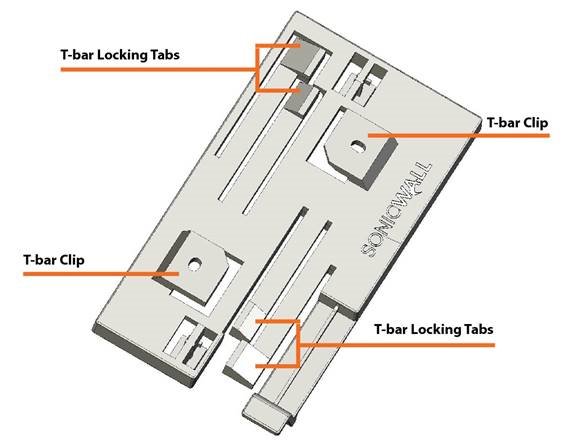
El soporte de montaje proporciona dos pares de pestañas de bloqueo de barra en T que admiten dos anchos de barra en T de techo: 15/16 pulgadas y 9/16 pulgadas.
Parte superior del soporte de montaje
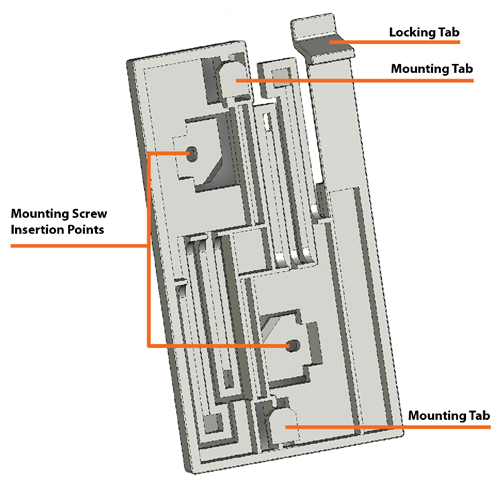
Parte inferior del soporte de montaje
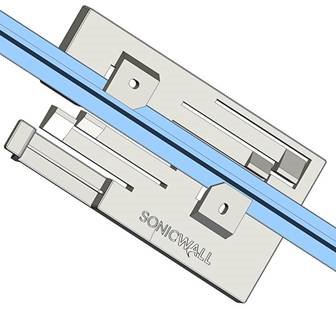
Para fijar el soporte de montaje al techo utilizando clips de barra en T:
- Presione el lado superior del soporte de montaje contra la barra en T de la placa del techo de modo que las pestañas de bloqueo de barra en T en el soporte de montaje se presionen.
- Gire el soporte de montaje de modo que la barra en T del techo se deslice dentro de los clips de barra en T en el soporte de montaje y las pestañas de bloqueo de barra en T encajen en su lugar.

Para fijar el soporte de montaje al techo o a una pared utilizando tornillos:
- Coloque el lado superior del soporte de montaje contra el techo o la pared y marque las ubicaciones para los dos puntos de inserción de los tornillos.
- Perfore orificios de inicio en las ubicaciones marcadas. Para una pared de madera, utilice una broca que se ajuste a los tornillos provistos. Para paneles de yeso, utilice una broca que se ajuste a los anclajes.
- Para paneles de yeso, atornille los anclajes.
- Coloque el soporte de montaje contra la pared con los orificios alineados en las marcas o los anclajes.
- Utilizando los tornillos provistos y un destornillador, fije firmemente el soporte de montaje al techo o la pared.
Configuración del firewall para acceso inalámbrico
Esta sección proporciona instrucciones para configurar SonicOS en su dispositivo de seguridad de red SonicWall para conectar su SonicWave 641 a la zona WLAN y administrarlo como un dispositivo de Capa 2. Esto incluye:
- Configuración del perfil de aprovisionamiento de SonicWave para radiofrecuencia, modo, tipo de autenticación
- Configuración de la interfaz de red a la que se conecta el SonicWave 641
- Configuración de la zona WLAN para confianza, seguridad y perfil de aprovisionamiento de SonicWave
Configuración del perfil de aprovisionamiento de SonicWave
Los perfiles de aprovisionamiento de SonicWave incluyen todas las configuraciones que se pueden configurar en un punto de acceso SonicWave 641. El perfil se selecciona cuando configura la zona inalámbrica (WLAN de forma predeterminada). Cuando su SonicWave 641 se conecta a esa zona, se aprovisiona automáticamente con la configuración del perfil.
Para configurar el perfil de aprovisionamiento de SonicWave:
- Inicie sesión en su firewall SonicWall como administrador (predeterminado: admin / password).
- Navegue a la página DEVICE | External Controllers | Access Points > Settings (DISPOSITIVO | Controladores externos | Puntos de acceso > Configuración).
- En la sección Access Point Provisioning Profiles (Perfiles de aprovisionamiento de puntos de acceso), realice una de las siguientes acciones:
- Para modificar el perfil SonicWave predeterminado, haga clic en el icono Edit Profile (Editar perfil) después de colocar el cursor en la fila SonicWave.
- Para crear un nuevo perfil, seleccione SonicWave Profile (Perfil de SonicWave) en el menú desplegable Add New Profile (Agregar nuevo perfil).
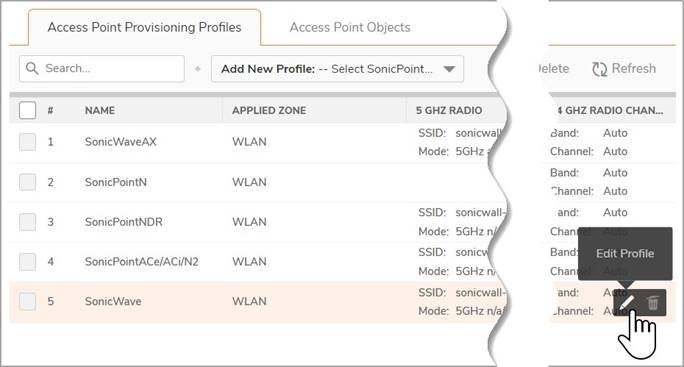
Se muestra el cuadro de diálogo Add/Edit SonicWave Profile (Agregar/Editar perfil de SonicWave).
Configuración de la pantalla General:
- Seleccione Enable (Habilitar). Esta opción está seleccionada de forma predeterminada.
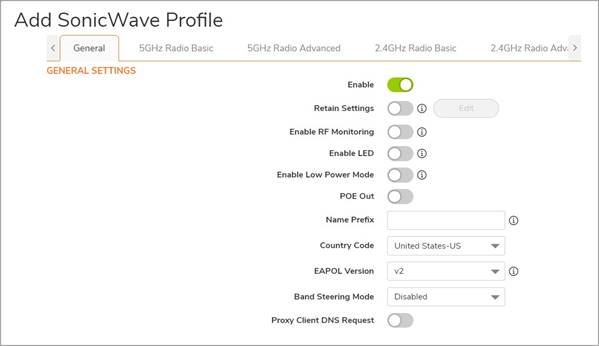
- Para activar los LED para SonicWaves que utilizan este perfil de aprovisionamiento, seleccione Enable LED (Habilitar LED). Los LED están desactivados de forma predeterminada.
- Si agrega un nuevo perfil, escriba un nombre simple y descriptivo en el campo Name Prefix (Prefijo de nombre) para ayudar a identificar el SonicWave en esta zona. Este es el nombre del perfil de aprovisionamiento. Cada SonicWave aprovisionado se nombra con este prefijo seguido de un número único. Opcionalmente, cambie el Name Prefix (Prefijo de nombre) si edita el perfil SonicWave predeterminado.
- Verifique el Country Code (Código de país) para el área de operación.
- Acepte los valores predeterminados o configure las opciones restantes según sea necesario.
Configuración básica de la radio:
- Haga clic en 5GHz Radio Basic (Básica de radio de 5 GHz).
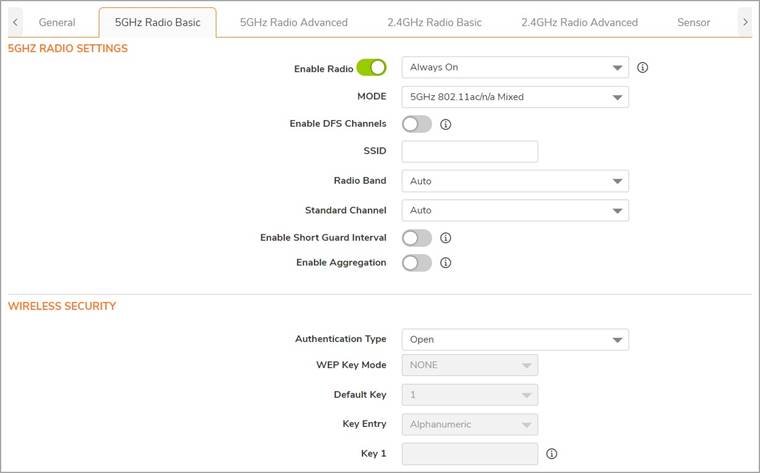
- Seleccione Enable Radio (Habilitar radio). Esta opción está seleccionada de forma predeterminada.
- Seleccione un MODE (MODO) o utilice el valor predeterminado.
- Escriba un nombre corto y descriptivo en el campo SSID. Este es el nombre del punto de acceso que aparece en las listas de conexiones inalámbricas disponibles de los clientes.
- En Wireless Security (Seguridad inalámbrica), seleccione el Authentication Type (Tipo de autenticación) para su red inalámbrica. SonicWall recomienda utilizar WPA2 como el tipo de autenticación si todos los dispositivos cliente lo admiten.
PSK utiliza una frase de contraseña para la autenticación, EAP utiliza un servidor RADIUS empresarial. - Seleccione el Cipher Type (Tipo de cifrado). Cuando utilice WPA y WPA2, SonicWall recomienda AES para máxima seguridad si todos los dispositivos cliente lo admiten.
- Complete los campos específicos para el tipo de autenticación que seleccionó. Los campos restantes cambian dependiendo del tipo de autenticación seleccionado.
- Haga clic en 2.4GHz Radio Basic (Básica de radio de 2,4 GHz) y repita los pasos del 2 al 7.
Configuración avanzada de la radio:
- Haga clic en 5GHz Radio Advanced (Avanzada de radio de 5 GHz).
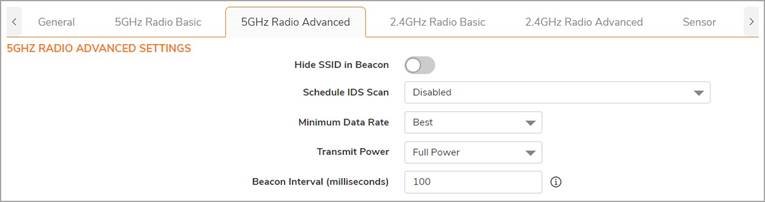
- Para la mayoría de las opciones avanzadas, la configuración predeterminada ofrece un rendimiento óptimo.
- Opcionalmente, seleccione la casilla de verificación Hide SSID in Beacon (Ocultar SSID en baliza).
El SSID se refiere al nombre del punto de acceso que aparece en las listas de conexiones inalámbricas disponibles de los clientes. Ocultar el SSID proporciona seguridad adicional porque requiere que el usuario conozca el nombre del punto de acceso antes de conectarse. - Haga clic en 2.4GHz Radio Advanced (Avanzada de radio de 2,4 GHz) y repita el paso 3.
- Cuando termine de configurar todas las opciones, haga clic en OK (Aceptar).
Para obtener información sobre cómo configurar las otras opciones y pantallas en el cuadro de diálogo Add/Edit SonicWave Profile (Agregar/Editar perfil de SonicWave), consulte la documentación de Administración de SonicOS.
Configuración de la interfaz de red
Cada SonicWave o grupo de SonicWaves debe estar conectado a una interfaz de red física que esté configurada en una zona inalámbrica. SonicOS proporciona una zona inalámbrica estándar (WLAN) que se puede aplicar a cualquier interfaz disponible.
Para configurar la interfaz de red en SonicOS:
- Navegue a la página NETWORK | System > Interfaces (RED | Sistema > Interfaces) y haga clic en el icono Edit this interface (Editar esta interfaz) al colocar el cursor sobre la interfaz a la que se conecta su SonicWave.

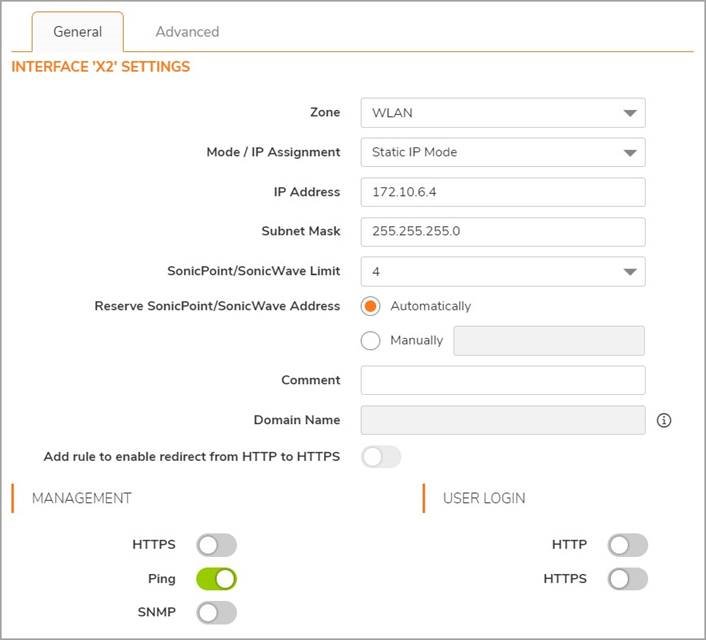
- Seleccione WLAN u otra zona inalámbrica (personalizada) en el menú desplegable Zone (Zona). La zona inalámbrica predeterminada es WLAN.
- Seleccione Static IP Mode (Modo IP estática) para Mode/IP Assignment (Modo/Asignación de IP).
- En el campo IP Address (Dirección IP), escriba cualquier dirección IP privada que no interfiera con el rango de direcciones IP de ninguna otra interfaz en el dispositivo. A los clientes inalámbricos se les asigna una dirección IP en esta subred.
- Ingrese una Subnet Mask (Máscara de subred). El valor predeterminado es 255.255.255.0.
- Seleccione un número distinto de cero para SonicPoint/SonicWave Limit (Límite de SonicPoint/SonicWave). Si se selecciona 0, no se puede descubrir ningún punto de acceso en esta interfaz.
- Utilice la configuración predeterminada o seleccione la configuración apropiada para los otros campos y haga clic en OK (Aceptar).
Configuración de la zona WLAN
Para configurar la zona WLAN en SonicOS:
- Navegue a la página OBJECT | Match Objects > Zones (OBJETO | Objetos coincidentes > Zonas), haga clic en el icono Edit (Editar) en la fila WLAN.
- En la pantalla General, seleccione la opción Allow Interface Trust (Permitir confianza de la interfaz) para automatizar la creación de reglas de acceso para permitir que el tráfico fluya entre las interfaces dentro de la zona, independientemente de las interfaces a las que se aplique la zona.
Por ejemplo, si la zona WLAN tiene asignadas las interfaces X2 y X3, seleccionar Allow Interface Trust (Permitir confianza de la interfaz) crea las reglas de acceso necesarias para permitir que los hosts en estas interfaces se comuniquen entre sí.
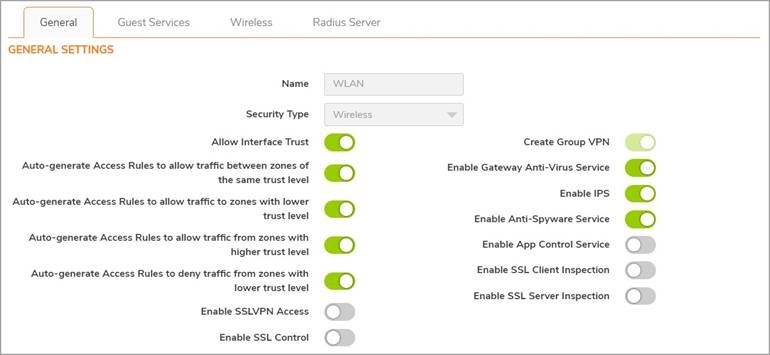
- Seleccione las casillas de verificación para habilitar los servicios de seguridad en esta zona. Como mínimo, seleccionaría Enable Gateway Anti-Virus Service (Habilitar servicio antivirus de puerta de enlace), Enable IPS (Habilitar IPS) y Enable Anti-Spyware Service (Habilitar servicio antispyware). Si todos sus clientes inalámbricos están ejecutando SonicWall Client Anti-Virus, seleccione Enable Client AV Enforcement Service (Habilitar servicio de cumplimiento de AV del cliente).
- En la pantalla Guest Services (Servicios para invitados), opcionalmente configure el acceso a Internet para invitados. Para obtener información sobre los servicios para invitados, consulte la documentación de Administración de SonicOS.
- En la pantalla Wireless (Inalámbrico) en SonicPoint/SonicWave Settings (Configuración de SonicPoint/SonicWave), seleccione el perfil de aprovisionamiento deseado en el menú desplegable SonicWave Provisioning Profile (Perfil de aprovisionamiento de SonicWave). Si agregó un nuevo perfil en Configuración del perfil de aprovisionamiento de SonicWave, selecciónelo aquí.
- Seleccione Only allow traffic generated by a SonicPoint/SonicWave (Solo permitir el tráfico generado por un SonicPoint/SonicWave) para permitir que solo el tráfico de los puntos de acceso inalámbricos de SonicWall ingrese a las interfaces de la zona WLAN, proporcionando la máxima seguridad.
- Cuando termine, haga clic en Save (Guardar).
Ahora está listo para conectar su SonicWave 641 a su dispositivo de seguridad de red SonicWall como se describe en las siguientes secciones.
Instalación del SonicWave 641
En esta sección se describe cómo conectar los cables de red y PoE y, a continuación, conectar el SonicWave 641 al soporte de montaje.
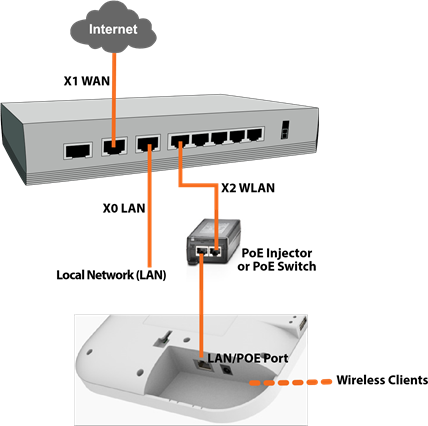
El SonicWave 641 se conecta a una interfaz de zona WLAN en su dispositivo de seguridad de red SonicWall. El punto de acceso se alimenta a través de Power over Ethernet (PoE), con el dispositivo PoE colocado entre el SonicWave 641 y el firewall. SonicWall recomienda utilizar cables Ethernet CAT5e para conectar los dispositivos.

Se requiere un inyector PoE que cumpla con 802.3at o un conmutador habilitado para PoE para proporcionar alimentación a cada SonicWave 641.
Para mantener la alimentación del SonicWave 641, la longitud máxima del cable CAT5e desde el dispositivo PoE al SonicWave 641 es de 100 metros (333 pies).
Para conectar el SonicWave 641 a PoE y a la red:
- Con un cable Ethernet, conecte el puerto Data in (entrada de datos) del inyector PoE a una interfaz de zona WLAN existente en el firewall o a una interfaz no utilizada que se configurará más adelante en SonicOS.
- Con un segundo cable Ethernet, conecte el puerto Data and Power Out (salida de datos y alimentación) del inyector PoE al puerto LAN/POE de su SonicWave 641.
Consulte su Guía de instalación de PoE para obtener más información. - Enchufe el cable de alimentación del inyector PoE en una toma de corriente adecuada.
- Espere hasta dos minutos para que se ilumine el LAN LED (LED de LAN) en el SonicWave 641. Esto indica una conexión activa.
Para conectar el SonicWave 641 al soporte de montaje:
- Alinee los dos puntos de inserción de la pestaña de montaje en la parte posterior del SonicWave 641 con las pestañas de montaje en el soporte de montaje.
- Inserte las pestañas de montaje en el SonicWave 641 y deslice el punto de acceso hacia abajo hasta que la pestaña de bloqueo en el soporte haga clic en su lugar en el SonicWave.
Conexión del SonicWave 641
Verificación del funcionamiento del SonicWave
Para verificar que el SonicWave está aprovisionado y operativo:
- Inicie sesión en su firewall SonicWall como administrador (predeterminado: admin / password).
- Navegue a la página DEVICE | External Controllers > Access Points > Settings (DISPOSITIVO | Controladores externos > Puntos de acceso > Configuración).
- En la tabla Access Point Objects (Objetos de punto de acceso), la columna Status (Estado) muestra el estado del SonicWave 641. Puede mostrar Initializing (Inicializando), Updating Firmware (Actualizando firmware), Writing Firmware (Escribiendo firmware) y Rebooting (Reiniciando). Después de reiniciar, el Status (Estado) debe mostrar Operational (Operativo).
Si el Status (Estado) muestra Operational (Not Licensed) (Operativo [Sin licencia]) y no cambia a Operational (Operativo) pronto, póngase en contacto con el Soporte de SonicWall para obtener ayuda con la licencia del SonicWave. - Conecte un dispositivo cliente al SonicWave seleccionando el nombre del punto de acceso apropiado (SSID).
- Asegúrese de que el dispositivo cliente no esté conectado a ninguna otra conexión de red (LAN cableada, WWAN 3G/4G).
- En un navegador, introduzca https://www.SonicWall.com/; en la barra de direcciones y pulse Enter (Intro). El sitio web de SonicWall debe mostrarse. Si no puede navegar a un sitio web, consulte Sugerencias para la solución de problemas.
Sugerencias para la solución de problemas
Cuando el SonicWave 641 está conectado a un dispositivo de seguridad de red SonicWall, las dos unidades realizan un intercambio cifrado y se crea automáticamente una entrada para el SonicWave 641 en la tabla SonicPoint/SonicWave Objects (Objetos SonicPoint/SonicWave). Navegue a la página DEVICE | External Controllers > Access Points > Settings (DISPOSITIVO | Controladores externos > Puntos de acceso > Configuración) en SonicOS. Si la entrada no aparece en la tabla dentro de los cinco minutos posteriores a la conexión del SonicWave 641:
- Asegúrese de que el SonicWave 641 esté conectado a una interfaz que esté configurada como parte de una zona inalámbrica. Se requiere la zona WLAN predeterminada o una zona personalizada con el tipo establecido en "inalámbrica".
- Asegúrese de que el SonicWave 641 esté conectado correctamente con un cable Ethernet a un dispositivo PoE que cumpla con 802.3at.
- Si se está utilizando un inyector PoE que cumpla con 802.3at, verifique que el SonicWave 641 esté conectado al puerto PoE etiquetado como Data & Power Out (Salida de datos y alimentación).
- Si el SonicWave 641 tiene una entrada en la tabla, pero se reinicia con frecuencia o parece no funcionar:
- Verifique que su conmutador/inyector PoE cumpla con 802.3at y esté clasificado para entregar suficiente energía a cada puerto PoE. Los dispositivos PoE que cumplen con 802.3af no proporcionan suficiente energía para ejecutar correctamente los dispositivos 802.11 de la generación actual.
- Haga clic en Synchronize Access Points (Sincronizar puntos de acceso) en la página DEVICE | External Controllers > Access Points > Settings (DISPOSITIVO | Controladores externos > Puntos de acceso > Configuración) para obligar a SonicOS a descargar una nueva imagen de firmware de SonicWave desde el servidor back-end de SonicWall.
Si el SonicWave deja de responder o parece errático, puede utilizar el botón Reset (Restablecer) para restablecer el SonicWave a la configuración predeterminada de fábrica o ponerlo en SafeMode. Utilice un objeto estrecho y recto, como un clip de papel enderezado, para presionar el botón Reset (Restablecer).
- Para reiniciar el SonicWave con la configuración predeterminada de fábrica, pulse Reset (Restablecer) durante tres segundos hasta que tres LED empiecen a parpadear lentamente. Si el SonicWave está conectado a su firewall, se reinicia de nuevo después de que se apliquen los ajustes del perfil de aprovisionamiento.
- Para reiniciar el SonicWave en SafeMode, pulse Reset (Restablecer) durante ocho segundos hasta que tres LED empiecen a parpadear a una velocidad media.
Consulte las tablas Patrón de LED para duraciones de mantenimiento del botón Reset (Restablecer) y Patrón de LED en SafeMode para obtener más información.
CONSEJO: SafeMode le permite iniciar sesión en el SonicWave directamente en 192.168.1.20 (predeterminado: admin/password) para actualizar manualmente el firmware en raras situaciones en las que otras soluciones de problemas fallan. Póngase en contacto con el Soporte de SonicWall para obtener ayuda.
Actividad del LED de SonicWave 641
Los LED de SonicWave 641 proporcionan información de estado esencial sobre el punto de acceso.
LED de alimentación
| Color del LED | Descripción |
| Apagado | Sin alimentación |
| Azul | La alimentación está activada |
| LED de seguridad | |
| Verde | Todos los servicios de seguridad con licencia |
| Amarillo parpadeante |
La licencia de los servicios de seguridad ha caducado. Servicios de seguridad supervisados por este LED: Gateway Anti-Virus, Prevención de intrusiones, AntiSpyware |
LED de Bluetooth de baja energía (BLE)
| Color del LED | Descripción |
| Verde |
Encendido: Bluetooth se ha emparejado correctamente. Parpadeo: Bluetooth está listo para el emparejamiento. |
| Apagado | Bluetooth no está emparejado. |
| LED de LAN | |
| Apagado | Sin enlace |
| Amarillo fijo | Enlace establecido a 1 Gbps o 2,5 Gbps |
| Amarillo parpadeante | Tráfico activo a 1 Gbps |
| Verde fijo | Enlace establecido a 100 Mbps o 10 Mbps |
| Verde parpadeante | Tráfico activo a 100 Mbps o 10 Mbps |
LED de radio de 5 GHz
| Color del LED | Descripción |
| Apagado | La radio de 5 GHz está apagada |
| Verde fijo | La radio de 5 GHz está encendida |
| Verde parpadeante | Tráfico activo en la radio de 5 GHz |
| LED de radio de 2,4 GHz | |
| Apagado | La radio de 2,4 GHz está apagada |
| Verde fijo | La radio de 2,4 GHz está encendida |
| Verde parpadeante | Tráfico activo en la radio de 2,4 GHz |
Patrón de LED durante el arranque del firmware o SafeMode
| LED | Color del LED | Descripción |
| LAN | Verde - Latido | Los tres LED parpadean simultáneamente en un |
| Radio de 5 GHz | Verde - Latido | patrón de latido mientras el arranque está en curso: |
| Radio de 2,4 GHz | Verde - Latido | Encendido - Encendido - Apagado |
Patrón de LED para las duraciones de mantenimiento del botón de reinicio
| LED | Color del LED | Descripción |
| LAN | Verde parpadeante | Los tres LED parpadean simultáneamente a una velocidad lenta o media:
|
| Radio de 5 GHz | Verde parpadeante | |
| Radio de 2,4 GHz | Verde parpadeante |
Patrón de LED en SafeMode
| LED | Color del LED | Descripción |
| LAN | Verde - Flujo | Los tres LED se encienden en serie (uno por uno) y luego se apagan en serie en un patrón de flujo mientras el SonicWave 641 está en SafeMode. |
| Radio de 5 GHz | Verde - Flujo | |
| Radio de 2,4 GHz | Verde - Flujo |
NOTA: Los LED están desactivados de forma predeterminada. Puede habilitarlos en el perfil de aprovisionamiento de SonicWave o en la entrada individual de SonicWave en SonicOS en el firewall.
Copyright © 2022 SonicWall Inc. Todos los derechos reservados.
SonicWall es una marca comercial o una marca comercial registrada de SonicWall Inc. y/o sus filiales en los EE. UU. y/o en otros países. Todas las demás marcas comerciales y marcas comerciales registradas son propiedad de sus respectivos dueños.
La información de este documento se proporciona en relación con los productos de SonicWall Inc. y/o sus filiales. Este documento no otorga ninguna licencia, expresa o implícita, por impedimento legal o de otro tipo, sobre ningún derecho de propiedad intelectual, ni en relación con la venta de productos de SonicWall. EXCEPTO POR LO ESTABLECIDO EN LOS TÉRMINOS Y CONDICIONES ESPECIFICADOS EN EL CONTRATO DE LICENCIA DE ESTE PRODUCTO, SONICWALL Y/O SUS FILIALES NO ASUMEN NINGUNA RESPONSABILIDAD Y RENUNCIAN A CUALQUIER GARANTÍA EXPRESA, IMPLÍCITA O LEGAL RELACIONADA CON SUS PRODUCTOS, INCLUIDA, ENTRE OTRAS, LA GARANTÍA IMPLÍCITA DE COMERCIABILIDAD, IDONEIDAD PARA UN FIN DETERMINADO O NO INFRACCIÓN. EN NINGÚN CASO SONICWALL Y/O SUS FILIALES SERÁN RESPONSABLES DE NINGÚN DAÑO DIRECTO, INDIRECTO, CONSECUENTE, PUNITIVO, ESPECIAL O INCIDENTAL (INCLUIDOS, ENTRE OTROS, LOS DAÑOS POR PÉRDIDA DE BENEFICIOS, INTERRUPCIÓN DE LA ACTIVIDAD COMERCIAL O PÉRDIDA DE INFORMACIÓN) QUE SURJAN DEL USO O LA INCAPACIDAD DE USAR ESTE DOCUMENTO, INCLUSO SI SE HA ADVERTIDO A SONICWALL Y/O SUS FILIALES DE LA POSIBILIDAD DE DICHOS DAÑOS. SonicWall y/o sus filiales no realizan ninguna declaración ni garantía con respecto a la precisión o integridad del contenido de este documento y se reservan el derecho de realizar cambios en las especificaciones y descripciones de los productos en cualquier momento sin previo aviso. SonicWall Inc. y/o sus filiales no asumen ningún compromiso de actualizar la información contenida en este documento.
Para obtener más información, visite https://www.SonicWall.com/legal/.
Leyenda

Un icono de ADVERTENCIA indica una posible posibilidad de daños a la propiedad, lesiones personales o la muerte.
Un icono de PRECAUCIÓN indica posibles daños al hardware o pérdida de datos si no se siguen las instrucciones.
IMPORTANTE, NOTA, SUGERENCIA, MÓVIL o VIDEO: Un icono de información indica información de apoyo.
Para acceder al portal de soporte, vaya a https://www.SonicWall.com/support.
Guía de inicio rápido de SonicWave 641
Actualizado - Febrero de 2022
232-005723-50 Rev A


Referencias
Contacto con el soporte técnico - SonicWall
Firewalls de última generación y soluciones de ciberseguridad - SonicWall
Documentos y avisos legales de SonicWall | Directorio
Portal de soporte y descargas - SonicWall

Descargar manual
Aquí puedes descargar la versión completa en pdf del manual, puede contener instrucciones de seguridad adicionales, información de garantía, reglas de la FCC, etc.
Descargar SonicWALL SonicWave 641, APL67-107 - Guía de inicio rápido del punto de acceso
