IData 50 - Guía Rápida del Computador Móvil
- 1 Descripción General del iData 50
- 2 Instalación de la Batería
- 3 Extracción de la Batería
- 4 Inserción de una Tarjeta SIM
- 5 Inserción de una Tarjeta TF
- 6 Carga
- 7 Descripción del indicador de carga
- 8 Consejos
- 9 Instrucciones de Seguridad de la Batería
- 10 Habilitación de la Función de Escaneo
- 11 Habilitación de la Función NFC
- 12 Resolución de Problemas
- 13 Referencias
- 14 Descargar manual
- 15 En otros idiomas
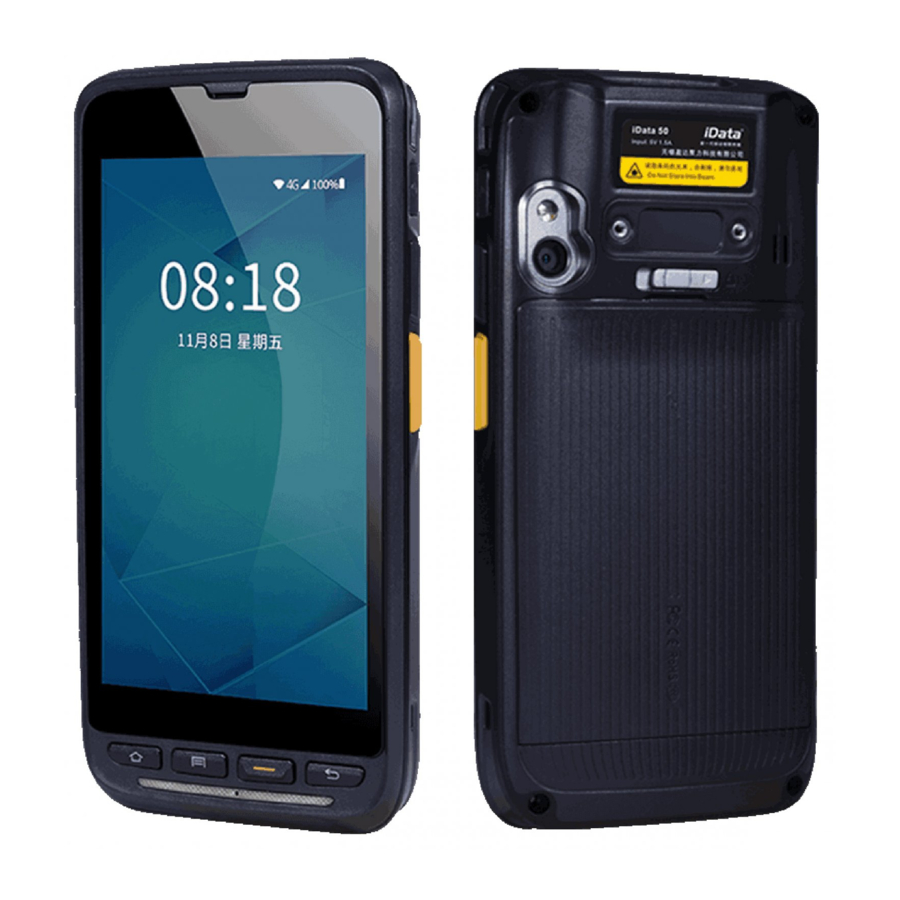
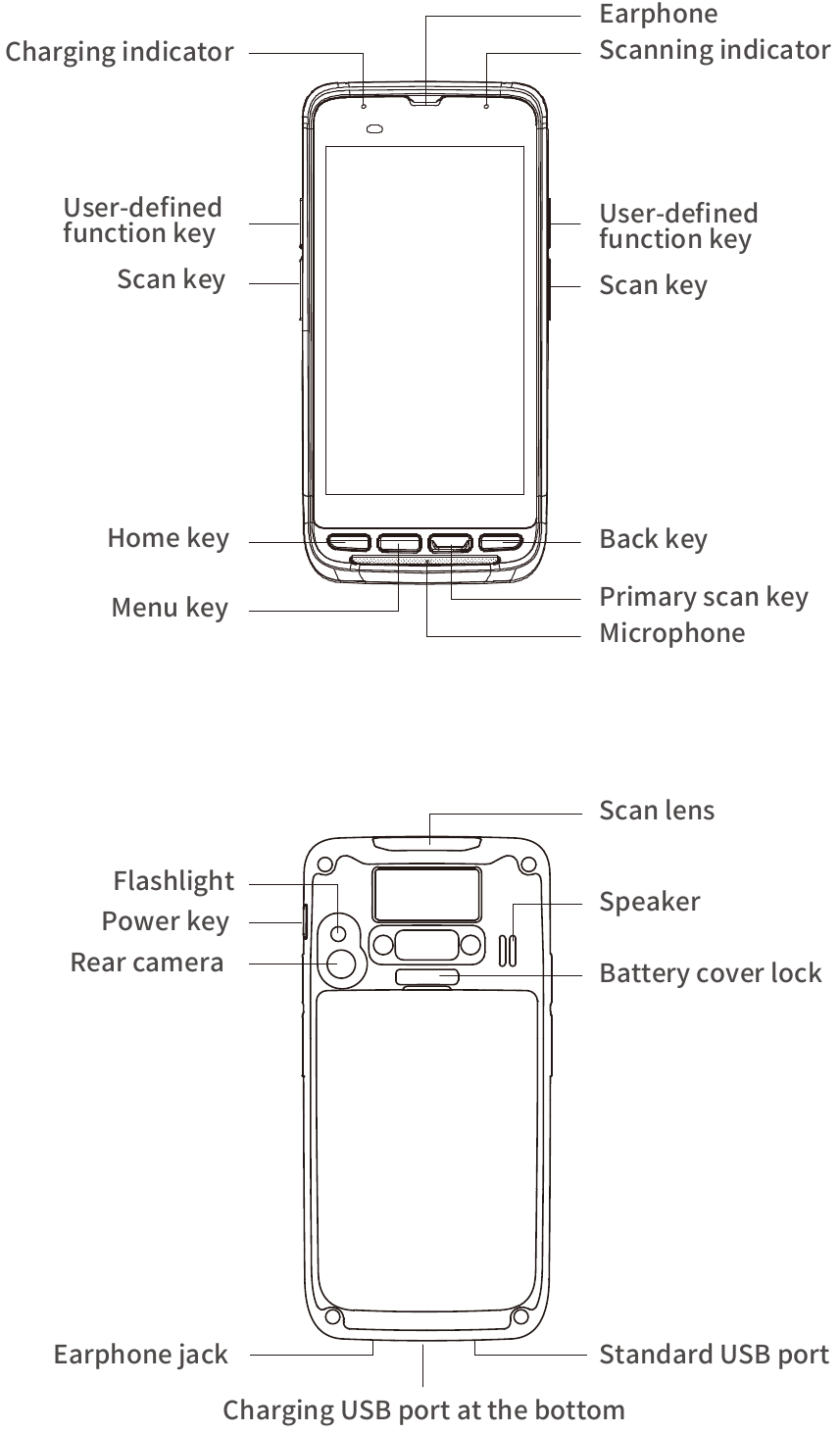
Descripción General del iData 50
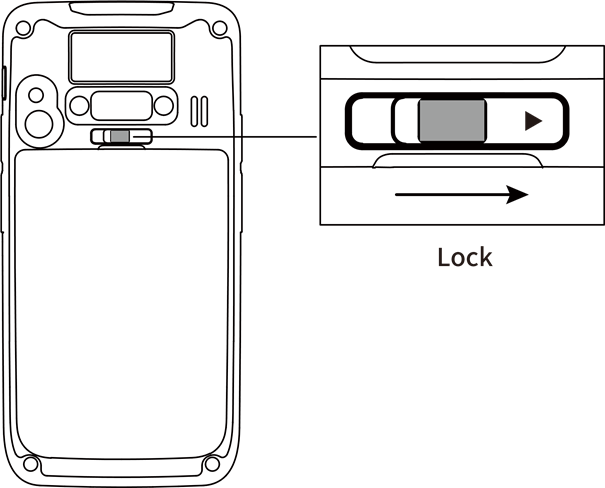
Instalación de la Batería
- Empuje la batería hacia la parte inferior del compartimento de la batería y presiónela hacia abajo.

- Empuje el seguro de la cubierta de la batería hacia la derecha para bloquear la cubierta de la batería.

![advertencia]() Nota: El iData 50 adapta un diseño integrado para la batería y la cubierta de la batería.
Nota: El iData 50 adapta un diseño integrado para la batería y la cubierta de la batería.
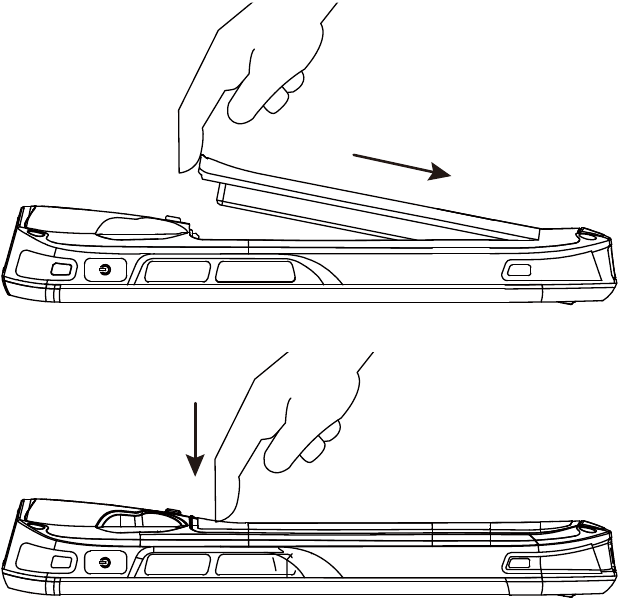
Extracción de la Batería
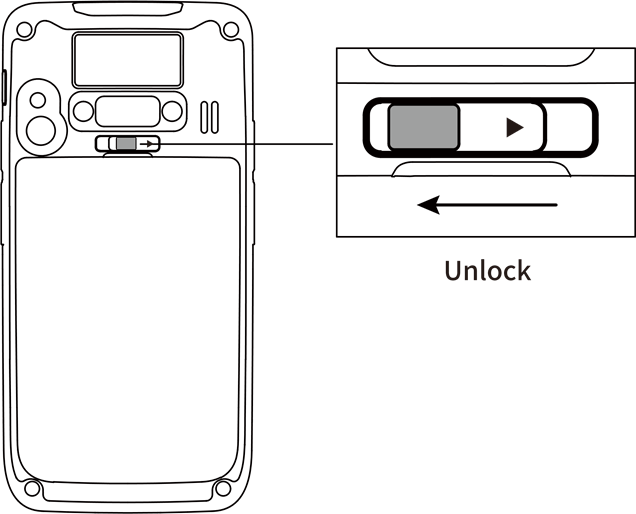
- Empuje el seguro de la cubierta de la batería hacia la izquierda.

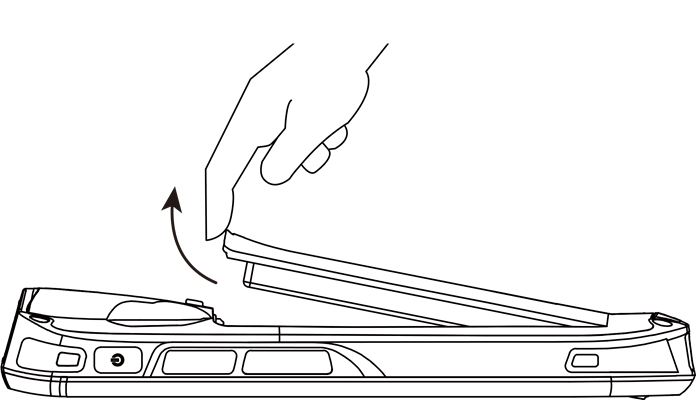
- Levante la cubierta de la batería desde la ranura en el extremo superior de la cubierta de la batería.

![advertencia]() Nota: El iData 50 adapta un diseño integrado para la batería y la cubierta de la batería.
Nota: El iData 50 adapta un diseño integrado para la batería y la cubierta de la batería.
Inserción de una Tarjeta SIM
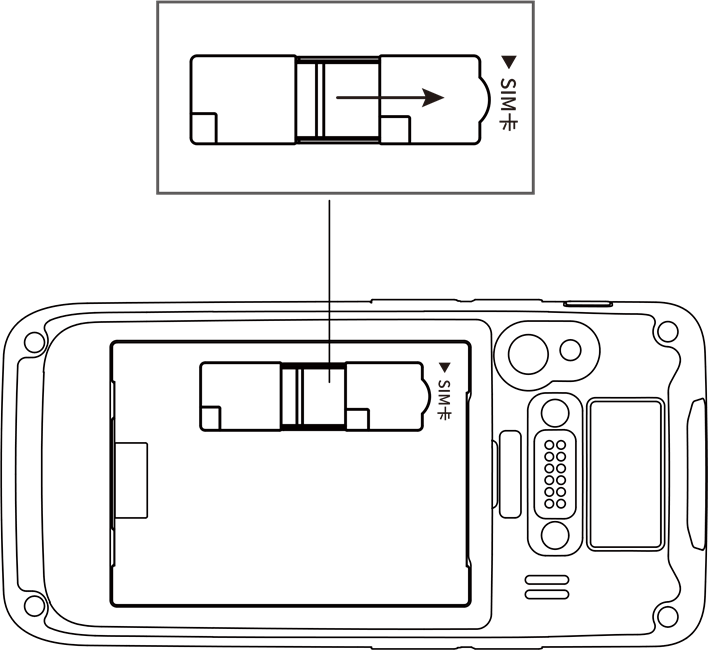
- Inserte una tarjeta SIM siguiendo la dirección que se muestra en la siguiente figura.

![]()

Tarjeta Micro SIM
 Nota: Las tarjetas Micro SIM son compatibles con el iData 50. Después de reemplazar una tarjeta SIM, reinicie el iData 50.
Inserción de una Tarjeta TF
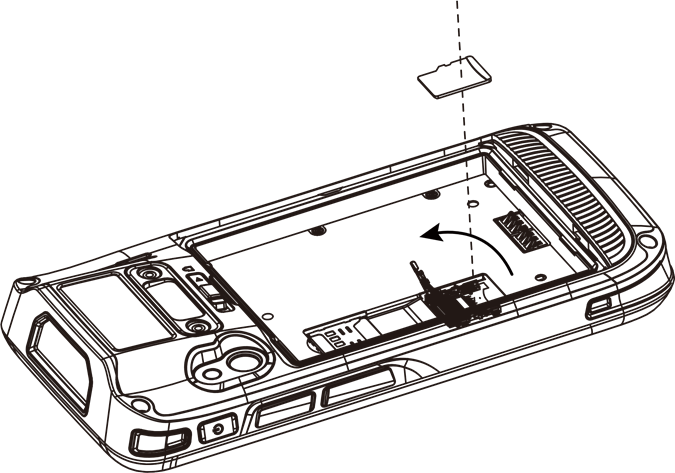
- Empuje la cubierta de la tarjeta siguiendo la dirección de "OPEN" (ABRIR) marcada en la cubierta de la tarjeta.

- Abra la cubierta de la tarjeta hacia arriba e inserte una tarjeta TF, como se muestra en la siguiente figura.

![advertencia]() Nota: Las tarjetas TF, es decir, las tarjetas Micro SD, son compatibles con el iData 50. Después de reemplazar una tarjeta TF, reinicie el iData 50.
Nota: Las tarjetas TF, es decir, las tarjetas Micro SD, son compatibles con el iData 50. Después de reemplazar una tarjeta TF, reinicie el iData 50.
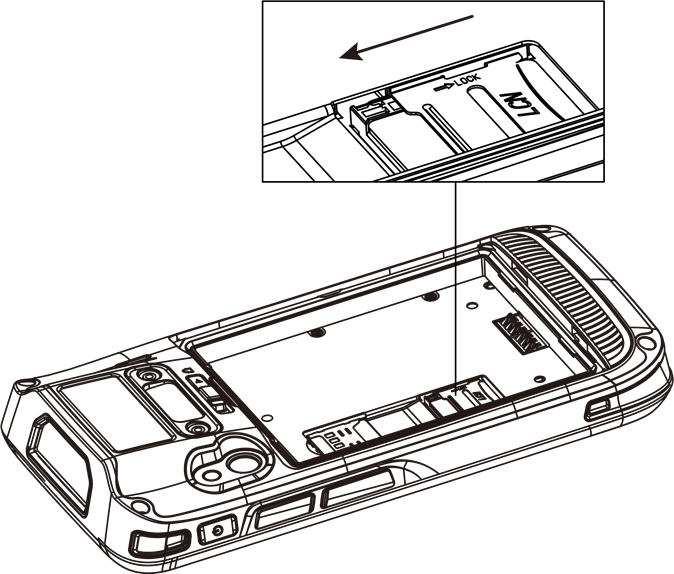
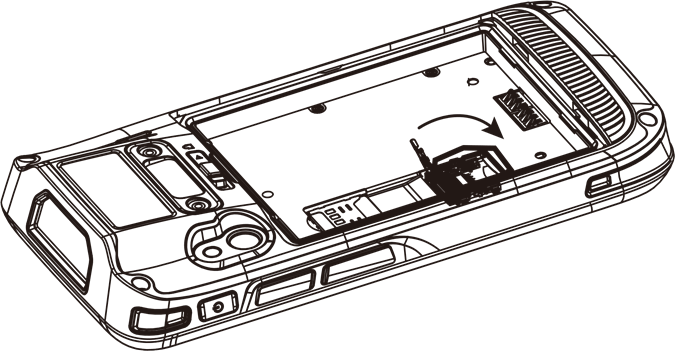
- Cierre la cubierta de la tarjeta, como se muestra en la siguiente figura.

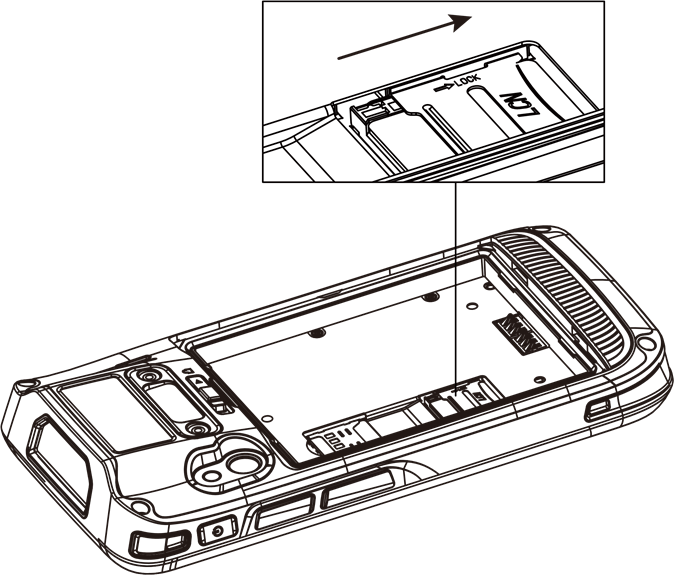
- Tire hacia atrás de la cubierta de la tarjeta siguiendo la dirección de "LOCK" (BLOQUEAR) marcada en la cubierta de la tarjeta.

![advertencia]() Nota: Las tarjetas TF, es decir, las tarjetas Micro SD, son compatibles con el iData 50. Después de reemplazar una tarjeta TF, reinicie el iData 50.
Nota: Las tarjetas TF, es decir, las tarjetas Micro SD, son compatibles con el iData 50. Después de reemplazar una tarjeta TF, reinicie el iData 50.
Carga
Puede cargar una batería utilizando:
- Base de carga;
- Base de carga y comunicación de 1 ranura / Cable de carga inferior (se compra por separado).
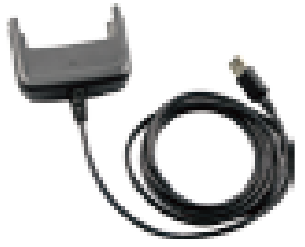
Cable de carga inferior
Base de carga y comunicación de 1 ranura / Base de carga
Descripción del indicador de carga
Cuando la batería está en estado de carga, el indicador de carga está en rojo.
Cuando la batería está completamente cargada, el indicador de carga está en verde.
Cuando el volumen de la batería es bajo,
- que el 20% se muestra en la pantalla. un mensaje que indica que el volumen de la batería es menor
- el iData 50 emite un tono de aviso de batería baja.
- el indicador de carga parpadea en rojo.
Consejos
Las siguientes operaciones ayudan a obtener una mayor duración de espera del dispositivo.
- Reduzca el tiempo de inactividad seleccionando "Settings" (Ajustes) > "Display" (Pantalla) > "Sleep" (Suspender).
- Establezca el brillo de la pantalla en un valor pequeño seleccionando "Settings" (Ajustes) > "Display" (Pantalla) > "Brightness" (Brillo).
- Desactive las funciones que no se utilizan con frecuencia, por ejemplo, GPS, Bluetooth, Wi-Fi y comunicación 3G.
Instrucciones de Seguridad de la Batería
Batería
- La batería del iData 50 es una batería de polímero. La batería y la cubierta de la batería están integradas.
- Utilice el cargador especificado por iData. No reemplace la base de escritorio o el adaptador al azar.
- Cuando reciba la batería por primera vez, el volumen restante de la batería puede ser de alrededor del 50%. Puede cargar el iData 50 utilizando el adaptador de corriente suministrado con el iData 50 o una base de escritorio (que se compra por separado). Cargue el iData 50 durante más de ocho horas la primera vez.
- No ponga en contacto los electrodos de la batería utilizando objetos metálicos, por ejemplo, llaves, ni cortocircuite los electrodos de la batería.
- No coloque la batería en un entorno que sea demasiado caliente, demasiado húmedo o corrosivo. No apriete ni golpee la batería.
- No guarde la batería a largo plazo cuando la batería esté vacía o llena. Guarde la batería cuando el volumen de la batería sea de alrededor del 50%.
- Si no va a utilizar el iData 50 durante mucho tiempo, saque la batería del iData 50.
- Si la batería se hincha o se expande, reemplace la batería a tiempo.
Habilitación de la Función de Escaneo
Para iniciar el programa iScan y habilitar el escaneo, haga lo siguiente:
- Haga clic en el icono de iScan en la página del menú.
- Haga clic en el control deslizante azul a la derecha de "Enable Barcode Scanning" (Habilitar Escaneo de Código de Barras) para habilitar la función de escaneo (si vuelve a hacer clic en el control deslizante, la función de escaneo se desactiva).
- Presione la tecla amarilla para escanear un código de barras. Cuando el indicador de escaneo se vuelve azul desde rojo y se escucha un pitido, el código de barras se escanea correctamente.

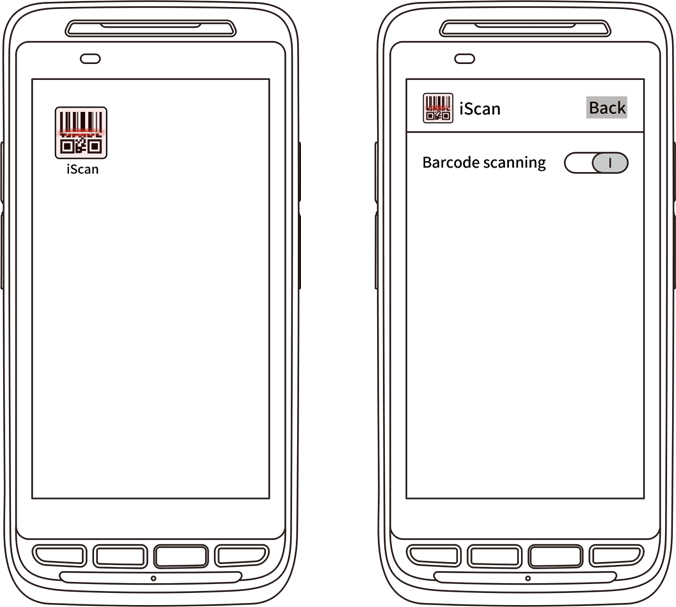
Nota: iScan se utiliza para escanear códigos de barras. De forma predeterminada, iScan está instalado y el escaneo está habilitado al momento de la entrega del dispositivo.
Puede descargar la última versión desde la siguiente dirección: http://t.cn/8k5hWCo
Habilitación de la Función NFC
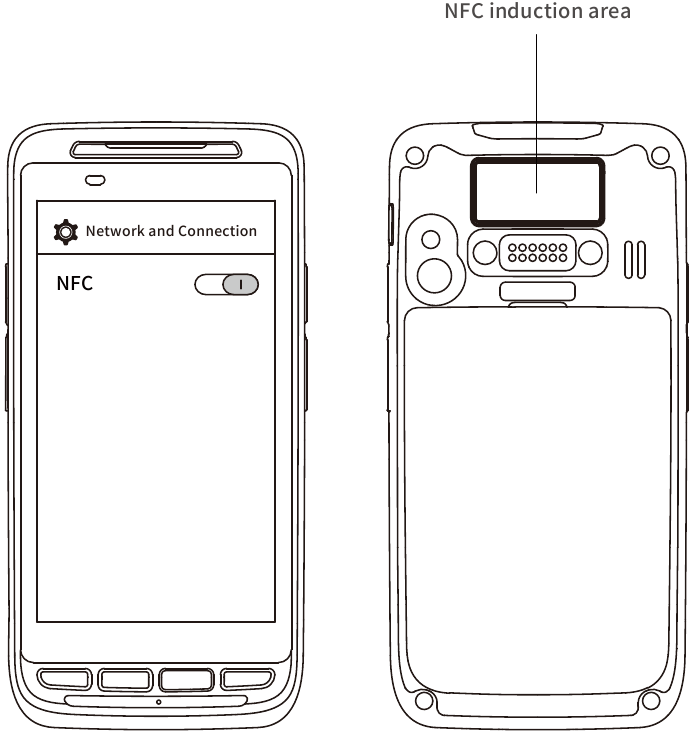
Para habilitar la función NFC, haga lo siguiente:
- Haga clic en el icono de "Settings" (Ajustes) en la página del menú.
- Seleccione "WIRELESS & NETWORKS" (INALÁMBRICO Y REDES) / "More" (Más) > NFC.
- Haga clic en el control deslizante azul a la derecha para habilitar NFC (si vuelve a hacer clic en el control deslizante azul, NFC se desactiva).
- Coloque una tarjeta NFC cerca de la parte posterior del iData 50. Después de que se escuche un pitido, la tarjeta se leerá correctamente.

Resolución de Problemas
- Falla: El iData 50 no se puede encender.
Solución: Cargue el iData 50. - Falla: Después de que el iData 50 está conectado al cargador, el identificador de carga no se muestra.
Solución: Cargue el iData 50 continuamente durante una hora. Si el identificador de carga aún no se muestra, póngase en contacto con el personal de servicio postventa de iData. - Falla: La carga es lenta.
Solución: Asegúrese de utilizar el accesorio original para la carga. - Falla: Después de insertar una tarjeta SIM, el iData 50 no puede acceder a Internet.
Solución: Asegúrese de que la tarjeta SIM no esté en mora y de que la tarjeta SIM esté insertada correctamente.

Referencias

Descargar manual
Aquí puedes descargar la versión completa en pdf del manual, puede contener instrucciones de seguridad adicionales, información de garantía, reglas de la FCC, etc.
Descargar IData 50 - Guía Rápida del Computador Móvil