Manual del ratón inalámbrico Bluetooth onn 100027829
- 1 Antes de usar
- 2 Requisitos del sistema
- 3 Qué hay en la caja
- 4 Especificación
- 5 Características
- 6 Cambiar canal de conexión
- 7 Instalación de la batería
- 8 Configuración de la conexión
- 9 Batería baja
- 10 Ayuda con la configuración
- 11 Declaración de interferencia de la Comisión Federal de Comunicaciones
- 12 Descargar manual
- 13 En otros idiomas
Antes de usar
Notas:
Todas las piezas deben desempaquetarse y el material de embalaje debe retirarse por completo. Antes de usar, verifique que el contenido del paquete esté completo y sin daños.
DECLARACIÓN DE ADVERTENCIA SOBRE LA BATERÍA
No mezcle baterías nuevas y viejas.
No mezcle baterías alcalinas, estándar (carbono-zinc) o recargables (ni-cad, ni-mh, etc.).
Requisitos del sistema
- Windows® 7/8/10/11 o posterior, macOS® 10.5 o posterior, Android™ Chrome OS™
- Puerto USB o Bluetooth® disponible en su computadora portátil o de escritorio
Qué hay en la caja
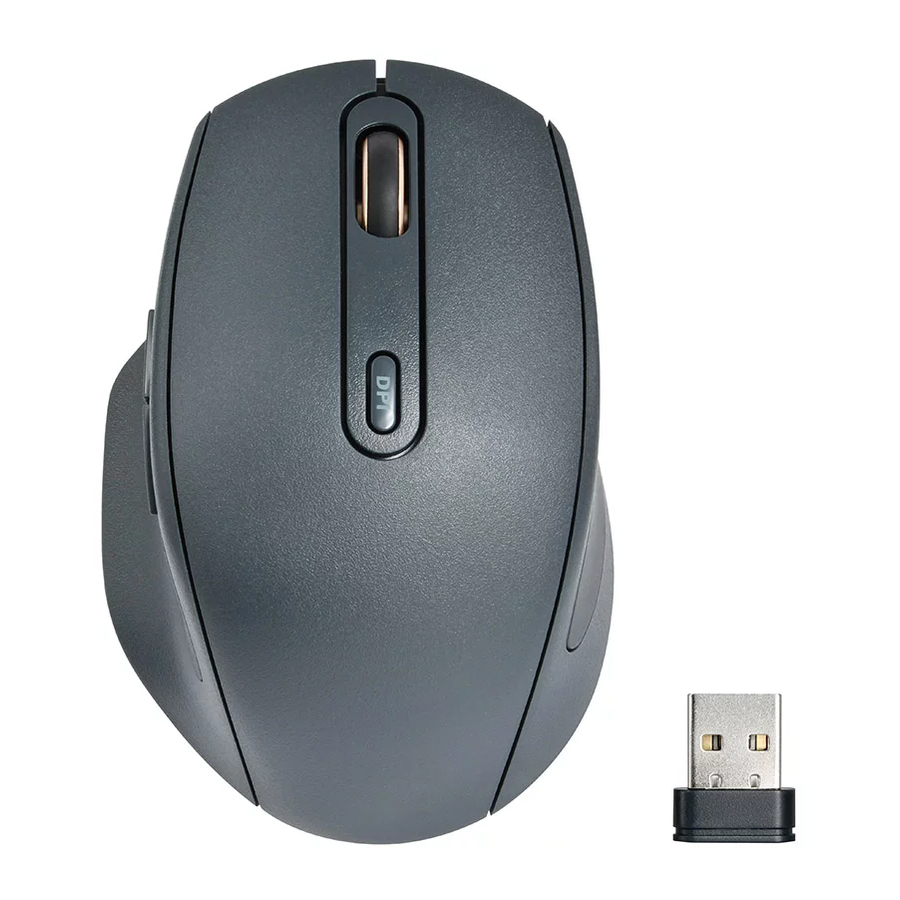
- 1 ratón inalámbrico
- 1 nano receptor USB
- 1 pila AA
Especificación
- 6 botones con capacidad de clic
- 5 niveles de sensibilidad ajustables: 600/1000/1600/2400/3600
- Conéctese hasta a 3 dispositivos simultáneamente con la tecnología inalámbrica Bluetooth® o un nano receptor USB (se guarda en el compartimento de la batería cuando no está en uso)
- USB plug and play
- Rueda de desplazamiento
- Interruptor de encendido/apagado
- Fácil cambio para cambiar la conexión: 2.4Ghz/Bluetooth® 1/Bluetooth® 2
- Compatible con Windows, MacOS, ChromeOS, Android, iOS
- 4.5 in L x 3 in W x 1.65 in H (11.4 cm x 7.6 cm x 4.2 cm)
Características
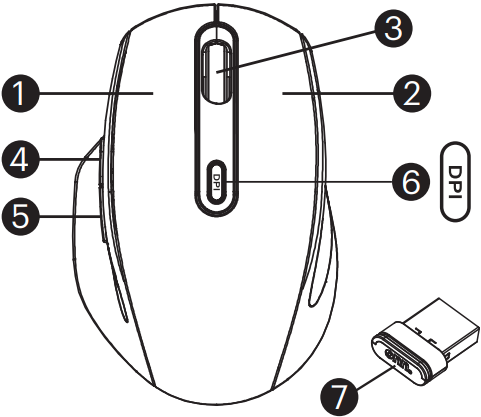
- Botón izquierdo
- Botón derecho
- Rueda de desplazamiento
- Adelante
- Atrás
- Botón de cambio de DPI e indicador LED
- Nano receptor USB
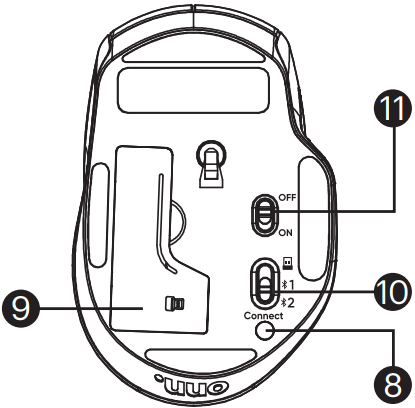
- Botón de conexión
- Tapa de la batería
- Fácil cambio
- Interruptor de encendido/apagado
Adelante
Presione este botón para ver la página siguiente en su navegador de Internet.
Atrás
Presione este botón para ver la página anterior en su navegador de Internet.
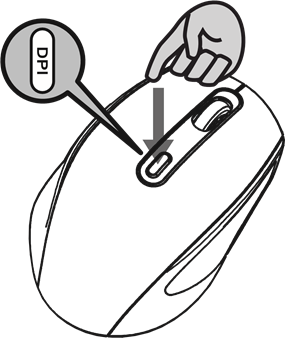
Tecla de cambio de DPI
- 5 ajustes de DPI ajustables
El número de parpadeos indica el ajuste de DPI en uso
| DPI | # de parpadeos |
| 600 dpi | 1 |
| 1000 dpi | 2 |
| 1600 dpi | 3 |
| 2400 dpi | 4 |
| 3600 dpi | 5 |
- El valor predeterminado es 1600 DPI
Cambiar canal de conexión
Este ratón puede conectarse hasta a 3 dispositivos diferentes.
Use "Easy-switch" (Cambio fácil) para cambiar los canales de conexión entre el nano receptor USB y otros 2 canales Bluetooth.
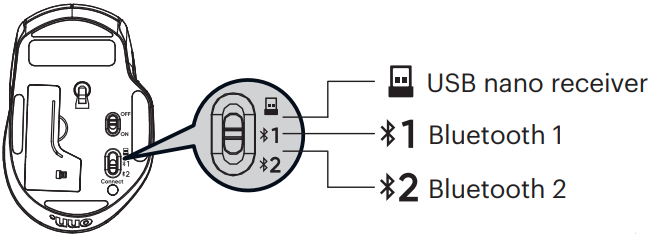
Cambiar entre diferentes dispositivos
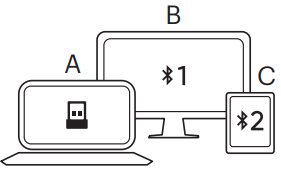
Por ejemplo, puede configurar el nano receptor USB (  ) en la computadora portátil A, Bluetooth (
  ) en la computadora de escritorio B, Bluetooth (
  ) en la tableta C, luego use "Easy-switch" (Cambio fácil) para cambiar la conexión entre estas 3 computadoras.
Botón de conexión
Mantenga presionado este botón para configurar el ratón en modo de emparejamiento Bluetooth o para volver a conectarse a un dispositivo emparejado.
Instalación de la batería
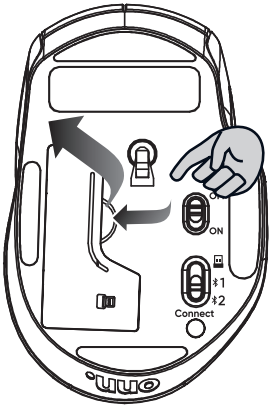
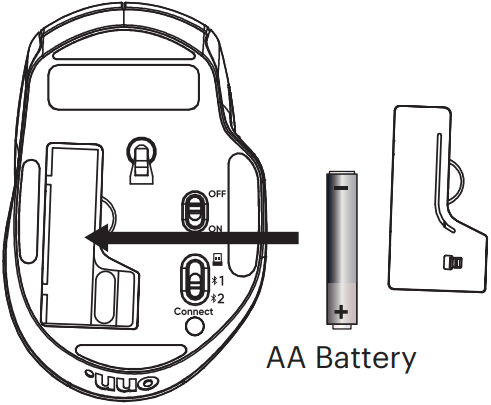
Inserte la batería en la posición correcta de acuerdo con las instrucciones que figuran en el ratón.
Configuración de la conexión
Conectar a través del nano receptor USB
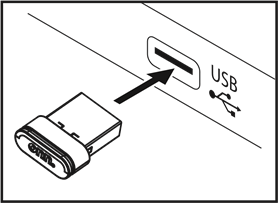
Esto es plug and play con el nano receptor USB. Asegúrese de encender la alimentación y configurar el canal de conexión en el nano receptor USB (  ). Conecte el receptor USB a un puerto USB A disponible en su computadora y comience a navegar en onn.
Conectar a través de Bluetooth en Windows
Encienda el ratón y configúrelo en Bluetooth (  ) o Bluetooth (
  ). Haga clic en "Start" (Inicio) (esquina inferior izquierda de su pantalla)
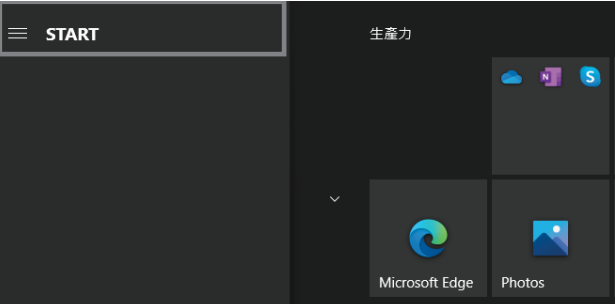
Vaya a "Settings" (Configuración)
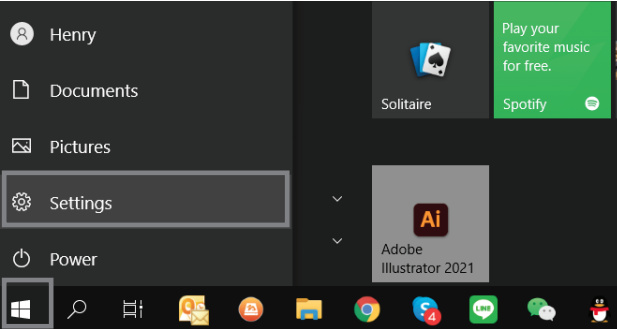
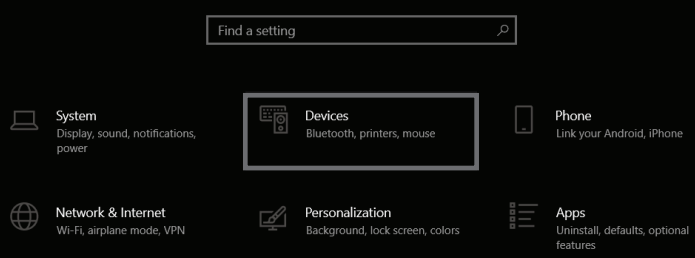
- > Device (Dispositivo) -> Bluetooth & other devices (otros dispositivos) -> Turn on Bluetooth (Activar Bluetooth)

- > Add Bluetooth or other device (Agregar Bluetooth u otro dispositivo) -> Add a device (Agregar un dispositivo) (Bluetooth)


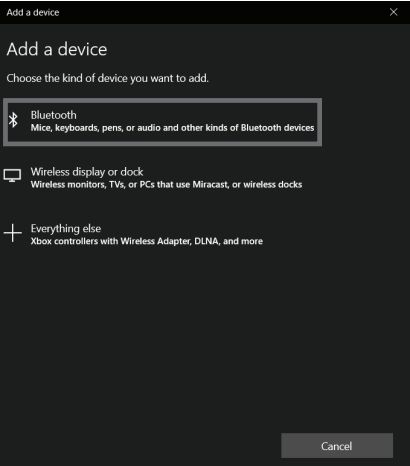
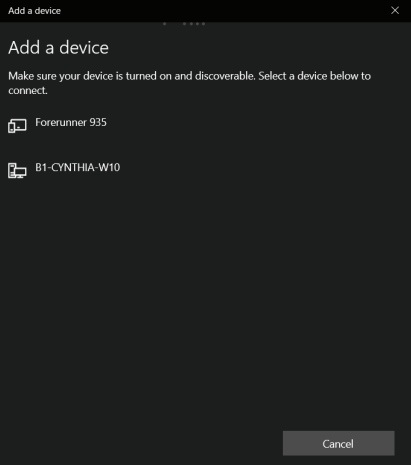
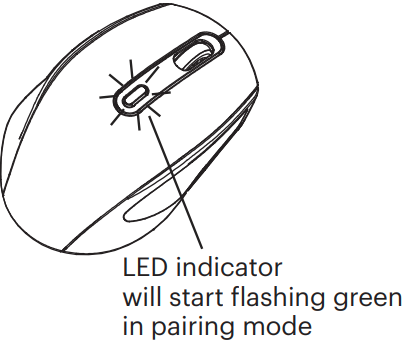
Mantenga presionado el botón "Connect" (Conectar) para configurar el ratón en modo de emparejamiento (el LED comenzará a parpadear). Haga clic en "onn. ECMOUSE or BT5.1 Mouse" (onn. ECMOUSE o ratón BT5.1) en la lista de su computadora para configurar el emparejamiento. El LED dejará de parpadear y se iluminará durante 3 segundos cuando se complete.
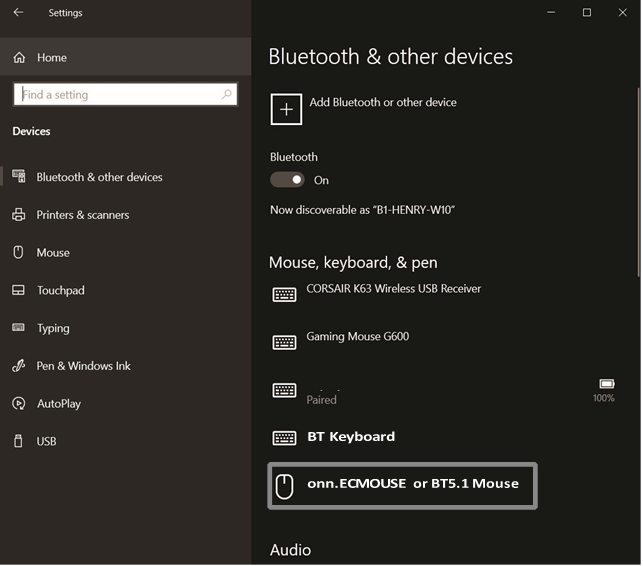
Conectar a través de Bluetooth en Mac
Encienda el ratón y configúrelo en Bluetooth (  ) o Bluetooth (
  ).
).
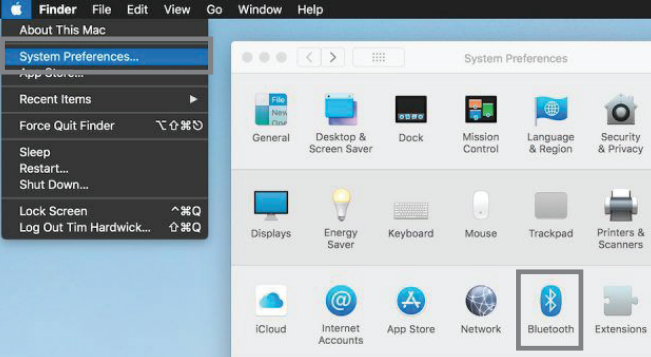
Haga clic en el "Apple menu" (menú de Apple) (esquina superior izquierda de su pantalla).
Vaya a "System Preferences" (Preferencias del sistema).
- > Bluetooth

- > Turn Bluetooth on to set up Bluetooth device (Active Bluetooth para configurar el dispositivo Bluetooth)

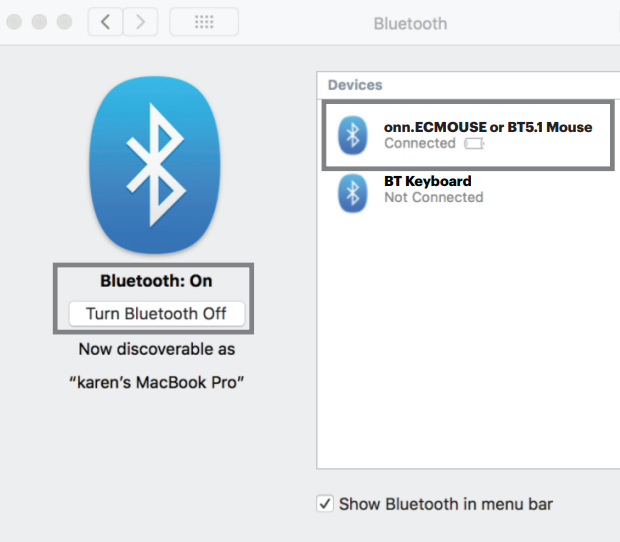
Siga los mismos pasos que en Conectar a través de Bluetooth en Windows para configurar el ratón en modo de emparejamiento y completar el emparejamiento de Bluetooth.
Batería baja
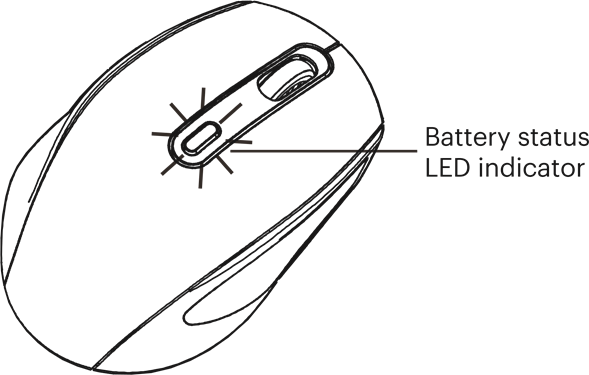
Si este LED comienza a parpadear, debe cambiar la batería.
Ayuda con la configuración
Nano receptor USB
¿El ratón no funciona?
- ¿Está encendido el ratón? Asegúrese de que el canal esté configurado en (
![]() ).
). - ¿Está el nano receptor conectado de forma segura a un puerto USB? Intente cambiar los puertos USB.
- Si el nano receptor está conectado a un concentrador USB, intente conectarlo directamente a un puerto USB de su computadora.
- Verifique la orientación de la batería dentro del ratón.
- Pruebe con una superficie diferente. Retire los objetos metálicos entre el ratón y el nano receptor.
 ).
).Si aún no funciona, pruebe los siguientes pasos para volver a emparejar el ratón y el receptor.
- Vuelva a conectar el receptor al puerto USB de la computadora, asegúrese de que el canal esté configurado en (
![]() ).
). - Presione el botón de conexión en el ratón (mantenga el ratón cerca del receptor).
- Si no funciona después de 10 segundos, repita los pasos A y B.
Bluetooth®
¿El ratón no funciona?
- ¿Está encendido el ratón? Asegúrese de que el canal esté configurado en (
![]() o
o ![]() ).
).
Asegúrese de activar la función Bluetooth en su computadora. - Verifique la orientación de la batería dentro del ratón.
- Pruebe con una superficie diferente. Retire los objetos metálicos entre el ratón y la computadora.
- Configure el ratón en modo de emparejamiento. Asegúrese de que se pueda detectar en su computadora y luego complete el emparejamiento.
- Si no funciona después de 10 segundos, repita los pasos del 1 al 3.
 o
o  ).
).Reconexión
Bajo la conexión Bluetooth (ya sea Bluetooth 1 o 2), el ratón puede volver a conectarse automáticamente a su última computadora conectada. Si falla, siempre puede volver a emparejarlo.
Nota
El caso de uso principal del ratón es para computadoras (de escritorio, portátiles y tabletas), no se recomienda conectarlo a un teléfono inteligente.
Declaración de interferencia de la Comisión Federal de Comunicaciones
Este equipo ha sido probado y se ha determinado que cumple con los límites para un dispositivo digital de Clase B, de acuerdo con la Parte 15 de las Reglas de la FCC. Estos límites están diseñados para proporcionar una protección razonable contra interferencias perjudiciales en una instalación residencial. Este equipo genera, usa y puede irradiar energía de radiofrecuencia y, si no se instala y usa de acuerdo con las instrucciones, puede causar interferencias perjudiciales en las comunicaciones de radio. Sin embargo, no hay garantía de que no se produzcan interferencias en una instalación en particular. Si este equipo causa interferencias perjudiciales en la recepción de radio o televisión, lo que se puede determinar apagando y encendiendo el equipo, se recomienda al usuario que intente corregir la interferencia mediante una o más de las siguientes medidas:
- Reoriente o reubique la antena receptora.
- Aumente la separación entre el equipo y el receptor.
- Conecte el equipo a una toma de corriente en un circuito diferente al que está conectado el receptor.
- Consulte al distribuidor o a un técnico experimentado en radio/TV para obtener ayuda.
Este dispositivo cumple con la Parte 15 de las Reglas de la FCC. El funcionamiento está sujeto a las siguientes dos condiciones:
- Este dispositivo no puede causar interferencias perjudiciales y
- este dispositivo debe aceptar cualquier interferencia recibida, incluidas las interferencias que puedan causar un funcionamiento no deseado.
Declaración de exposición a la radiación:
El producto cumple con el límite de exposición a la radiofrecuencia portátil de la FCC establecido para un entorno no controlado y es seguro para el funcionamiento previsto como se describe en este manual. Se puede lograr una mayor reducción de la exposición a la radiofrecuencia si el producto se puede mantener lo más lejos posible del cuerpo del usuario o si se configura el dispositivo para que tenga una potencia de salida más baja si dicha función está disponible.
Precaución de la FCC: Cualquier cambio o modificación no aprobado expresamente por la parte responsable del cumplimiento podría anular la autoridad del usuario para operar este equipo.
¿Necesita ayuda?
Estamos aquí para usted todos los días de 7 a.m. a 9 p.m., hora del centro. Llámenos al 1-888-516-2630
Nos encantaría saber de usted. Escanee con la cámara de su teléfono inteligente y háganos saber lo que piensa.
10 de enero de 2022_V1
Walmart Inc.,
Bentonville, AR 72716

Descargar manual
Aquí puedes descargar la versión completa en pdf del manual, puede contener instrucciones de seguridad adicionales, información de garantía, reglas de la FCC, etc.
Descargar Manual del ratón inalámbrico Bluetooth onn 100027829