Guía de Inicio Rápido de Sena 10U para Cascos Integrales Arai
- 1 Descripción general
- 2 Instalación
- 3 Carga
- 4 Empezando
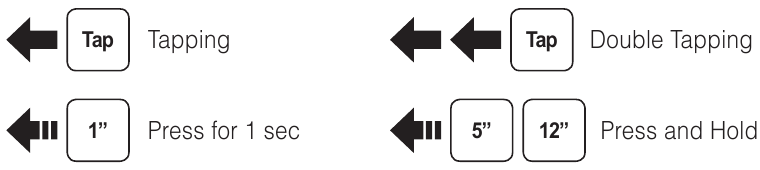
- 5 Operación de los botones
- 6 Encendido/Apagado
- 7 Emparejamiento del Control Remoto
- 8 Ajuste de Volumen
- 9 Emparejamiento de Teléfono, Música
- 10 Operación de Música
- 11 Realizar y Contestar Llamadas de Teléfono Móvil
- 12 Emparejamiento de Intercomunicador
- 13 Inicio/Fin de Intercomunicador
- 14 Radio Encendido/Apagado
- 15 Radio Buscar Estaciones
- 16 Radio Escanear Banda FM Ascendente
- 17 Radio Mover a Estación Preestablecida
- 18 Radio Guardar o Eliminar Preselección
- 19 Ajuste
- 20 Solución de problemas
- 21 Descargar manual
- 22 En otros idiomas
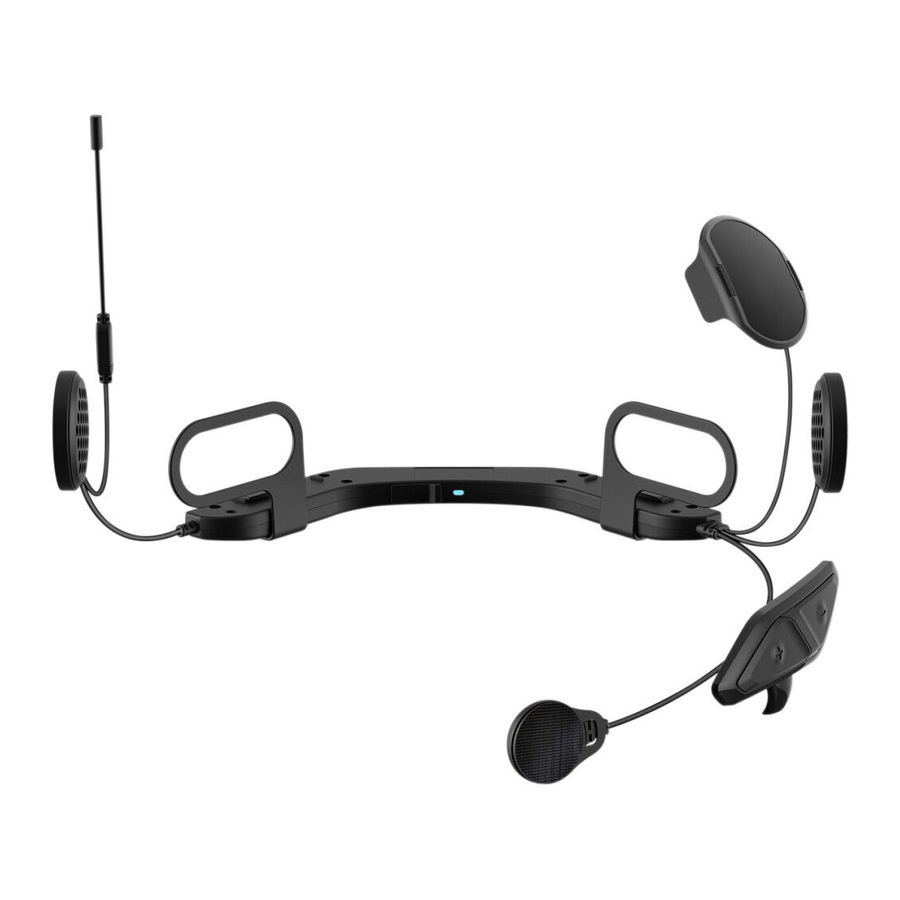
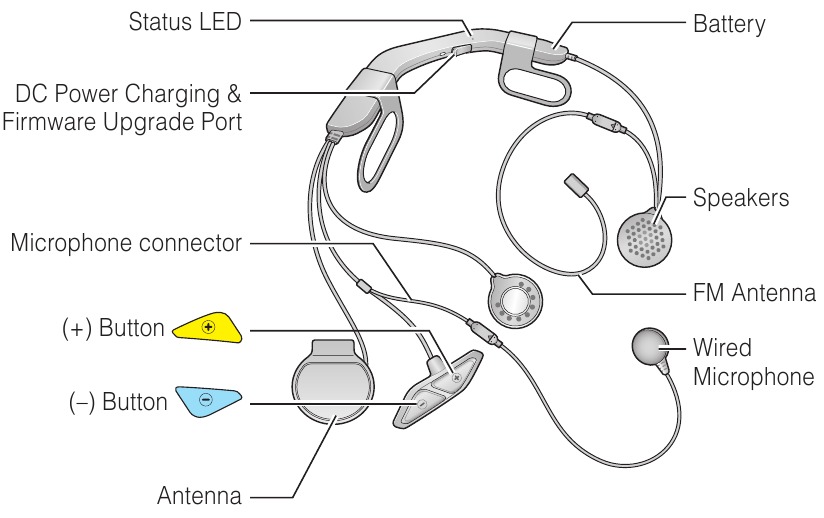
Descripción general
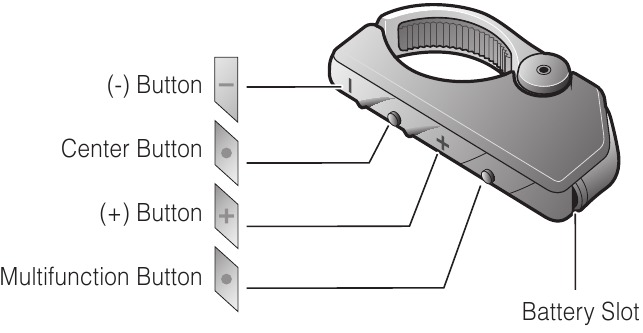
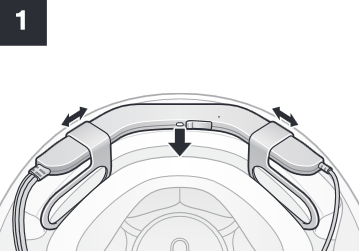
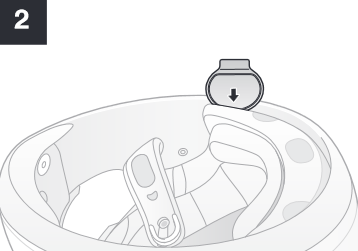
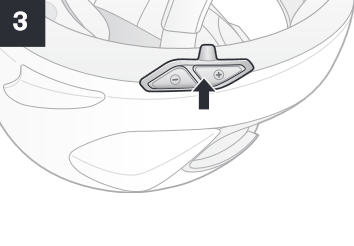
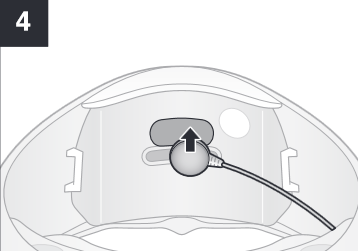
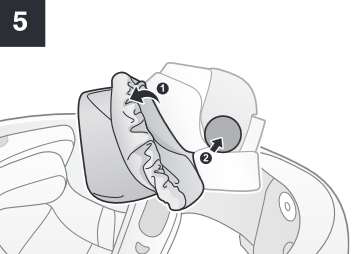
Instalación
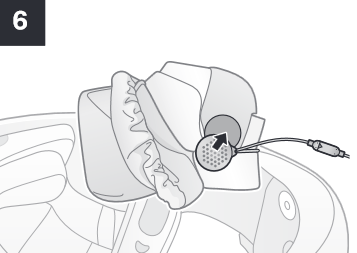
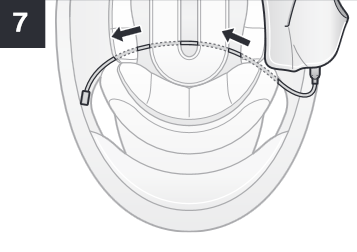
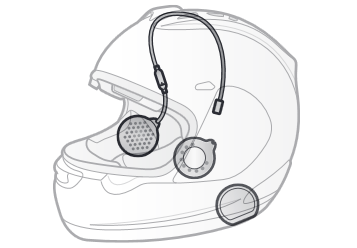
Carga
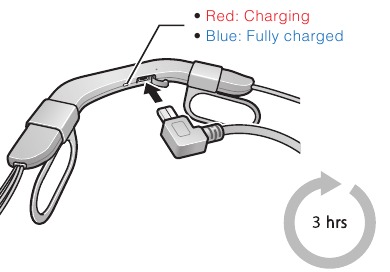
Empezando
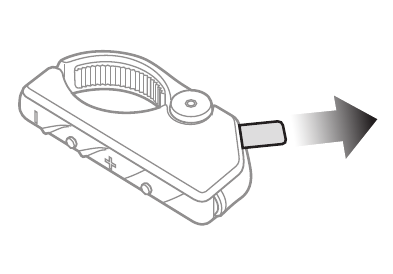
Retire la cinta plástica de la ranura de la batería para comenzar a usar el control remoto.
Operación de los botones
Encendido/Apagado
Auricular
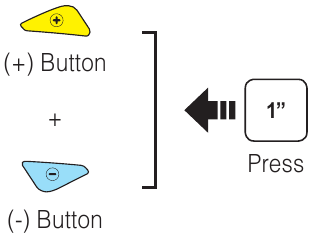
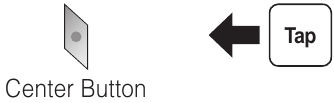
Control Remoto
Encender (Power On)
Sueño Profundo (Deep Sleep)
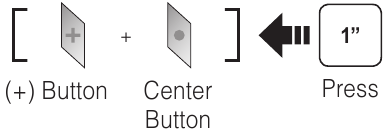
Emparejamiento del Control Remoto
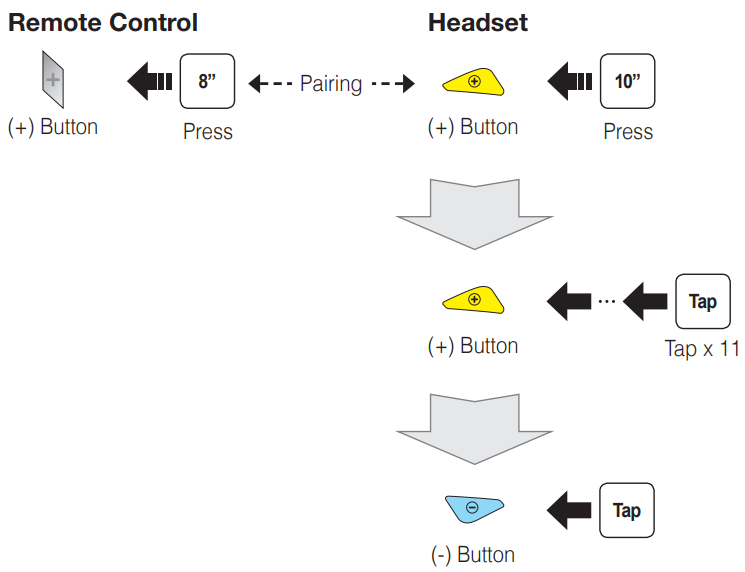
NOTA:
Puede controlar el auricular usando el control remoto solo después de emparejarlos.
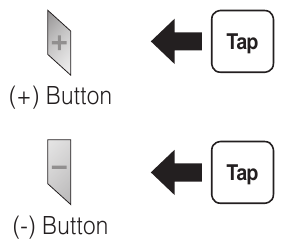
Ajuste de Volumen
Emparejamiento de Teléfono, Música

Operación de Música
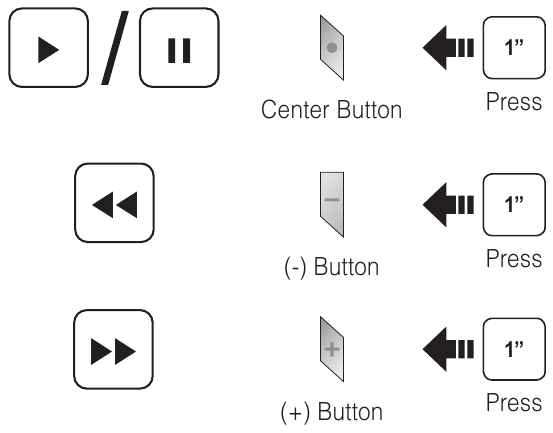
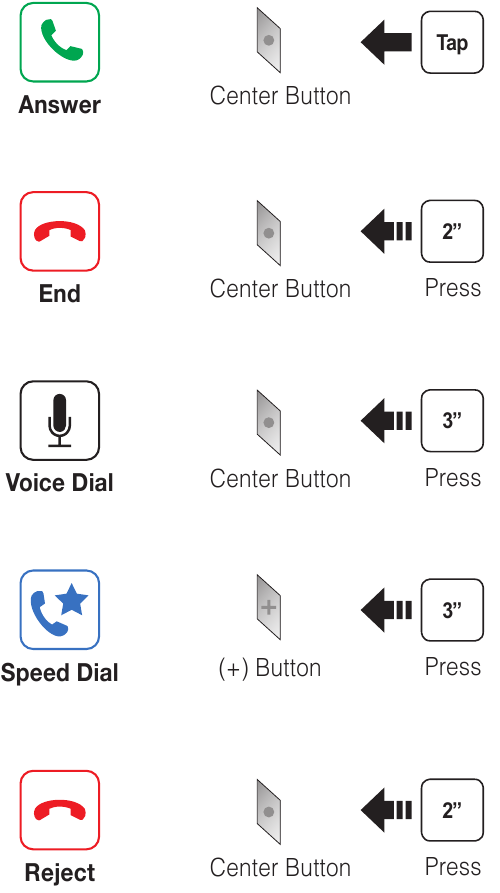
Realizar y Contestar Llamadas de Teléfono Móvil
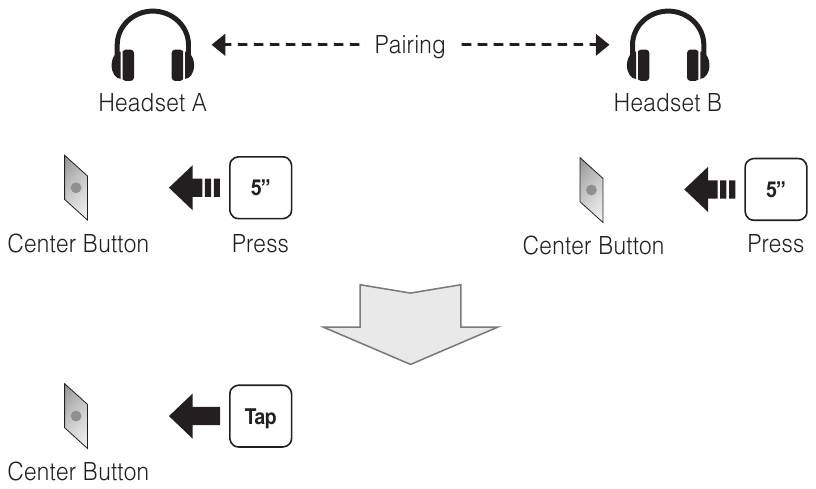
Emparejamiento de Intercomunicador
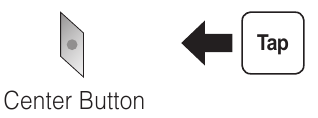
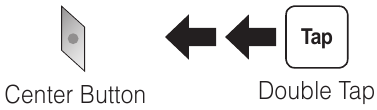
Inicio/Fin de Intercomunicador
1er Amigo
2do Amigo
3er Amigo
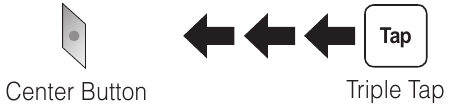
Radio Encendido/Apagado
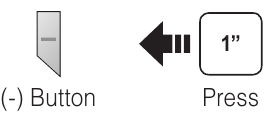
Radio Buscar Estaciones
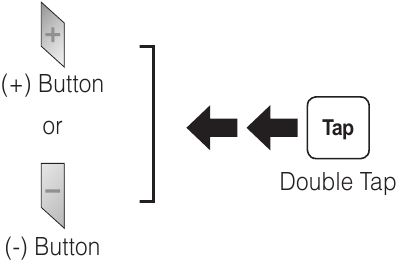
Radio Escanear Banda FM Ascendente
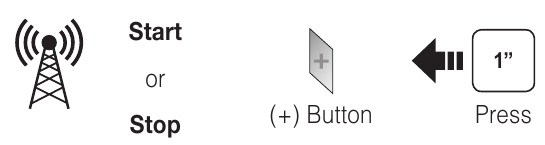
Guardar en preselección mientras se escanea (Save to preset while scanning)
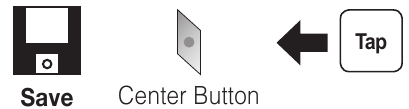
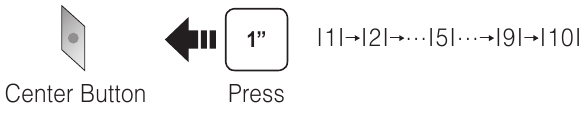
Radio Mover a Estación Preestablecida
Radio Guardar o Eliminar Preselección

Ajuste
Menú de Configuración (Configuration Menu)
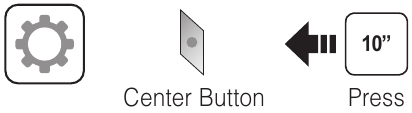
Usando el Sena Device Manager
Conecte el auricular a su computadora a través de un cable USB. Inicie el Sena Device Manager y haga clic en DEVICE SETTING para configurar los ajustes del auricular.
Para obtener detalles sobre cómo descargar el Sena Device Manager, consulte el folleto incluido en el paquete.
Usando la Aplicación para Smartphone Sena
- En su teléfono inteligente, descargue la Aplicación para Smartphone Sena para Android o iPhone desde Google Play o App Store. Consulte www.sena.com para obtener más detalles.
- Empareje su teléfono inteligente con el auricular.
- Ejecute la Aplicación para Smartphone Sena. Deslice la pantalla hacia la derecha y toque Setting para configurar los ajustes del auricular.
Solución de problemas
Desconexión del Control Remoto
Si el control remoto se desconecta de su auricular, reemplace la batería del control remoto o vuelva a realizar el proceso de emparejamiento. Mientras tanto, puede usar los botones de control del auricular para operar el auricular. Consulte la Guía del Usuario en www.sena.com para obtener detalles sobre las operaciones de los botones de control del auricular.
Restablecimiento de Fábrica
Si desea restaurar el 10U a la configuración predeterminada de fábrica, use el Restablecimiento de Fábrica (Factory Reset) en el menú de configuración. El auricular restaura automáticamente la configuración predeterminada y se apaga.
Restablecimiento por Fallo
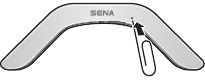
Si el 10U no funciona correctamente por alguna razón, reinícielo presionando suavemente el botón de reinicio con orificio ubicado en la batería.
Sena Technologies, Inc.
www.sena.com
Atención al Cliente: support.sena.com


Descargar manual
Aquí puedes descargar la versión completa en pdf del manual, puede contener instrucciones de seguridad adicionales, información de garantía, reglas de la FCC, etc.
Descargar Guía de Inicio Rápido de Sena 10U para Cascos Integrales Arai


