Manual de la bombilla LED inteligente Eufy Lumos
- 1 Instalación de la bombilla inteligente Lumos
- 2 Descarga de la aplicación EufyHome
- 3 Conexión a una red Wi-Fi
- 4 Uso de Lumos con la aplicación EufyHome
- 5 Uso de Lumos con Amazon Alexa / el Asistente de Google (opcional)
-
6
Resolución de problemas
- 6.1 No se puede conectar a su red Wi-Fi
- 6.2 No se puede conectar a su red Wi-Fi
- 6.3 Cómo restablecer la conexión Wi-Fi para Lumos
- 6.4 No hay respuesta al usar Lumos con la aplicación EufyHome
- 6.5 No se puede controlar Lumos con el control por voz de Alexa
- 6.6 No se puede controlar Lumos con el control por voz del Asistente de Google
- 7 Instrucciones de seguridad importantes
- 8 Especificaciones
- 9 Atención al cliente
- 10 Referencias
- 11 Descargar el manual
- 12 En otros idiomas
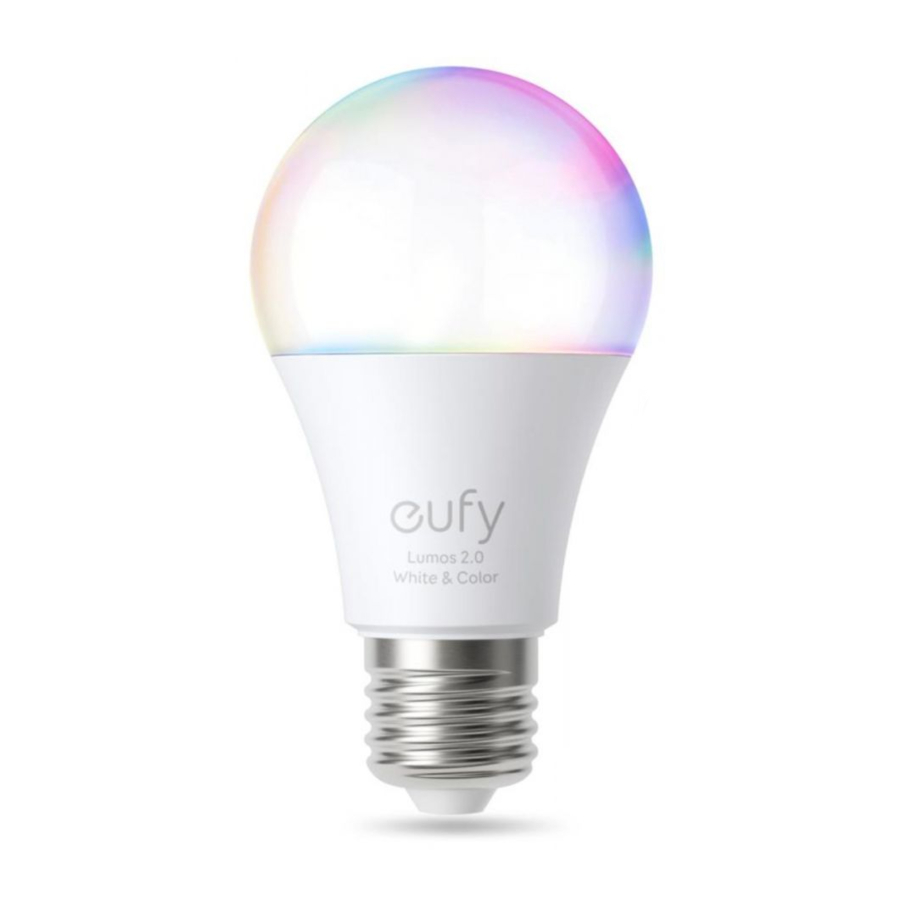
Instalación de la bombilla inteligente Lumos


Asegúrese de que el interruptor de alimentación que controla Lumos esté apagado antes de la instalación.

Cuando la bombilla está encendida, se calienta a medida que emite luz. Para evitar quemarse las manos, no toque la bombilla. No toque la bombilla inmediatamente después de apagarla.
Descarga de la aplicación EufyHome
Lo que necesita:


- Un router Wi-Fi que admita las bandas de 2,4 GHz y 802.11 b/g/n; la banda de 5 GHz no es compatible.
- Un smartphone o tableta conectado a una red Wi-Fi.
- Un smartphone o tableta con iOS 8.0 (o superior) o Android 4.3 (o superior).
Descargue la aplicación EufyHome desde la App Store (dispositivos iOS) o Google Play (dispositivos Android).
Conexión a una red Wi-Fi
Nota: Antes de iniciar la configuración de Wi-Fi, asegúrese de que Lumos esté encendida y parpadee.

- Para los usuarios que la utilizan por primera vez, cree una nueva cuenta en la aplicación EufyHome.
- Busque "Smart Bulbs" (Bombillas inteligentes) en la lista de dispositivos y añádala a su cuenta EufyHome.
- Siga las instrucciones que aparecen en pantalla para completar la configuración.

- Asegúrese de que su dispositivo inteligente ya se haya conectado a su red doméstica.
- Las instrucciones de este manual son solo para su referencia. La aplicación se actualizará de vez en cuando. Siga siempre las instrucciones de la aplicación para completar la configuración de Wi-Fi.
Uso de Lumos con la aplicación EufyHome
 | Controle Lumos de forma remota. |
 | Ajuste el brillo de la(s) bombilla(s). |
 | Seleccione el modo blanco (T1016) Ajuste la temperatura del color de blanco cálido a blanco frío. |
 | Establezca horarios para Lumos. |
 | Active el modo Ausente (Away Mode) Lumos se encenderá y apagará aleatoriamente durante el período de tiempo establecido. |
 | Añada y gestione grupos de bombillas Esta función solo está disponible para bombillas del mismo modelo. |
 | Permita que varios usuarios controlen Lumos Lumos permite que cualquier miembro del hogar controle la luz. Solo necesita obtener el permiso del propietario en la aplicación. |
Uso de Lumos con Amazon Alexa / el Asistente de Google (opcional)
Antes de empezar, asegúrese de que:
- Lumos está conectado con la aplicación eufyHome.
- Tiene un dispositivo habilitado para Alexa (es decir, Eufy Genie, Amazon Echo, Echo Dot, Amazon Tap, etc.) o un dispositivo habilitado para el Asistente de Google (es decir, Google Home). Estos dispositivos se venden por separado.
- La aplicación Amazon Alexa o la aplicación Google Home ya están instaladas en su dispositivo inteligente y ha creado una cuenta.
El uso real puede ser diferente de las instrucciones de este manual de usuario debido a las actualizaciones de la aplicación Amazon Alexa y/o la aplicación Google Home. Siga siempre las instrucciones de esta aplicación para conectarse a Lumos.
Para controlar Lumos con Amazon Alexa:

- Abra la aplicación Alexa y seleccione "Skills" (Skills) en el menú
![]() .
. - En la pantalla Skills (Skills), busque "EufyHome".
- Una vez que haya encontrado la skill "EufyHome", pulse Enable (Activar).
- Inicie sesión con su cuenta EufyHome para que Alexa pueda controlar su Lumos.
- Descubra nuevos dispositivos inteligentes a través del menú "Smart Home" (Casa inteligente) en la aplicación Alexa o el control por voz de Alexa.
- Una vez que se encuentra el dispositivo, puede controlar Lumos con su voz.
- Diga comandos sencillos a Alexa.
A continuación, se muestran algunos ejemplos:
Nota: El nombre predeterminado del dispositivo es "My Smart Bulb" (Mi bombilla inteligente). Puede modificar el nombre del dispositivo en la aplicación EufyHome.
 .
.Para controlar Lumos con el Asistente de Google:
Lumos ahora funciona con el Asistente de Google en dispositivos como Google Home.

- Abra la aplicación Google Home.
- En el menú de la aplicación Google Home, pulse Home Control (Control del hogar). Si no puede encontrar Home Control (Control del hogar), actualice su aplicación a la última versión.
- Pulse el icono "+" en la lista de dispositivos y, a continuación, seleccione "EufyHome".
- Siga las instrucciones de la aplicación Google Home para autorizar al Asistente de Google con su cuenta EufyHome.
- Después de una configuración correcta, diga comandos sencillos al Asistente de Google para controlar Lumos con su voz.
Nota: Puede modificar el nombre de su dispositivo en la aplicación EufyHome o en la aplicación Google Home.
Resolución de problemas
No se puede conectar a su red Wi-Fi
- Asegúrese de que está conectando Lumos a una red inalámbrica de 2,4 GHz.
- Compruebe si ha introducido la contraseña de Wi-Fi correcta durante la configuración de Wi-Fi.
No se puede conectar a su red Wi-Fi
- Asegúrese de que está conectando Lumos a una red inalámbrica de 2,4 GHz.
- Compruebe si ha introducido la contraseña de Wi-Fi correcta durante la configuración de Wi-Fi.
- Compruebe si hay algún problema de conexión a Internet. Si la señal Wi-Fi es demasiado débil, intente colocar su router inalámbrico más cerca de Lumos y vuelva a intentarlo.
Cómo restablecer la conexión Wi-Fi para Lumos
- Apague y encienda la bombilla inteligente Lumos cinco veces seguidas hasta que la bombilla inteligente parpadee. A continuación, puede restablecer la conexión Wi-Fi para Lumos.
No hay respuesta al usar Lumos con la aplicación EufyHome
- Compruebe si Lumos está apagada. Si es así, enciéndala y espere hasta que Lumos se vuelva a conectar automáticamente a la red Wi-Fi.
- Compruebe si hay algún problema de Internet. Si es necesario, reinicie su router inalámbrico y vuelva a intentarlo.
- Si su dispositivo inteligente está conectado a una red móvil 3G o 4G, compruebe si la señal de la red móvil es anormal. Vuelva a intentarlo cuando la señal sea estable.
No se puede controlar Lumos con el control por voz de Alexa
- Compruebe si ha instalado la aplicación Alexa en su dispositivo inteligente y ha activado la Skill "EufyHome" en la aplicación Alexa. Para obtener más información, consulte la sección Uso de Lumos con Amazon Alexa / el Asistente de Google (opcional) de este manual.
- Compruebe si está utilizando los comandos adecuados al hablar con Alexa. Primero debe decir la palabra de activación "Alexa" al hacer su solicitud.
- Repita su pregunta. Hable con claridad a Alexa.
- Asegúrese de que Lumos esté al menos a ocho pulgadas de distancia de las paredes u otros objetos que puedan causar interferencias (como hornos microondas).
- Compruebe si hay algún problema de conexión a Internet.
No se puede controlar Lumos con el control por voz del Asistente de Google
- Compruebe si hay algún problema de conexión a Internet.
- Compruebe si ha instalado la aplicación Google Home en su dispositivo inteligente y ha activado la Skill "EufyHome" en la aplicación Google Home. Para obtener más información, consulte la sección Uso de Lumos con Amazon Alexa / el Asistente de Google (opcional) de este manual.
- Compruebe si está utilizando los comandos adecuados al hablar con el Asistente de Google. Al hacer su solicitud, primero diga las palabras de activación "Ok Google".
- Repita su pregunta. Hable con claridad al Asistente de Google.
- Compruebe si ha modificado el nombre de Lumos en la aplicación EufyHome. Si es así, desvincule su cuenta EufyHome de la aplicación Google Home y, a continuación, vuelva a vincularla.
Instrucciones de seguridad importantes
Lea y siga todas las instrucciones de seguridad:
- Este dispositivo es solo para uso en interiores.
- Este dispositivo no debe exponerse a goteos o salpicaduras de agua.
- Este dispositivo utiliza una fuente de luz no reemplazable. Cuando la fuente de luz llega al final de su ciclo de vida, este dispositivo debe ser reemplazado.
- Este dispositivo solo debe ser instalado por adultos. Los niños no deben instalar este dispositivo.
- No instale cerca de fuentes de calor.
- No utilice este dispositivo con reguladores de intensidad.
- No coloque ninguna fuente de peligro en este dispositivo (por ejemplo, objetos llenos de líquido, velas encendidas).
- No utilice este dispositivo en luminarias totalmente cerradas. Utilice este dispositivo solo en luminarias abiertas.
- No utilice este dispositivo en salidas de emergencia.
- Si este dispositivo es mucho más pesado que la lámpara que se va a reemplazar, el aumento de peso puede reducir la estabilidad mecánica de ciertas luminarias y portalámparas y puede afectar la fabricación de contactos y la retención de la lámpara.
- Si este dispositivo es más pesado que la lámpara que se va a reemplazar, el peso añadido de este dispositivo puede causar inestabilidad de una luminaria portátil independiente.
- Cuando utilice este dispositivo en la luminaria de mesa portátil, la luminaria debe estar provista de una pantalla.
- RIESGO DE DESCARGA ELÉCTRICA: ÚSELO SOLO EN LUGARES SECOS. No instale este dispositivo con las manos mojadas.
Aviso

Este símbolo significa que el producto no debe desecharse como residuo doméstico y debe entregarse a una instalación de recogida adecuada para su reciclaje. La eliminación y el reciclaje adecuados ayudan a proteger los recursos naturales, la salud humana y el medio ambiente. Para obtener más información sobre la eliminación y el reciclaje de este producto, póngase en contacto con su municipio local, el servicio de eliminación o la tienda donde compró este producto.
Especificaciones
| T1015 Bombilla inteligente - Blanco regulable | T1016 Bombilla inteligente - Blanco ajustable | |
| Tensión de entrada nominal | CA 120V, 60Hz | CA 120V, 60Hz |
| Potencia | 9W | 9W |
| Corriente de entrada | 80mA | 80mA |
| Salida de luz | Máx. 800 lúmenes | Máx. 800 lúmenes |
| Base de la lámpara | E26 | E26 |
| Temperatura de color | 2700K Blanco cálido 2700-6500K | Blanco ajustable |
| Vida útil del LED | >20.000 horas | >20.000 horas |
| Dimensiones | 60 x 60 x 107 mm / 2,4 x 2,4 x 4,2 pulgadas | 60 x 60 x 107 mm / 2,4 x 2,4 x 4,2 pulgadas |
| Peso | 105 g / 3,7 oz | 105 g / 3,7 oz |
Atención al cliente
 Garantía limitada de 18 meses
 Soporte técnico de por vida
 support@eufylife.com
 +1 (800) 988 7973 (US) Lun-Vie 9:00 - 17:00 (PT)
+44 (0) 1604 936200 (UK) Lun-Vie 6:00 - 11:00 (GMT)
+49 (0) 69 9579 7960 (DE) Mo-Fr 6:00 - 11:00
+81 03 4455 7823 (JP) - 9:00-17:00
+86 400 0550 036 ( ) Lun-Vie 9:00 - 17:30
 @EufyOfficial
 @EufyOfficial
 @EufyOfficial
 @EufyOfficial

Referencias


Descargar el manual
Aquí puede descargar la versión PDF completa del manual. Puede contener instrucciones de seguridad adicionales, información de garantía, reglas de la FCC, etc.
Descargar Manual de la bombilla LED inteligente Eufy Lumos