TP-Link Deco M3W - Manual de la unidad adicional Wi-Fi Mesh para todo el hogar AC1200
Acerca de esta guía
Esta guía proporciona una breve introducción a la unidad adicional Wi-Fi Mesh para todo el hogar Deco y a la aplicación Deco, así como información reglamentaria.
Las funciones disponibles en el extensor Deco pueden variar según el modelo y la versión del software. La disponibilidad del extensor Deco también puede variar según la región o el ISP. Todas las imágenes, los pasos y las descripciones de esta guía son solo ejemplos y pueden no reflejar su experiencia real con el extensor Deco.
Convenciones
En esta guía, se utilizan las siguientes convenciones:
| Convención | Descripción |
| Router Deco | Representa la unidad Wi-Fi Mesh para todo el hogar Deco. |
| Extensor Deco | Representa la unidad adicional Wi-Fi Mesh para todo el hogar Deco M3W. |
| Unidades Deco | Representa los routers Deco y los extensores Deco. |
| Subrayado | Los hipervínculos están en color verde azulado y subrayados. Puede hacer clic para redirigirse a un sitio web o a una sección específica. |
| Negrita | La información clave aparece en negrita, incluido el texto de la página de administración, como menús, elementos, botones, etc. |
 Nota: Nota: | Ignorar este tipo de nota puede provocar un mal funcionamiento o dañar el dispositivo. |
 Consejos: Consejos: | Indica información importante que le ayuda a hacer un mejor uso de su dispositivo. |
Más información
- Puede encontrar información específica del producto en la página del producto en https://www.tp-link.com.
- Se proporciona una comunidad para que pueda hablar sobre nuestros productos en https://community.tp-link.com.
- Puede encontrar nuestra información de contacto de soporte técnico en el Centro de ayuda de la aplicación Deco y en la página de contacto de soporte técnico en https://www.tp-link.com/support.
Descargo de responsabilidad sobre velocidad/cobertura/cantidad de dispositivos
Las tasas de transmisión inalámbrica máximas son las tasas físicas derivadas de las especificaciones del estándar IEEE 802.11. El alcance, la cobertura y la cantidad máxima de dispositivos conectados se basan en los resultados de las pruebas en condiciones de uso normales. El rendimiento real de los datos inalámbricos, la cobertura inalámbrica y la cantidad de dispositivos conectados no están garantizados y variarán como resultado de
- factores ambientales, incluidos los materiales de construcción, los objetos físicos y los obstáculos,
- condiciones de la red, incluidas la interferencia local, el volumen y la densidad del tráfico, la ubicación del producto, la complejidad de la red y la sobrecarga de la red, y
- limitaciones del cliente, incluido el rendimiento nominal, la ubicación, la calidad de la conexión y el estado del cliente.
Apariencia
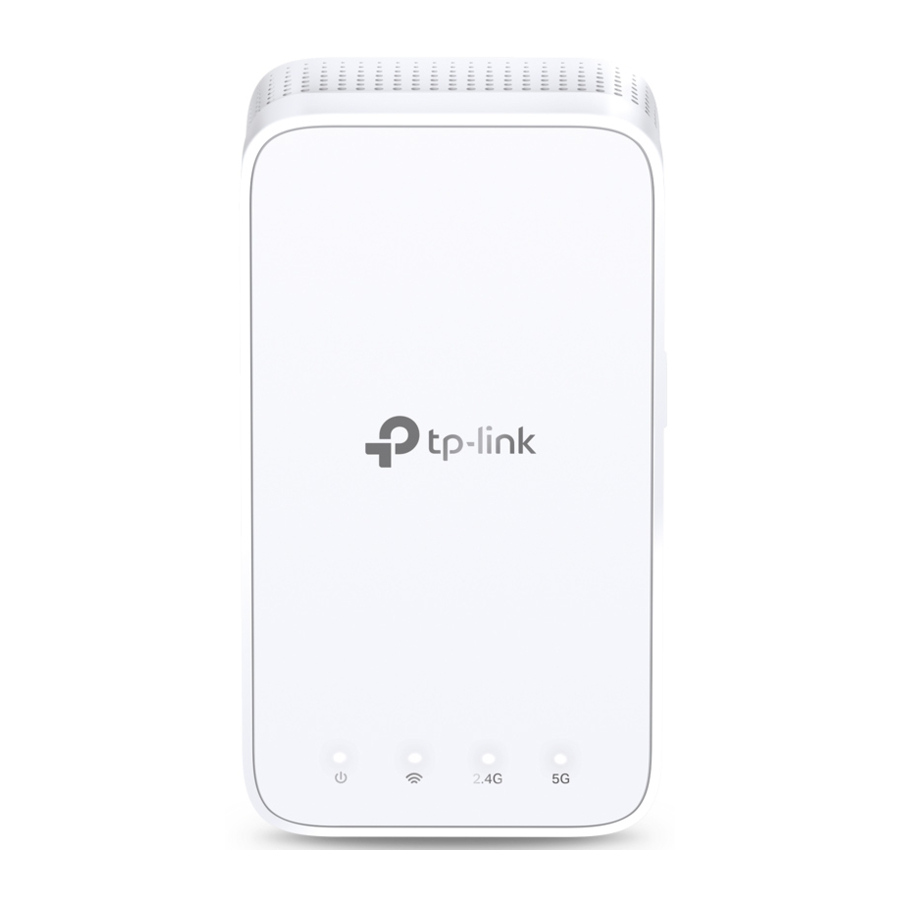
El extensor Deco tiene cuatro luces LED y un botón de reinicio (Reset button). Consulte la explicación a continuación:
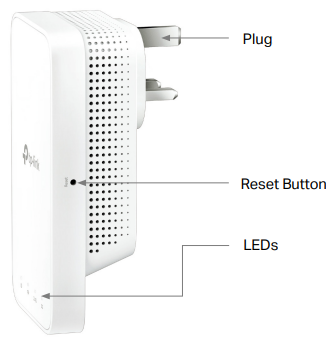
Enchufe:
Conéctelo a una toma de corriente estándar.
Nota:
- El enchufe proporcionado puede diferir de la imagen debido a las diferentes especificaciones de alimentación regionales.
- Por seguridad, solo enchufe el extensor en dirección vertical como se muestra a continuación.
![]()
Botón de reinicio (Reset Button):
Presione (no más de 1 segundo) y suelte para restablecer el extensor Deco a la configuración predeterminada de fábrica.
LEDs:
| LED | ESTADO | INDICACIÓN |
 Alimentación (Power) | Encendido (On) | El extensor Deco está encendido o el extensor Deco está listo para la configuración. |
| Apagado (Off) | El extensor Deco está apagado. | |
| Pulso (Pulse) | El extensor Deco se está iniciando, actualizando el firmware o reiniciando. | |
 Señal (Signal) | Blanco fijo (White Solid) | El servicio de Internet está disponible. |
| Rojo fijo (Red Solid) | El extensor Deco está conectado al Deco principal, pero el servicio de Internet no está disponible. | |
| Pulso blanco (White Pulse) | La conexión WPS está en curso. | |
| Pulso rojo (Red Pulse) | El extensor Deco está desconectado del Deco principal. | |
| 2.4GHz | Encendido/Apagado (On/Off) | El extensor Deco está conectado o no está conectado a la red Wi-Fi de 2.4GHz del Deco principal. |
| 5GHz | Encendido/Apagado (On/Off) | El extensor Deco está conectado o no está conectado a la red Wi-Fi de 5GHz del Deco principal. |
Configure su dispositivo
Siga los pasos a continuación para agregar el extensor Deco a su red Deco existente. Esta guía utiliza Deco M4R como ejemplo para el Deco principal.
- Conéctese a la red Wi-Fi de Deco
Conecte su teléfono inteligente a su red Wi-Fi de Deco existente y luego inicie la aplicación Deco.
![información]() Nota: Si no ha configurado una red Wi-Fi de Deco, consulte el manual del usuario de su sistema/unidad Wi-Fi Mesh para todo el hogar Deco.
Nota: Si no ha configurado una red Wi-Fi de Deco, consulte el manual del usuario de su sistema/unidad Wi-Fi Mesh para todo el hogar Deco.
![]()
- Agregue su extensor Deco
En el panel de control, toque + y seleccione DECOS. Identifique su modelo de Deco.
![]()
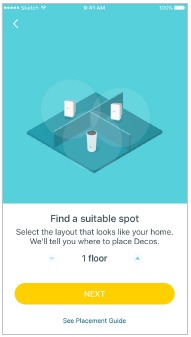
- Encuentre un lugar adecuado
Siga las instrucciones de la aplicación para encontrar un lugar adecuado dentro del alcance de su red Deco existente
![]()
- Enchufe su extensor Deco
Enchufe el extensor Deco en una toma de corriente y espere hasta que su LED de alimentación (Power LED) se encienda de forma fija. La aplicación encontrará automáticamente el dispositivo.
![]() Consejos: Si tiene varios extensores Deco, puede enchufarlos y configurarlos juntos.
Consejos: Si tiene varios extensores Deco, puede enchufarlos y configurarlos juntos.
![]()
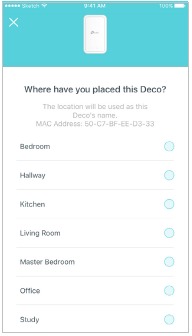
- Especifique la ubicación
Seleccione una ubicación para el extensor Deco. Si su ubicación no aparece en la lista, puede crear una nueva eligiendo Personalizada (Custom).
![]()
- Finalizar (Finish)
La aplicación Deco optimizará automáticamente su red Deco y terminará de agregar el extensor Deco.
![]()


 Consejos: Si tiene varios extensores Deco, puede enchufarlos y configurarlos juntos.

Panel de control
Después de extender con éxito su red Deco, verá el panel de control de la aplicación Deco. Aquí puede ver los dispositivos conectados y sus velocidades de Internet, y tocar el icono  (Internet) para verificar el estado de funcionamiento de todas las unidades Deco.
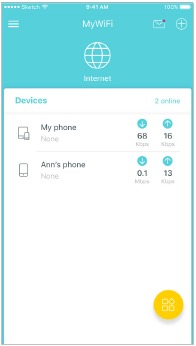
Ver dispositivos conectados
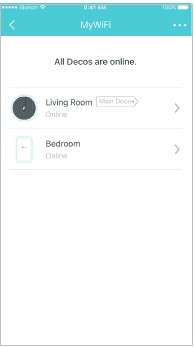
Mostrar todas las unidades Deco
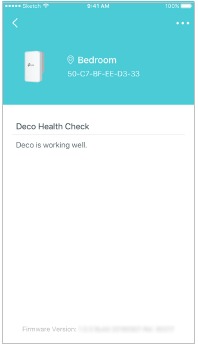
Comprobar el estado de funcionamiento
Actualizar la unidad
TP-Link se dedica a mejorar las características del producto y a proporcionar una mejor experiencia al cliente. Actualice las unidades Deco cuando se le solicite en la aplicación Deco.
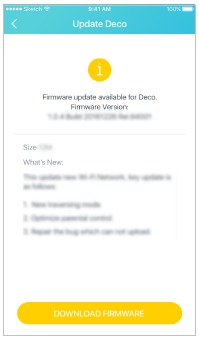
Actualización disponible (Update Available)
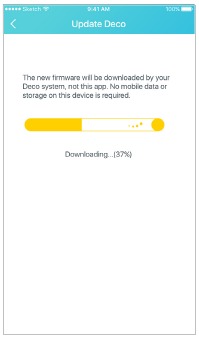
Actualizando Deco (Updating Deco)
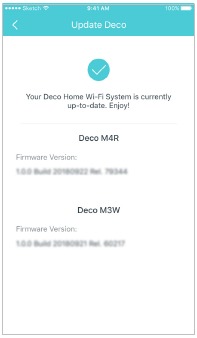
Actualizado (Up-to-date)

Referencias
![www.tp-link.com]() WiFi Networking Equipment for Home & Business | TP-Link
WiFi Networking Equipment for Home & Business | TP-Linkhttps://community.tp-link.com
TP-Link Product Support - Wireless Networking Equipment Support


Descargar el manual
Aquí puede descargar la versión PDF completa del manual. Puede contener instrucciones de seguridad adicionales, información de garantía, reglas de la FCC, etc.
Descargar TP-Link Deco M3W - Manual de la unidad adicional Wi-Fi Mesh para todo el hogar AC1200


