Guía de inicio rápido de Roku Premiere
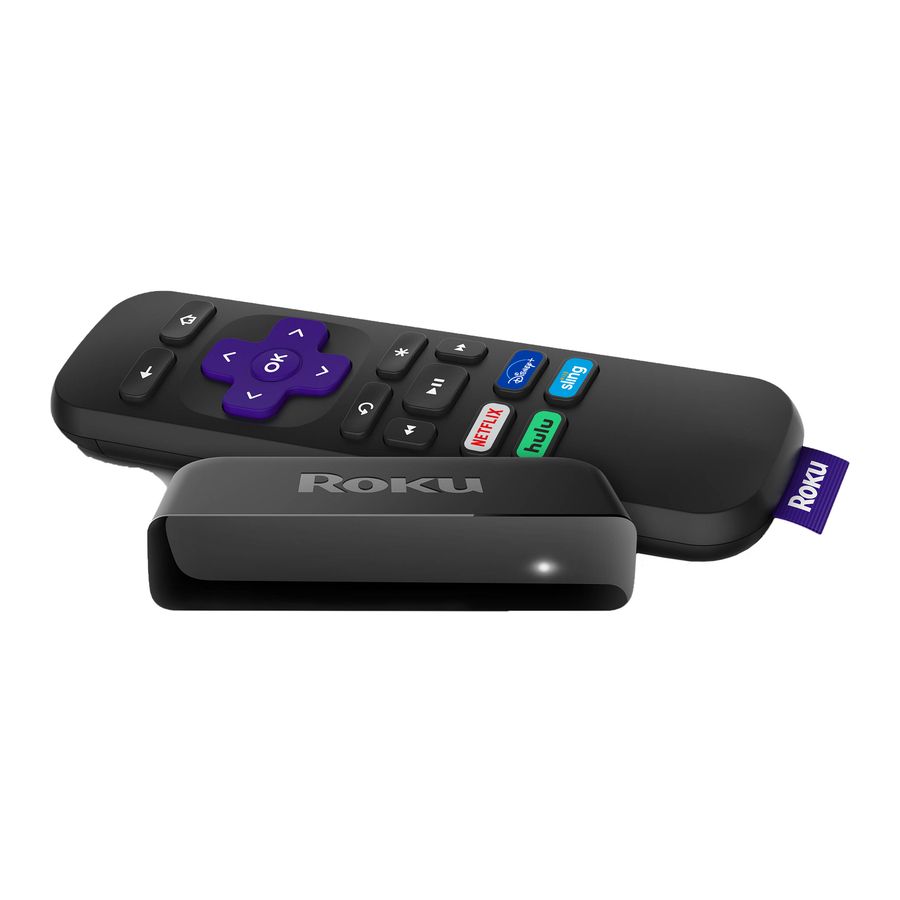
Qué incluye

Reproductor de streaming Roku Premiere

Tira adhesiva extraíble

Cable de alimentación USB

Adaptador de corriente

Mando a distancia

Cable HDMI® de alta velocidad Premium

Dos pilas AAA Duracell®
Detalles


Configuración
PASO 1: Conectar al televisor

Conecta tu reproductor de streaming a un puerto HDMI en la parte posterior de tu televisor utilizando el cable HDMI® de alta velocidad Premium (incluido).
Para transmitir en 4K o HDR, elige un puerto HDMI que admita HDCP 2.2. Utiliza el cable HDMI® de alta velocidad Premium (incluido).
Para obtener ayuda para determinar qué puerto es compatible con HDCP 2.2, visita go.roku.com/hdcp
PASO 2: Conectar a la corriente

Para obtener la mejor experiencia de streaming, utiliza el cable de alimentación USB y el adaptador de corriente incluidos para conectar tu reproductor de streaming a una toma de corriente de pared.
O utiliza el cable de alimentación USB incluido para conectarlo al puerto USB de tu televisor.
 NOTA: ¿Ves una luz roja en tu reproductor de streaming? Eso significa que el puerto USB de tu televisor no proporciona suficiente energía. Utiliza el adaptador de corriente incluido en su lugar. Para obtener ayuda, visita go.roku.com/lowpower
PASO 3: Colocar el reproductor de streaming Roku®
Coloca el reproductor de streaming cerca de tu televisor.
El reproductor de streaming se puede fijar al televisor con la tira adhesiva de doble cara incluida. La tira es de un solo uso y se puede quitar.


SÍ asegúrate de que la parte frontal de tu reproductor de streaming tenga una línea de visión directa con tu mando a distancia.

NO coloques tu reproductor de streaming detrás del televisor.
NO lo coloques dentro de un mueble de televisión. Hacerlo puede causar sobrecalentamiento.

Para un uso adecuado, consulta las instrucciones de la tira adhesiva que se encuentran al final de esta Guía de inicio rápido.
PASO 4: Encender el televisor y seleccionar la entrada

Utiliza el mando a distancia de tu televisor para encenderlo y seleccionar la entrada que utilizaste para conectar tu reproductor de streaming.
Para obtener ayuda sobre cómo seleccionar la entrada correcta, visita go.roku.com/selectinput
PASO 5: Insertar las pilas

En la parte posterior del mando a distancia, desliza para abrir la tapa de las pilas. Inserta las pilas Duracell® incluidas colocando primero los extremos negativos (-).
PASO 6: Configuración y activación en pantalla

Sigue las instrucciones que aparecen en la pantalla de tu televisor.

Activa tu reproductor de streaming utilizando tu ordenador o smartphone para vincularlo a una cuenta de Roku.
NOTA: Roku no cobra por el soporte de activación – ten cuidado con las estafas.
Preguntas frecuentes
¿Por qué necesito crear una cuenta de Roku?
Antes de que puedas empezar a transmitir, los canales deben descargarse e instalarse en tu reproductor de streaming. Necesitarás una cuenta de Roku para acceder a la tienda de canales de Roku, gestionar tus suscripciones, ver tu historial de compras y añadir un método de pago. Para obtener más información, visita go.roku.com/whyaccount
¿Por qué necesito introducir una tarjeta de crédito?
Guardar un método de pago facilita el alquiler o la compra de películas a la carta, la suscripción a servicios populares y la inscripción en pruebas gratuitas. No se realizarán cargos sin tu autorización. Para obtener más información, visita go.roku.com/paymenthelp
¿Qué debo hacer si mi reproductor de streaming no se conecta a mi red inalámbrica?
Tu reproductor de streaming se conecta a tu red inalámbrica de la misma manera que tu ordenador portátil o smartphone. Si estos otros dispositivos pueden acceder a Internet, entonces tu reproductor de streaming debería poder hacer lo mismo. Asegúrate de seleccionar el mismo nombre de red e introduce la misma contraseña que utilizas con los otros dispositivos. Recuerda que las contraseñas distinguen entre mayúsculas y minúsculas y es fácil introducirlas incorrectamente. Para obtener más ayuda, visita go.roku.com/wireless
¿Puedo llevarme mi reproductor de streaming Roku cuando viajo?
Sí. Puedes llevarte tu reproductor de streaming y ver tu entretenimiento favorito cuando viajes. Recuerda llevar también el adaptador de corriente USB (como el cargador de tu teléfono), el mando a distancia y cualquier cable que utilices para conectar tu reproductor de streaming en casa. Asegúrate de que tu destino tenga una buena conexión a Internet. Es posible que necesites un ordenador o un smartphone para ayudar a conectar tu reproductor de streaming a una nueva red inalámbrica. Para obtener más información, visita go.roku.com/travelwithroku
Instrucciones de la tira adhesiva
Tienes la opción de fijar tu reproductor de streaming a tu televisor utilizando la tira adhesiva de doble cara incluida. Esta tira es extraíble y no dejará residuos pegajosos. Sin embargo, ¡solo se puede utilizar una vez! Ten en cuenta que tu reproductor de streaming requiere una línea de visión directa con tu mando a distancia. Para pedir más tiras, ve a roku.com/accessories
Para aplicar la tira adhesiva
- Elige una superficie plana para fijar tu reproductor de streaming. Asegúrate de que la zona esté limpia y en línea de visión con tu mando a distancia antes de fijarlo.

- Retira el revestimiento a rayas de la tira adhesiva de doble cara. Presiona el adhesivo en la parte inferior del reproductor de streaming.

- Retira el otro revestimiento. Presiona firmemente el reproductor de streaming en la ubicación deseada durante 30 segundos.


Para quitar la tira adhesiva
- Sujeta el reproductor de streaming en su sitio. Tira suavemente de la tira adhesiva hacia los lados.

- No tires de la tira adhesiva hacia ti.

- Estira la tira lentamente hacia un lado (al menos 38 cm) para liberarla.


| ¿Necesitas más ayuda para empezar? |  |  |
| go.roku.com/premiere | Tutoriales en vídeo | Ayuda inalámbrica |
ㅤ
| Saca el máximo partido a tu reproductor de streaming Roku. |  |  |
| go.roku.com/usingroku | Añadir canales | Aplicación móvil |
ㅤ
| Consejos, qué se transmite gratis y mucho más... |  Blog de Roku Blog de Roku |
| blog.roku.com |     |
© 2019 Roku, Inc. Todos los derechos reservados. ROKU y el logotipo de ROKU son marcas comerciales registradas de Roku, Inc. HDMI, el logotipo de HDMI y High-Defi nition Multimedia Interface son marcas comerciales o marcas comerciales registradas de HDMI Licensing, LLC. Todos los demás logotipos y marcas comerciales aquí contenidos que no son propiedad de Roku, Inc. son propiedad de sus respectivos dueños.


Referencias
¿Por qué es importante HDCP 2.2 para reproducir contenido 4K Ultra HD o HDR?|Importancia de HDCP 2.2 para 4K y HDR
Qué hacer si la luz roja parpadea o ves una advertencia de "baja potencia"|Solucionar un problema de baja potencia
Qué hacer si no puedes ver la imagen de tu reproductor de streaming Roku® en tu televisor|No hay imagen en tu televisor
Roku
¿Por qué se requiere un método de pago al crear una cuenta de Roku?|¿Por qué se necesita un método de pago?
Cómo conectar tu dispositivo de streaming Roku® a Internet mediante Wi-Fi® o Ethernet|Configurar o solucionar tu conexión a Internet
Roku
Roku
Ayuda para la configuración de Roku | Soporte oficial de Roku
Ayuda sobre las funciones de Roku | Soporte oficial de Roku
Roku


Descargar el manual
Aquí puede descargar la versión PDF completa del manual. Puede contener instrucciones de seguridad adicionales, información de garantía, reglas de la FCC, etc.
Descargar Guía de inicio rápido de Roku Premiere


