Manual de Razer Seiren V2 X RZ19-04050
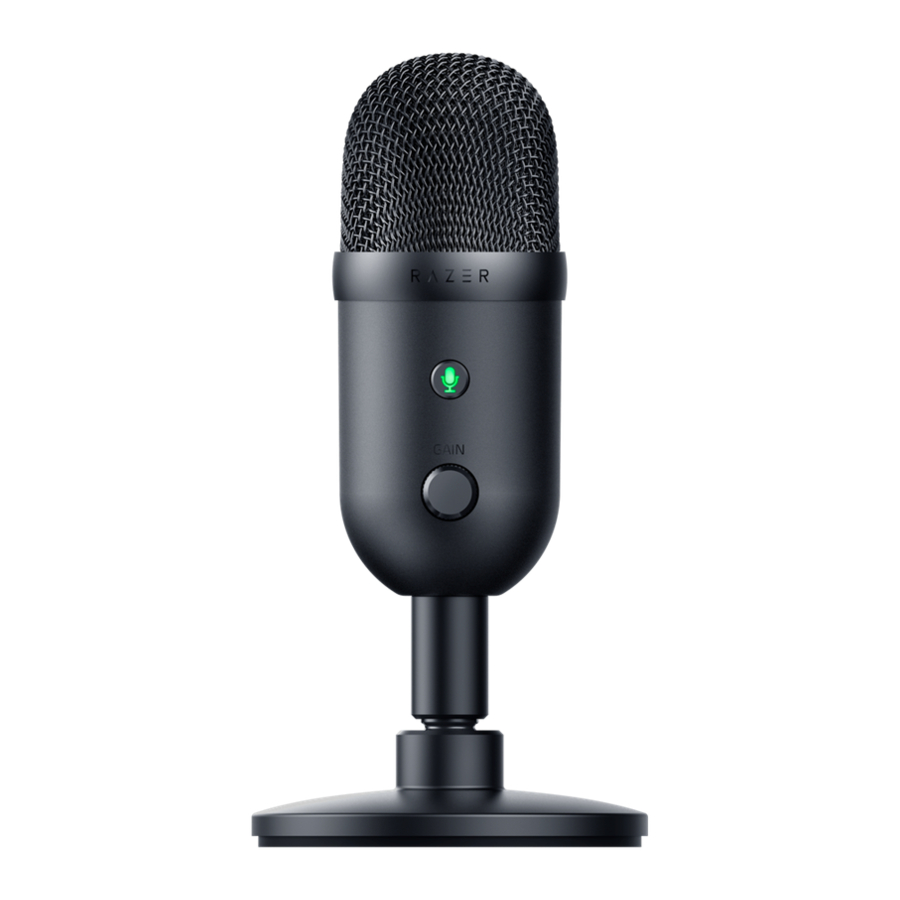
QUÉ HAY DENTRO / QUÉ SE NECESITA
QUÉ HAY DENTRO
- Razer Seiren V2 X


- Botón de silencio del micrófono
- Botón de control de ganancia del micrófono
- Puerto de auriculares de 3,5 mm
- Puerto tipo C
- Barra de soporte
- Montura de rosca
- Base del soporte de escritorio

- Cable de tipo C a tipo A

- Guía de información importante del producto


QUÉ SE NECESITA
Requisitos del producto
- PC con un puerto USB libre
Requisitos de Razer Synapse
- Windows® 10 de 64 bits (o superior)
- Conexión a Internet para la instalación del software
VAMOS A CUBRIRTE

Tienes un gran dispositivo en tus manos, con una cobertura completa de garantía limitada de 1 año. Ahora maximiza su potencial y obtén beneficios exclusivos de Razer registrándote en razerid.razer.com
¿Tienes alguna pregunta? Pregúntale al equipo de soporte de Razer en support.razer.com
EMPEZANDO
- Fija de forma segura el Razer Seiren V2 X a la base del soporte de escritorio.

- Conecta el micrófono al puerto USB de tu PC mediante el cable de tipo C a tipo A.


- En tu PC, haz clic con el botón derecho en el icono de sonido de la bandeja del sistema y selecciona Abrir ajustes de sonido.

- En la ventana Sonido, establece Razer Seiren V2 X como dispositivo Salida y Entrada predeterminado.


 Cuando se establece como dispositivo de salida predeterminado, se debe conectar un dispositivo de salida de audio (como unos auriculares) a su puerto de auriculares de 3,5 mm. Esto te permitirá escuchar la salida de audio y la grabación al mismo tiempo.
USO DEL MICRÓFONO
SILENCIAR EL MICRÓFONO

Pulsa el botón de silencio del micrófono para silenciar o activar el micrófono. El botón se iluminará en rojo cuando el micrófono esté silenciado.
AJUSTAR LA GANANCIA DEL MICRÓFONO

Gira el botón de control de ganancia del micrófono en el sentido de las agujas del reloj o en sentido contrario para aumentar o disminuir la sensibilidad del micrófono al capturar sonido, respectivamente. Esto se recomienda si el micrófono está capturando demasiado ruido ambiental y viceversa.
CONFIGURACIÓN DE TU RAZER SEIREN V2 X
Se requiere conexión a Internet para la instalación, las actualizaciones y las funciones basadas en la nube.
Se recomienda registrar una cuenta de Razer ID, pero es opcional. Todas las funciones enumeradas están sujetas a cambios en función de la versión actual del software, los dispositivos conectados y las aplicaciones y el software compatibles.
PESTAÑA SYNAPSE
La pestaña Synapse es tu pestaña predeterminada cuando inicias Razer Synapse por primera vez. Esta pestaña te permite navegar por la subpestaña Dashboard.
Dashboard

La subpestaña Dashboard es una descripción general de tu Razer Synapse, donde puedes acceder a todos tus dispositivos, módulos y servicios en línea de Razer.
Módulos

La subpestaña Modules muestra todos los módulos instalados y disponibles para la instalación.
Atajos globales

Vincula operaciones o funciones de Razer Synapse a combinaciones de teclas personalizadas desde cualquier entrada de dispositivo habilitado para Razer Synapse que se apliquen a todos los perfiles de dispositivo.
 Solo se reconocerán las entradas de dispositivos habilitados para Razer Synapse.
PESTAÑA STREAMING
La pestaña Streaming es la pestaña principal de tu Razer Seiren V2 X. Desde aquí, podrás ajustar la ganancia del micrófono y el volumen de los auriculares, habilitar funciones como el filtro de paso alto y el limitador de ganancia analógica, e incluso enrutar aplicaciones específicas a canales de entrada que puedes mezclar en un solo canal de audio.
Micrófono

La subpestaña Mic es para silenciar o ajustar la ganancia del micrófono y el volumen de los auriculares. También puedes usar esta página para ver qué tan alto es el audio capturado, cambiar la frecuencia de muestreo del micrófono y habilitar otras funciones como el filtro de paso alto y el limitador de ganancia analógica.
Barra de entrada de audio
Muestra qué tan alto es el audio capturado.
Ganancia del micrófono
Silencia el micrófono haciendo clic en el icono de ganancia del micrófono (  ) o usa el control deslizante para aumentar o disminuir su sensibilidad.
Volumen de los auriculares
Ajusta el control deslizante para aumentar o disminuir el volumen del dispositivo de salida de audio conectado al puerto de auriculares de 3,5 mm o siléncialo haciendo clic en el icono de volumen de los auriculares (  ).
).
Frecuencia de muestreo
Determina la resolución de tus grabaciones. Cuanto mayor sea la frecuencia de muestreo, más a menudo recibirá la computadora información sobre el audio capturado, lo que proporcionará una captura y representación más precisas del audio.
Limitador de ganancia analógica
Habilita esta función para evitar distorsiones de voz no deseadas, recortes de voz y picos en tus grabaciones.
Stream Mixer

La subpestaña Stream Mixer te permite monitorear, ajustar individualmente y mezclar todos los canales de entrada virtuales disponibles en un solo canal de salida virtual. Los cambios realizados en esta pestaña se guardan automáticamente en tu sistema y en el almacenamiento en la nube.
Perfil
Un perfil es un almacenamiento de datos para guardar todas las configuraciones de tus dispositivos Razer. De forma predeterminada, el nombre del perfil se basa en el nombre de tu sistema. Para agregar, importar, renombrar, duplicar, exportar o eliminar un perfil, presiona el botón Misceláneo correspondiente del perfil (  ).
).
Salida
Los canales de salida son canales virtuales reconocidos por el sistema operativo Windows como dispositivos de entrada. Al instalar Razer Synapse, los siguientes canales de salida estarán disponibles:
- Stream Mix. Combina todos los canales de entrada en una sola transmisión. Establece este canal como el micrófono o dispositivo de entrada de tu software de transmisión (por ejemplo, OBS, Twitch, Streamlabs, etc.) para controlar individualmente el volumen de cada canal usando Razer Synapse.

![advertencia]() Ajustar el control deslizante de Stream Mix aumentará o disminuirá el volumen de lo que escuches en tus grabaciones/transmisiones. Las instrucciones para configurar Stream Mix como el dispositivo de entrada para tu software de transmisión pueden variar.
Ajustar el control deslizante de Stream Mix aumentará o disminuirá el volumen de lo que escuches en tus grabaciones/transmisiones. Las instrucciones para configurar Stream Mix como el dispositivo de entrada para tu software de transmisión pueden variar.
- Playback Mix. Te permite escuchar todos los canales usando el dispositivo de reproducción seleccionado. El puerto de auriculares de 3,5 mm del micrófono está configurado como el dispositivo de reproducción de forma predeterminada.

![advertencia]() Ajustar el control deslizante de Playback Mix solo aumenta o disminuye el volumen del dispositivo de reproducción seleccionado.
Ajustar el control deslizante de Playback Mix solo aumenta o disminuye el volumen del dispositivo de reproducción seleccionado.


Los siguientes controles están disponibles para ambos canales de salida:
- Silenciar Stream Mix (
![]() ). Haz clic para silenciar el canal Stream Mix.
). Haz clic para silenciar el canal Stream Mix. - Silenciar Playback Mix (
![]() ). Haz clic para silenciar el canal Playback Mix.
). Haz clic para silenciar el canal Playback Mix. - Habilitar/Deshabilitar la monitorización (
![]() ). Escucha Stream Mix o Playback Mix.
). Escucha Stream Mix o Playback Mix.
 ). Haz clic para silenciar el canal Stream Mix.
 ). Haz clic para silenciar el canal Playback Mix.
 ). Escucha Stream Mix o Playback Mix.
Abrir las opciones del mezclador de sonido de Windows
Abre las Preferencias de volumen de la aplicación y dispositivo en Windows, donde puedes enrutar aplicaciones específicas a varios canales de entrada virtuales.
Entrada
Los canales de entrada son canales virtuales reconocidos por el sistema operativo Windows como dispositivos de salida. Puedes asignar aplicaciones a los canales de entrada del navegador, auriculares, juegos, efectos de sonido, sistema, música, con otros dispositivos de entrada asignables a los canales Aux (1 / 2 / 3).

Al asignar aplicaciones y/o dispositivos específicos a los canales de entrada, puedes usar un solo canal en tu software de transmisión mientras controlas el volumen de cada canal individualmente en Razer Synapse.
Los siguientes controles están disponibles para todos los canales de entrada:
- Control deslizante. Ajusta el volumen del canal correspondiente en Stream Mix y/o Playback Mix.
- Enlace (
![]() ). Enlaza ambos controles deslizantes de Stream Mix y Playback Mix para ajustar proporcionalmente el volumen de cada configuración.
). Enlaza ambos controles deslizantes de Stream Mix y Playback Mix para ajustar proporcionalmente el volumen de cada configuración. - Silenciar Stream Mix (
![]() ). Haz clic para silenciar el canal correspondiente de Stream Mix.
). Haz clic para silenciar el canal correspondiente de Stream Mix. - Silenciar Playback Mix (
![]() ). Haz clic para silenciar el canal correspondiente de Playback Mix.
). Haz clic para silenciar el canal correspondiente de Playback Mix. - Eliminar canal (
![]() ). Elimina el canal de entrada correspondiente de Stream Mix.
). Elimina el canal de entrada correspondiente de Stream Mix.
 ). Elimina el canal de entrada correspondiente de Stream Mix.
Enrutamiento/Adición de canales
Para que un canal de entrada funcione, primero se le debe asignar una aplicación o un dispositivo. Para agregar un canal de entrada en Razer Synapse con la aplicación/dispositivo deseado:
- Asegúrate de que la aplicación que deseas asignar se esté ejecutando.
- En Razer Synapse, ve a la subpestaña Stream Mixer y luego haz clic en Abrir las opciones del mezclador de sonido de Windows.
- En la ventana Preferencias de volumen de la aplicación y dispositivo, ve a la aplicación deseada y establece su Salida al canal de entrada virtual preferido (por ejemplo, Spotify a Música, Google Chrome a Navegador, Micrófono a Aux 1, etc.).
- En Razer Synapse, haz clic en Agregar nueva entrada y selecciona el canal virtual recién configurado de la lista desplegable para incluirlo en Stream Mix.
PESTAÑA PERFILES

La pestaña Perfiles es una forma conveniente de administrar todos tus perfiles y vincularlos a tus juegos y aplicaciones.
Dispositivos
Ve qué juegos están vinculados a los perfiles de cada dispositivo o qué efecto Chroma está vinculado a juegos específicos usando la subpestaña Devices.

Puedes importar perfiles desde tu computadora o desde la nube a través del botón de importación (  ) o crear nuevos perfiles dentro del dispositivo seleccionado usando el botón de agregar (
  ). Para renombrar, duplicar, exportar o eliminar un perfil, simplemente presiona el botón Misceláneo (
  ). Cada perfil se puede configurar para que se active automáticamente cuando ejecutes una aplicación usando la opción Linked Games.
Linked Games
La subpestaña Linked Games te brinda la flexibilidad de agregar juegos, ver los dispositivos que están vinculados a los juegos o buscar juegos agregados. También puedes ordenar los juegos según el orden alfabético, el último jugado o el más jugado. Los juegos agregados seguirán apareciendo aquí, incluso si no están vinculados a un dispositivo Razer.

Para vincular juegos a dispositivos Razer conectados o efectos Chroma, simplemente haz clic en cualquier juego de la lista y luego haz clic en Selecciona un dispositivo y su perfil para que se inicien automáticamente durante el juego para seleccionar el dispositivo Razer o el efecto Chroma con el que se vinculará. Una vez vinculado, puedes hacer clic en el botón Misceláneo ( ) del efecto o dispositivo Chroma correspondiente para seleccionar un efecto o perfil Chroma específico.
VENTANA DE CONFIGURACIÓN
La ventana de Configuración, accesible haciendo clic en el botón (  ) en Razer Synapse, te permite configurar el comportamiento de inicio y el idioma de visualización de Razer Synapse, ver las guías maestras de cada dispositivo Razer conectado o realizar un restablecimiento de fábrica en cualquier dispositivo Razer conectado.

Pestaña General
La pestaña predeterminada de la ventana de Configuración. La pestaña General te permite cambiar el idioma de visualización del software, el comportamiento de inicio, el tema de visualización y la visualización de notificaciones en pantalla. También puedes sincronizar manualmente tus perfiles con la nube (  ) o ver la guía maestra de todos los dispositivos Razer conectados y los módulos instalados.
Pestaña Restablecer
La pestaña Restablecer te permite realizar un restablecimiento de fábrica en todos los dispositivos Razer conectados con memoria integrada y/o restablecer los tutoriales de Razer Synapse para familiarizarte nuevamente con las nuevas funciones de Razer Synapse en su próximo inicio.
Al restablecer un dispositivo Razer, todos los perfiles almacenados en la memoria integrada del dispositivo seleccionado se borrarán.
Pestaña Acerca de
La pestaña Acerca de muestra información breve del software, la declaración de derechos de autor y proporciona enlaces relevantes para sus términos de uso. También puedes usar esta pestaña para buscar actualizaciones de software o como un acceso rápido a las comunidades sociales de Razer.
SEGURIDAD Y MANTENIMIENTO
DIRECTRICES DE SEGURIDAD
Para lograr la máxima seguridad al usar tu Razer Seiren V2 X, te sugerimos que adoptes las siguientes directrices:
Si tienes problemas para operar el dispositivo correctamente y la resolución de problemas no funciona, desenchufa el dispositivo y ponte en contacto con la línea directa de Razer o visita support.razer.com para obtener ayuda.
No desmontes el dispositivo ni intentes operarlo bajo cargas de corriente anormales. Hacerlo anulará tu garantía.
Mantén el dispositivo alejado de líquidos, humedad o humedad. Opera el dispositivo solo dentro del rango de temperatura específico de 0 °C (32 °F) a 40 °C (104 °F). Si la temperatura excede este rango, desenchufa y/o apaga el dispositivo para permitir que la temperatura se estabilice a un nivel óptimo.
Escuchar volúmenes excesivamente altos durante períodos prolongados de tiempo puede dañar tu audición. Además, la legislación de ciertos países permite un nivel de sonido máximo de 86db para afectar tu audición durante 8 horas al día. Por lo tanto, te recomendamos que reduzcas el volumen a un nivel cómodo al escuchar durante períodos prolongados de tiempo. Por favor, cuida bien tu audición.
MANTENIMIENTO Y USO
El Razer Seiren V2 X requiere un mantenimiento mínimo para mantenerlo en óptimas condiciones. Una vez al mes, te recomendamos que desenchufes el dispositivo y lo limpies con un paño suave o un hisopo de algodón para evitar la acumulación de suciedad. No utilices jabón ni productos de limpieza agresivos.
ESPECIFICACIONES TÉCNICAS
MICRÓFONO
- Alimentación requerida / Consumo: 5 V / 350 mA
- Frecuencia de muestreo: 96 KHz
- Tasa de bits: 24
- Cápsulas: micrófono de condensador de 25 mm
- Patrones polares: micrófono super cardioide
- Respuesta de frecuencia: 20 Hz ~ 20 KHz
- Sensibilidad: -34dB (1V/Pa a 1kHz)
- SPL máx.: 120 dB
- Relación señal/ruido: 105 dB (ponderado A)
AVISO LEGAL
INFORMACIÓN DE COPYRIGHT Y PROPIEDAD INTELECTUAL
©2021 Razer Inc. Todos los derechos reservados. Razer, el logotipo de la serpiente de tres cabezas, el logotipo de Razer y "For Gamers. By Gamers." son marcas comerciales o marcas comerciales registradas de Razer Inc. y/o empresas afiliadas en los Estados Unidos u otros países. Todas las demás marcas comerciales son propiedad de sus respectivos dueños.
Windows y el logotipo de Windows son marcas comerciales del grupo de empresas Microsoft.
Razer Inc. ("Razer") puede tener derechos de autor, marcas comerciales, secretos comerciales, patentes, solicitudes de patentes u otros derechos de propiedad intelectual (ya sean registrados o no registrados) relacionados con el producto en esta guía. La entrega de esta guía no te otorga una licencia sobre ningún derecho de autor, marca comercial, patente u otro derecho de propiedad intelectual. El Razer Seiren V2 X (el "Producto") puede diferir de las imágenes, ya sea en el embalaje o de otro modo. Razer no asume ninguna responsabilidad por tales diferencias o por cualquier error que pueda aparecer. La información contenida en este documento está sujeta a cambios sin previo aviso.
GARANTÍA LIMITADA DEL PRODUCTO
Para conocer los términos más recientes y actuales de la Garantía limitada del producto, visita razer.com/warranty.
LIMITACIÓN DE RESPONSABILIDAD
En ningún caso, Razer será responsable de la pérdida de beneficios, la pérdida de información o datos, los daños especiales, incidentales, indirectos, punitivos o consecuentes o incidentales, que surjan de cualquier forma de la distribución, la venta, la reventa, el uso o la imposibilidad de usar el Producto. En ningún caso, la responsabilidad de Razer excederá el precio de compra al por menor del Producto.
GENERAL
Estos términos se regirán e interpretarán de acuerdo con las leyes de la jurisdicción en la que se compró el Producto. Si algún término aquí contenido se considera inválido o inaplicable, dicho término (en la medida en que sea inválido o inaplicable) no tendrá ningún efecto y se considerará excluido sin invalidar ninguno de los términos restantes. Razer se reserva el derecho de modificar cualquier término en cualquier momento sin previo aviso.

Referencias


Descargar el manual
Aquí puede descargar la versión PDF completa del manual. Puede contener instrucciones de seguridad adicionales, información de garantía, reglas de la FCC, etc.
Descargar Manual de Razer Seiren V2 X RZ19-04050

