Guía de inicio rápido de Cricket LG Harmony 3
- 1 Conociendo tu LG Harmony 3
- 2 Configuración del teléfono
- 3 Pantalla táctil
- 4 Sensor de huellas dactilares
- 5 Llamadas y correo de voz
- 6 Funciones útiles
- 7 Correo electrónico
- 8 Mensajes de texto e imágenes
- 9 Fotos y video
- 10 Administración del teléfono
- 11 Más información
- 12 Accesorios
- 13 Referencias
- 14 Descargar el manual
- 15 En otros idiomas
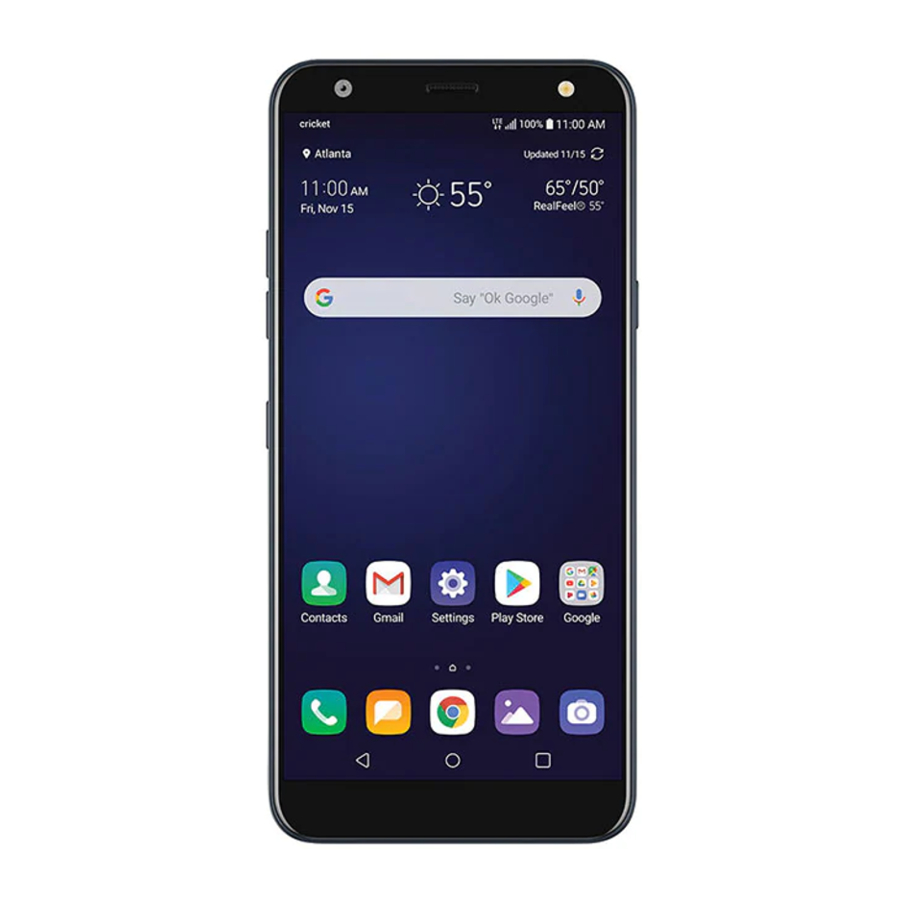
Conociendo tu LG Harmony™ 3
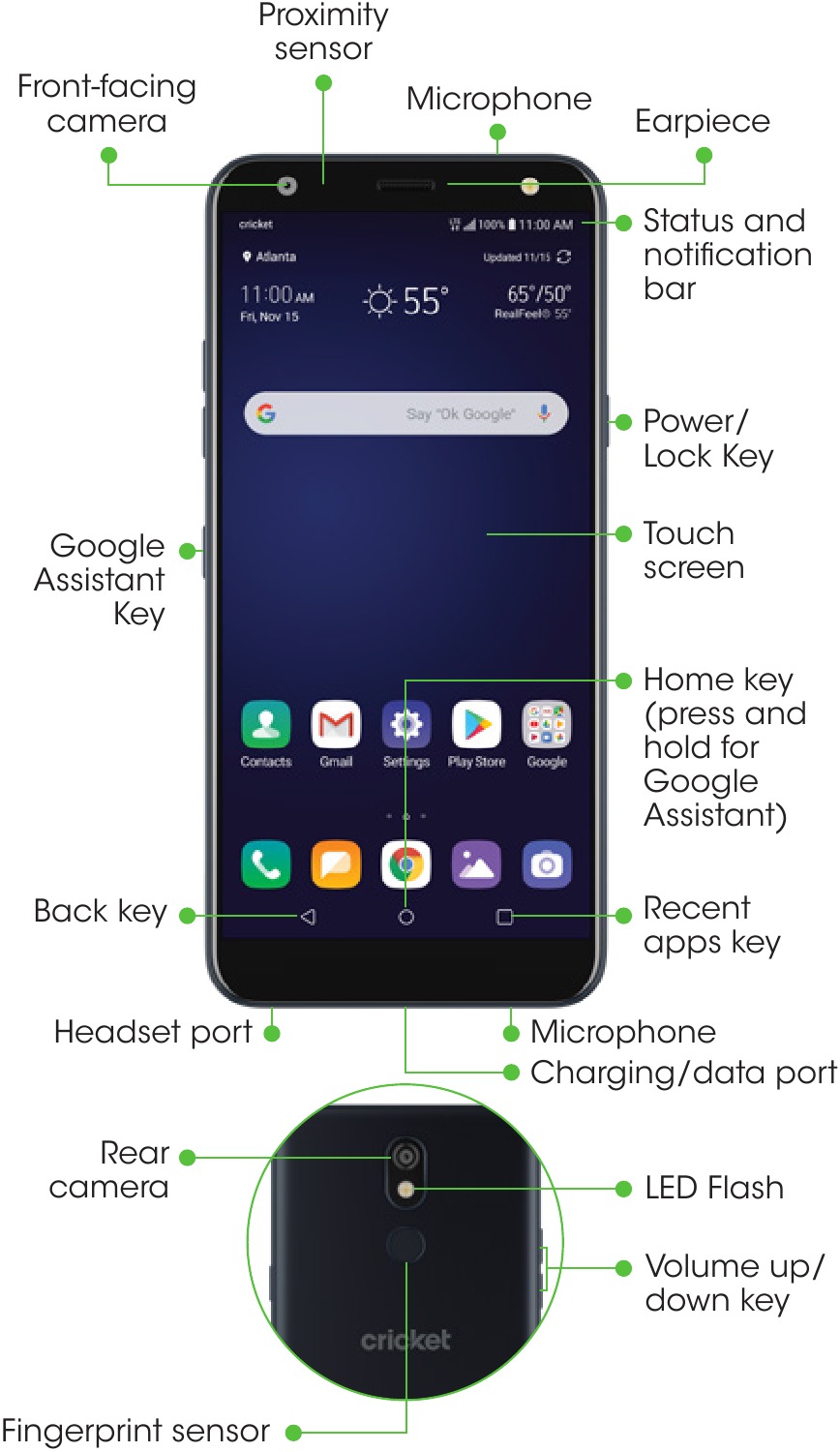
El color del dispositivo puede variar.
Configuración del teléfono
Insertar la tarjeta nano-SIM y la tarjeta microSD™
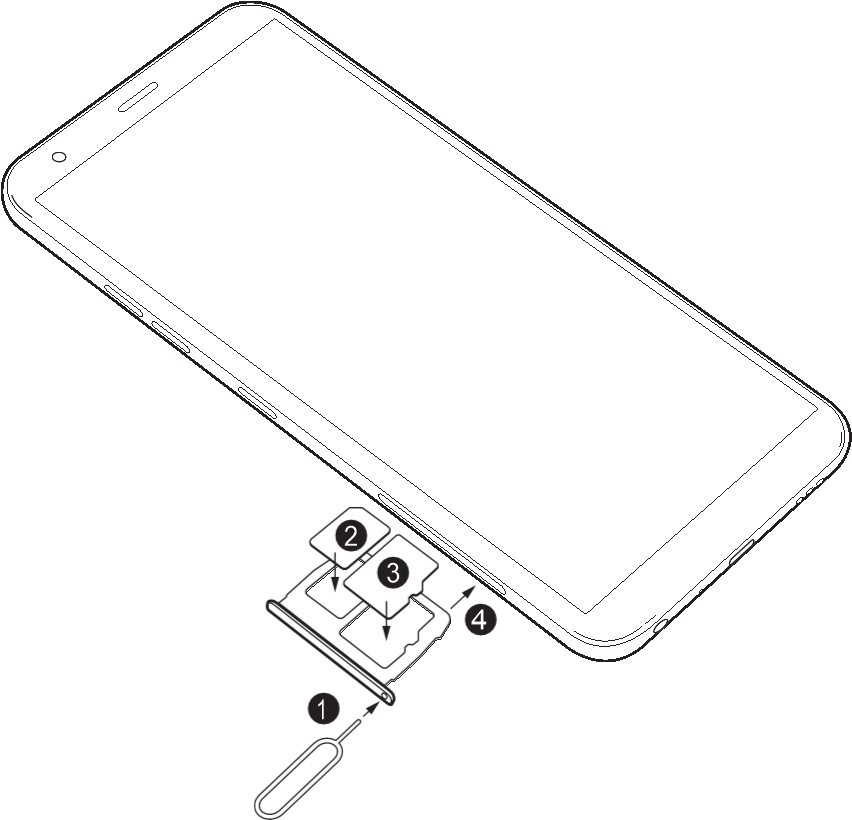
- En la parte inferior izquierda del dispositivo, introduce el extractor de la ranura de la tarjeta SIM (incluido) en el orificio hasta que la ranura de la tarjeta se libere. Extráela por completo.
- Inserta la tarjeta nano-SIM en la ranura como se muestra, con los contactos dorados hacia abajo.
- Inserta la tarjeta microSD (opcional) en la ranura microSD como se muestra, con los contactos dorados hacia abajo.
- Vuelve a insertar la ranura de la tarjeta en el teléfono.
- Carga tu teléfono.
Pantalla táctil
Usar la pantalla táctil
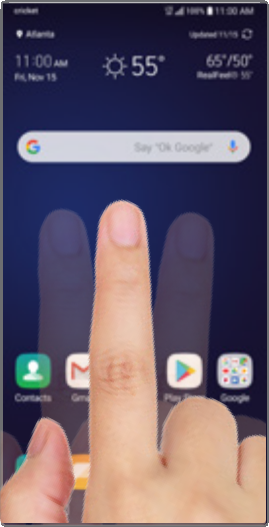
- Usa la yema del dedo para tocar ligeramente la pantalla.
- Toca, arrastra o desliza el dedo hacia arriba, abajo, izquierda y derecha en la pantalla táctil para realizar diferentes funciones.
![]()
- Para volver a la pantalla anterior, toca la tecla Atrás (Back key)
![]() .
. - Presiona la tecla Inicio (Home key)
![]() en cualquier momento para volver a la pantalla de inicio principal.
en cualquier momento para volver a la pantalla de inicio principal. - Toca la tecla de aplicaciones recientes (Recent apps key)
![]() para ver y acceder a una lista de aplicaciones que has usado recientemente.
para ver y acceder a una lista de aplicaciones que has usado recientemente.
 .
. en cualquier momento para volver a la pantalla de inicio principal.
 para ver y acceder a una lista de aplicaciones que has usado recientemente.
Panel de notificaciones
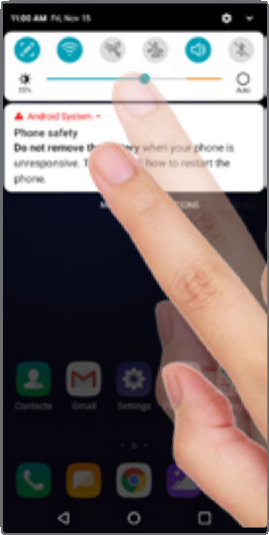
Visualiza rápidamente alertas como mensajes y correos electrónicos nuevos, llamadas recientes, actualizaciones de software y más en el panel de notificaciones.
- Desliza el dedo hacia abajo desde la parte superior de cualquier pantalla de inicio para acceder al panel de notificaciones. Desliza el dedo hacia abajo una vez más para revelar opciones adicionales.
![]()
- Borra las notificaciones individuales deslizando el dedo hacia la izquierda o hacia la derecha en la alerta, o toca BORRAR TODO (CLEAR ALL) para eliminar todas las notificaciones.
Personalizar las pantallas de inicio
Personaliza tu pantalla de inicio con aplicaciones, widgets y fondos de pantalla. Toca y mantén presionada una parte en blanco de la pantalla de inicio para acceder a las opciones de personalización.
Sensor de huellas dactilares
Cómo configurar
- Accede a Ajustes (Settings) > General > Pantalla de bloqueo y seguridad (Lock screen & security).
- Selecciona Huellas dactilares (Fingerprints) y pulsa SIGUIENTE (NEXT) para añadir tu huella dactilar.
- Se requiere una segunda forma de desbloquear tu teléfono. Elige entre las opciones disponibles.
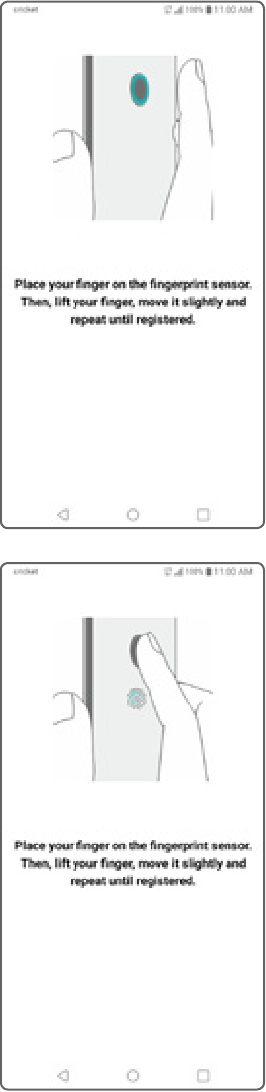
- Escanea tu huella dactilar colocando el dedo en la tecla trasera (Rear Key). Levanta y mueve ligeramente hasta que esté completamente registrada.
![]()
- Toca AÑADIR MÁS (ADD MORE) u OK para finalizar.
Llamadas y correo de voz
Capacidad de voz HD
¡Disfruta de conversaciones nítidas con HD Voice!
Hacer una llamada
- Desde la pantalla de inicio, toca
![]() .
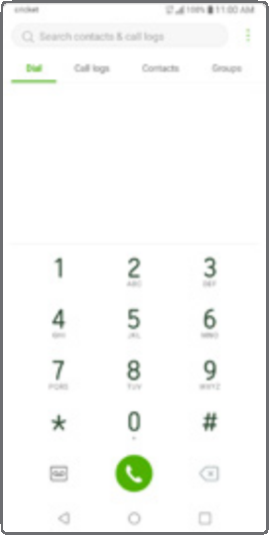
. - Introduce un número de teléfono con el teclado de marcación, o toca Contactos (Contacts) para seleccionar un contacto de la lista.
![]()
- Toca
![]() para realizar la llamada.
para realizar la llamada.
 .
.
 para realizar la llamada.
Usar la llamada en espera
Con la llamada en espera, puedes atender dos llamadas a la vez.
- Mientras estás en una llamada, oirás un tono si entra otra llamada.
- Toca Responder (Answer) y desliza el dedo en cualquier dirección para recibir la llamada. Tu llamada actual se pondrá automáticamente en espera, y ambas llamadas aparecerán en la pantalla.
- Simplemente toca una llamada en la lista para activarla.
Comprobar el correo de voz
- Desde la pantalla de inicio, toca Teléfono (Phone)
![]() .
. - Desde la pantalla de marcación de la aplicación Teléfono, toca Correo de voz (Voicemail)
![]() .
.
 .
. .
.Para experimentar Cricket HD Voice, ambos interlocutores deben tener un smartphone compatible con HD Voice y realizar la llamada a través de la red LTE de Cricket o una red compatible. La cobertura LTE de Cricket no es equivalente a su cobertura de red general. Las llamadas de voz HD realizadas en un dispositivo compatible y en la red LTE pueden no experimentar una conexión de voz HD en momentos de congestión de la red. Las redes de otros operadores pueden interoperar con la red LTE de Cricket para soportar una llamada de voz HD.
Funciones útiles
Servicios de Cricket
¡Estos servicios hacen que usar Cricket sea aún mejor y más fácil!

Mi Cricket (My Cricket): Accede a la facturación, realiza un pago rápido, consulta el uso y accede al soporte desde la palma de tu mano

Correo de voz visual (Visual voicemail): Visualiza, accede y reproduce rápidamente tus mensajes de correo de voz. Guarda fácilmente números importantes en tu lista de favoritos y responde a los mensajes devolviendo la llamada o enviando un mensaje de texto.
Servicios adicionales

theScoop: Recibe noticias, el clima local, resultados deportivos, entretenimiento y más directamente en tu teléfono.
Accesos directos de aplicaciones
Ahorra pasos usando los accesos directos de las aplicaciones directamente desde tu pantalla de inicio.
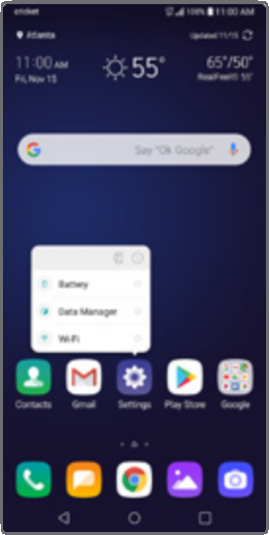
- Mantén presionada una aplicación para abrir la lista de funciones.
- Selecciona la función que te gustaría y ¡serás llevado inmediatamente a ella!
Correo electrónico
Configuración del correo electrónico
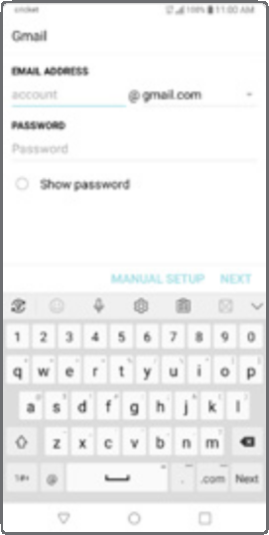
- Desde la pantalla de inicio, desliza el dedo hacia la izquierda una vez y luego toca la carpeta Essentials, toca Correo electrónico (Email)
![]() .
. - Selecciona un proveedor de correo electrónico.
- Introduce la dirección de correo electrónico y la contraseña y luego toca SIGUIENTE (NEXT).
- Una vez que tu correo electrónico se haya sincronizado con tu teléfono, toca HECHO (DONE). Ahora puedes leer y enviar correos electrónicos.
 .
.Crear y enviar un mensaje de correo electrónico

- Desde la pantalla de inicio, desliza el dedo hacia la izquierda una vez y luego toca la carpeta Essentials, toca Correo electrónico (Email)
![]() .
. - Para redactar un nuevo mensaje, toca Redactar (Compose)
![]() .
. - Toca el campo Para (To) e introduce una dirección de correo electrónico o un nombre, o toca Contactos (Contacts)
![]() para seleccionar un contacto de la libreta de direcciones.
para seleccionar un contacto de la libreta de direcciones. - Introduce un asunto y un mensaje.
- Para adjuntar archivos, toca ADJUNTAR (ATTACH) y sigue las instrucciones en pantalla.
- Toca ENVIAR (SEND).
 .
. .
. para seleccionar un contacto de la libreta de direcciones.
Mensajes de texto e imágenes
Enviar un mensaje de texto
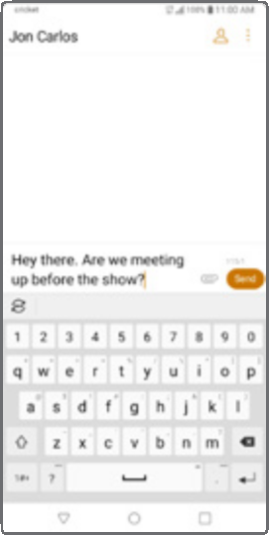
- Desde la pantalla de inicio, toca Mensajes (Messaging)
![]() .
. - Toca Redactar (Compose)
![]() para comenzar un nuevo mensaje.
para comenzar un nuevo mensaje. - En el campo Para (To), introduce un número o un nombre de contacto, o toca Contactos (Contacts)
![]() para seleccionar un contacto de la libreta de direcciones.
para seleccionar un contacto de la libreta de direcciones. - Toca el campo Introducir mensaje (Enter message) e introduce tu texto.
- Toca Enviar (Send).
 .
. para comenzar un nuevo mensaje.
 para seleccionar un contacto de la libreta de direcciones.
Enviar un mensaje con imagen
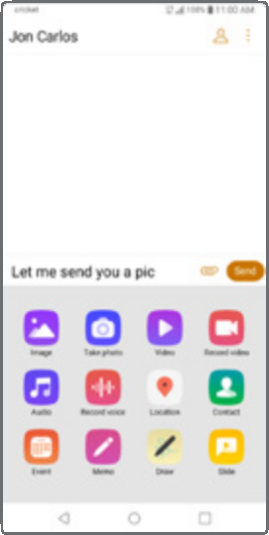
- Sigue los pasos 1-4 anteriores.
- Toca Adjuntar (Attach)
![]() .
. - Toca Imagen (Image) y selecciona una imagen, o elige otro archivo para adjuntar.
- Toca Enviar (Send).
 .
.Fotos y video
¡No te limites a capturar el momento; compártelo!
Tomar una foto
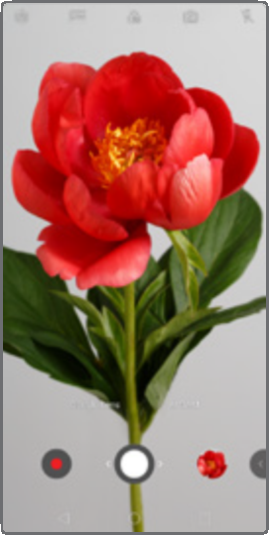
- Desde la pantalla de inicio, toca
![]() .
. - Toca
![]() para ajustar la configuración de tu cámara. Amplía y reduce la imagen pellizcando con los dedos en la pantalla.
para ajustar la configuración de tu cámara. Amplía y reduce la imagen pellizcando con los dedos en la pantalla. - Para tomar una foto, toca
![]() o presiona una tecla de volumen (Volume key).
o presiona una tecla de volumen (Volume key).
 .
. para ajustar la configuración de tu cámara. Amplía y reduce la imagen pellizcando con los dedos en la pantalla.
 o presiona una tecla de volumen (Volume key).
Grabar un video
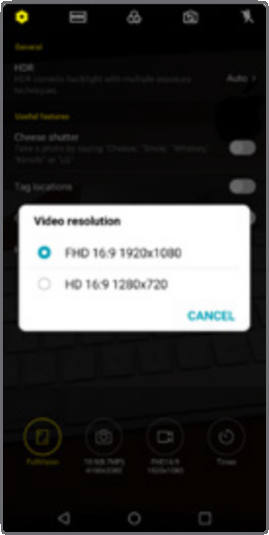
- Desde dentro de la aplicación de la cámara
![]() , toca
, toca ![]() para ajustar la configuración de video.
para ajustar la configuración de video. - Para comenzar a grabar, toca
![]() .
. - Puedes tomar una foto mientras grabas un video tocando
![]() .
. - Toca
![]() para pausar la grabación, y
para pausar la grabación, y ![]() para reanudarla.
para reanudarla. - Toca
![]() para detener la grabación.
para detener la grabación.
 , toca
  para ajustar la configuración de video.
 .
. para pausar la grabación, y
  para detener la grabación.
Compartir una foto o video
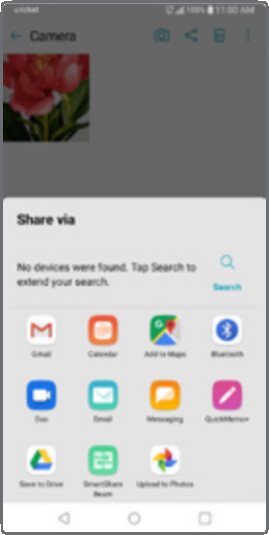
- Desde la pantalla de inicio, toca
![]() >
> ![]() .
. - Toca un álbum y luego toca una foto o un video.
- Luego toca
![]() y selecciona una opción para compartir.
y selecciona una opción para compartir.
 >
>  .
. y selecciona una opción para compartir.
Para iniciar rápidamente la cámara cuando la pantalla está apagada, presiona rápidamente dos veces la tecla de bajar el volumen.
Administración del teléfono
Administra tu memoria y el uso de la batería con estas herramientas integradas.
Limpieza inteligente
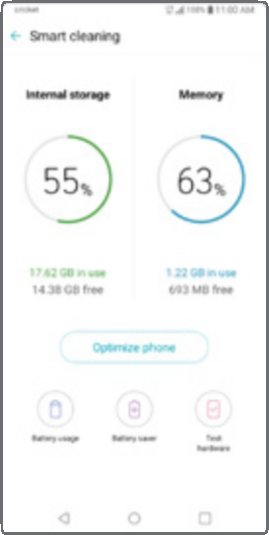
Aprovecha al máximo tu memoria dejando que Smart Cleaner elimine los archivos antiguos e innecesarios.
- Desde la pantalla de inicio, desliza el dedo hacia la izquierda una vez y luego toca la carpeta Management.
- Toca Limpieza inteligente (Smart Cleaning)
![]() .
. - Toca Optimizar teléfono (Optimize Phone).
 .
.Alternativamente, puedes acceder a Limpieza inteligente dentro de la aplicación Ajustes (Settings)  bajo la pestaña General.
Ahorro de batería
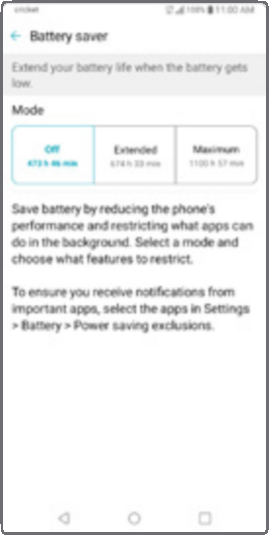
Extiende la duración de la batería optimizando el rendimiento.
- Dentro de la aplicación Limpieza inteligente (Smart Cleaning), toca Ahorro de batería (Battery Saver).
- Toca el modo Extendido (Extended) o el modo Máximo (Maximum) para ayudar a extender la duración de tu batería.*
* La imagen de arriba es solo para fines ilustrativos.
Más información
En la web
Información de soporte detallada, incluyendo las especificaciones del dispositivo y el manual de usuario completo, está disponible en www.cricketwireless.com/support/devices.
En el teléfono
- Llama a Atención al Cliente al 1-855-246-2461 o
- Marca 611 desde tu teléfono
Accesorios
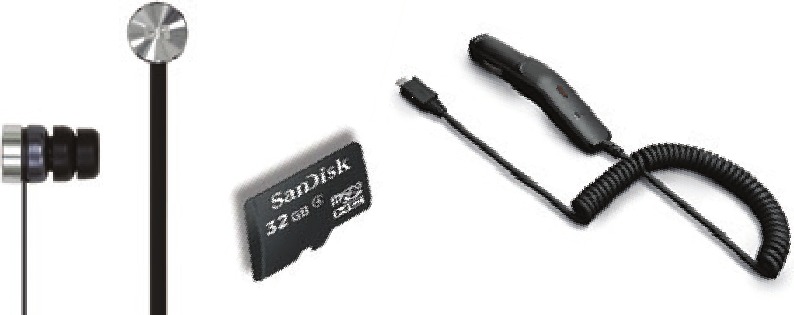
Cricket ofrece una línea completa de accesorios. Para obtener más información, visita www.cricketwireless.com/shop/accessories o visita tu tienda Cricket local.
El producto cumple con las directrices de exposición a radiofrecuencias de la FCC—FCC ID ZNFX420AS8. Este dispositivo cumple con la Parte 15 de las normas de la FCC. El funcionamiento está sujeto a las dos condiciones siguientes:
- este dispositivo no puede causar interferencias perjudiciales, y
- este dispositivo debe aceptar cualquier interferencia recibida, incluyendo la interferencia que pueda causar un funcionamiento no deseado.
Copyright © 2019 LG Electronics U.S.A., Inc. TODOS LOS DERECHOS RESERVADOS. LG y el logotipo de LG son marcas registradas de LG Corp. Harmony es una marca comercial de LG Electronics, Inc. Los cambios o modificaciones que no sean expresamente aprobados por LG Electronics U.S.A., Inc. para el cumplimiento podrían anular la autoridad del usuario para operar este equipo. Todas las características, funcionalidades y otras especificaciones del producto están sujetas a cambios sin previo aviso. Las capturas de pantalla son simuladas y están sujetas a cambios.
© 2019 Cricket Wireless LLC. Todos los derechos reservados. Cricket y el logotipo de Cricket son marcas registradas bajo licencia de Cricket Wireless LLC.

MBM67258501
Impreso en Vietnam

Referencias
Prepaid Phones: No Contract Cell Phone Plans | Cricket Wireless
![www.cricketwireless.com]() Phones & Devices | Community
Phones & Devices | CommunityCell Phone Accessories: Cases, Chargers & More | Cricket Wireless


Descargar el manual
Aquí puede descargar la versión PDF completa del manual. Puede contener instrucciones de seguridad adicionales, información de garantía, reglas de la FCC, etc.
Descargar Guía de inicio rápido de Cricket LG Harmony 3


