Ultimea THOR T60 - TRIPLE LASER TV kasutusjuhend
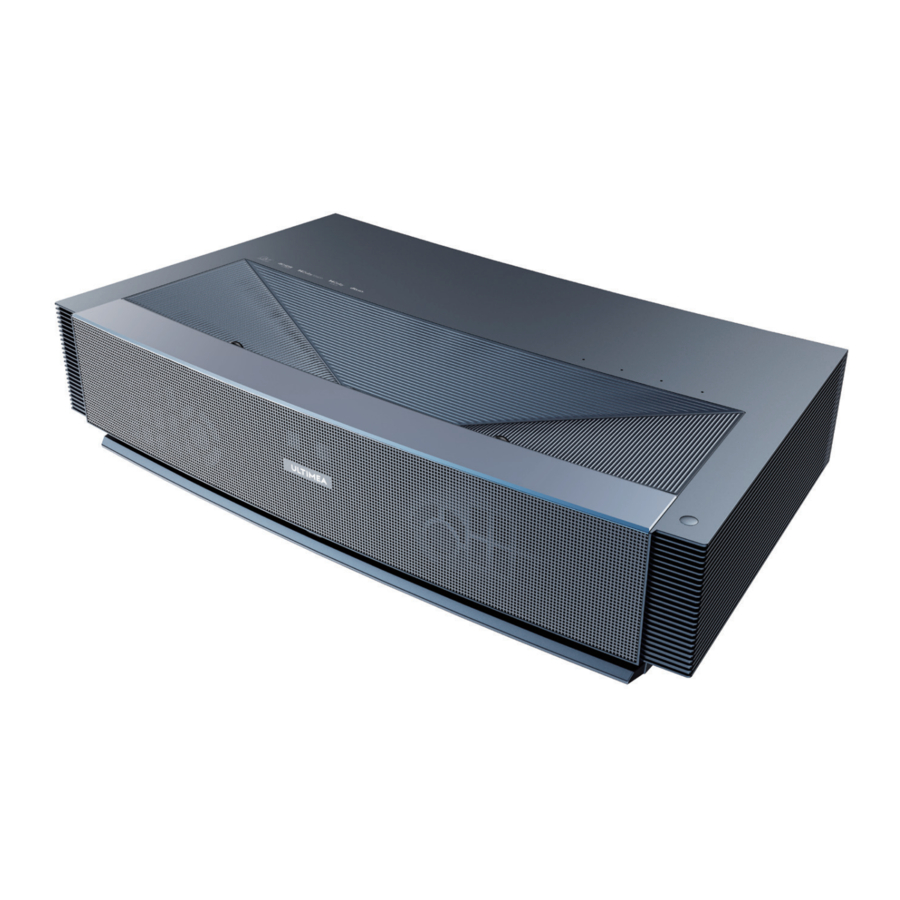
Pakendi ülevaade
Selle masina pakendikast sisaldab järgmisi esemeid. Palun kontrollige hoolikalt, kas järgmised esemed on komplektsed. Kui mõni ese puudub, võtke ühendust oma kohaliku edasimüüjaga.
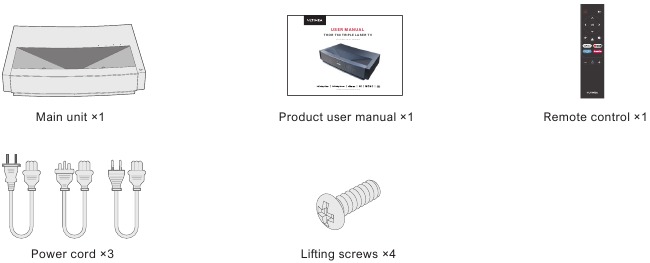

- Pange tähele, et toote tarvikuid võidakse toote täienduste tõttu suurendada või vähendada; 1 puldipaneeli välimus vastab tegelikule objektile.
- Erinevuste tõttu toote rakenduses igas riigis (piirkonnas) võivad toote tarvikud mõnes riigis (piirkonnas) erineda.
- Selles kasutusjuhendis olevad diagrammid on ainult näited, see võib tegelikust tootest erineda, palun vaadake tegelikku toodet (see väide kehtib kogu selle kasutusjuhendi ulatuses).
Toote tutvustus
Toote spetsifikatsioon
| Toote spetsifikatsiooni parameetrid | |||||
| Toote mudel | U1441 | Süsteem | Andriod | ||
| Ekraan | Laservalgusallikas +DLP tehnoloogia | Võrguühendus | Juhtmega võrk + traadita võrk | ||
| Eraldusvõime | 3840×2160 | Kaugjuhtimise meetod | Bluetooth&IR | ||
| Soovitatav ekraani suurus | 100'' | Sisseehitatud kõlarid | 15W×2 | ||
| Toiteallikas | 100-240V~, 3A, 50/60Hz | Projektori suurus (umbes) | 650×365×150mm / 26×14×6in | ||
| Port |
| Põhiseadme netokaal | 12.5kg / 27.6lbs | ||
| Keskkond | Käivita | Temperatuur | 0~35℃ | ||
| Suhteline õhuniiskus | 20%~80% | ||||
| Port | Temperatuur | ﹣20~50℃ | |||
| Suhteline õhuniiskus | 20%~80% | ||||
Välimus
Põhiseadme struktuur
Joonised 1 kuni 4 Struktuur
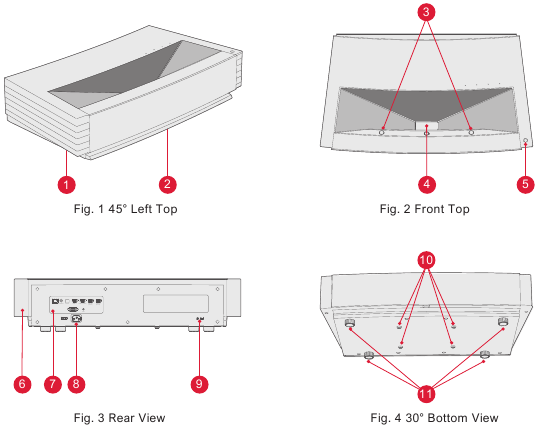
- Ventilatsioonivõrk
- Sisseehitatud kõlari 2 hääleemissiooni auk
- Infrapuna kaitsesensor
- Valgust kiirgav auk
- Toiteklahv ja indikaator
- Ventilatsioonivõrk
- Pordid
- Toite sisend
- Vargusvastane lukustusauk
- Tõstekruvi auk
- Kõrguse reguleerimise tugijalg
Pordid
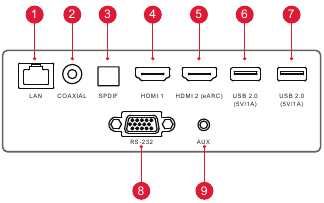
Joonis 5. Port
- Ärge ühendage / tõmmake teist USB-mobiilset kõvaketast välja, kui seadmes mängitakse USB-mobiilset kõvaketast. See kahjustab seadet või põhjustab muid rikkeid suure algusvoolu tõttu.
- HDMI ei toeta DTS-CD helide kodeerimist.
| Nr. | Nimi | Funktsioon |
| 1 | LAN | Juhtmega võrguühenduste jaoks |
| 2 | COAXIAL | "Koaksiaalväljund" pakub peamiselt digitaalsete helisignaalide edastamist ja seda saab ühendada välise helisüsteemiga |
| 3 | SPDIF | Kiudliides digitaalse heliväljundi jaoks |
| 4 | HDMI 1 | Ühendamiseks väliste seadmetega, millel on HDMI-pordid |
| 5 | HDMI 2 (eARC) | Ühendamiseks väliste seadmetega, millel on HDMI-pordid (ARC) |
| 6 | USB | Ühendamiseks USB-seadmetega, nagu välkmälu, mobiilne kõvaketas jne |
| 7 | USB | Ühendamiseks USB-seadmetega, nagu välkmälu, mobiilne kõvaketas jne |
| 8 | RS-232 | Juhtliides |
| 9 | AUX | Pakub analooghelisignaali (L/R) väljundit |
Pult
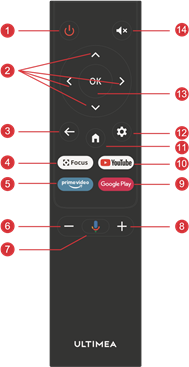
Joonis 6. Pult
Klahvid ja funktsioonid
| Nr. | Nimi | Funktsioon |
| 1 | Toiteklahv | Ooterežiimi lüliti |
| 2 | Üles / Alla / Vasakule / Paremale | Menüü lehel on need suunad. Mitte-menüü lehtedel otsustab funktsioonid süsteem. |
| 3 | Tagasiklahv | Naaseb eelmisele menüüle |
| 4 | Fookuse klahv | Avab fookuse menüü |
| 5 | Kiirklahv | Üks klahv läheb APP-i |
| 6 | Helitugevus - klahv | Helitugevuse vähendamine |
| 7 | Google Assistant | Rääkige Google Assistandiga, et juhtida oma telerit oma häälega. |
| 8 | Helitugevus + klahv | Helitugevuse suurendamine |
| 9 | Kiirklahv | Üks klahv läheb APP-i |
| 10 | Kiirklahv | Üks klahv läheb APP-i |
| 11 | Avalehe klahv | Kuvab peamise stseeni |
| 12 | Seadistusklahv | Avab seadistusmenüü |
| 13 | OK klahv | Siseneb valiku lehele |
| 14 | Vaigistusklahv | Vajutage vaigistuse avamiseks/sulgemiseks |
Puldipaneeli sobitamine
Selle projektori pult on seotud IR- ja Bluetooth-funktsiooniga. Et kasutada puldipaneeli Bluetooth-mudelis, järgige palun järgmist juhendit, et siduda puldipaneel projektoriga esmakordsel kasutamisel.
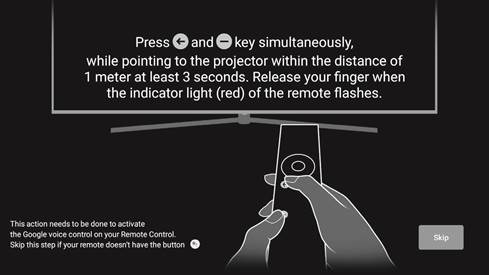
Joonis 7. Puldipaneeli sidumine
Paigaldamine ja kasutuselevõtt
Paigaldamine
Vastavalt erinevatele kasutusstsenaariumidele toetab seade nelja paigaldusviisi: laua eesprojektsioon, laua tagaprojektsioon, tõste eesprojektsioon ja tõste tagaprojektsioon.
Paigaldusviis
Erinevate rakenduste tõttu tuleb ekraanirežiimi (laua eesmine, tagumine tõstmine, eesmine tõstmine ja tagumine lauaarvuti) muuta ja seadistada OSD menüüst.
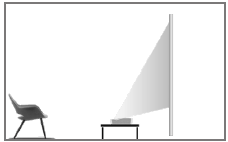
Joonis 8 Laua eesprojektsioon
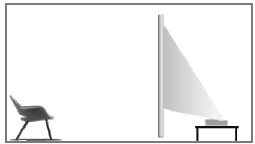
Joonis 9 Laua tagaprojektsioon
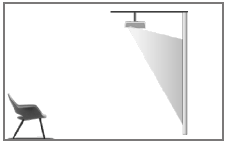
Joonis 10 Tõste eesmine
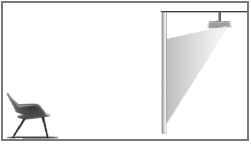
Joonis 11 Tõste tagumine
Ekraani suurus ja paigalduskaugus
Projektori ja ekraani vaheline kaugus on proportsionaalne ekraani suurusega, mida lähemal on projektor ja ekraan, seda väiksem on ekraani suurus. Vastupidi, seda suurem on ekraani suurus. Enne paigaldamist lugege hoolikalt ekraani kasutusjuhendit. Laser Theater on täpne optiline seade, seda on soovitatav paigaldada volitatud professionaalsete tehnikute poolt. Paigaldamiseks järgige allolevaid samme.
- Kinnitage ekraani suurus ja projektori asukoht: kinnitage ekraani suurus ja projektori asukoht vastavalt ekraani suurusele ja paigalduskeskkonnale;
- Pildi asukoht: pange projektor teleripingile ja reguleerige fookust, et pilt oleks selge, liigutage projektorit, et kinnitada pildi suurus (sama mis ekraani kuvaala) ja asukoht;
- Projektori asukoht: märkige projektori asukoht, seda on lihtne taastada, kui projektori liigutamine on vajalik;
- Ekraani asukoht: hoidke pilt stabiilsena, märkige ekraani asukoht ekraani kasutusjuhendi abil, liigutage projektor eemale;
- Ekraani paigaldamine: paigaldage ekraan vastavalt ekraani kasutusjuhendile;
- Projektori asukoht: pange projektor tagasi kohale, mille me märkisime;
- Pildi reguleerimine: käivitage projektor, reguleerige fookust, liigutage projektori asukohta, veenduge, et pilt katab kogu ekraani pinna.
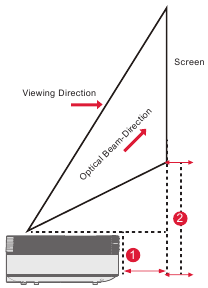
Joonis 12. Paigalduskaugus
| Ekraani suurus ja kuva kaugus | Ühik: mm / tolli | |||
| Ekraani suurus | Kuva laius | Kuva kõrgus | Kaugus projektori ja ekraani vahel  | Pildi kõrgus  |
| 80'' | 1771 / 69.7 | 996 / 39.2 | 90 / 3.5 | 321 / 12.6 |
| 90'' | 1992 / 78.4 | 1121 / 44.1 | 136 / 5.4 | 348 / 13.7 |
| 100'' | 2214 / 87.2 | 1245 / 49.0 | 183 / 7.2 | 374 / 14.7 |
| 110'' | 2435 / 95.9 | 1370 / 53.9 | 229 / 9.0 | 401 / 15.8 |
| 120'' | 2657 / 104.6 | 1494 / 58.8 | 276 / 10.9 | 428 / 16.9 |
 |
| |||
Pildi reguleerimine
Pildi asukoha reguleerimine
Selles jaotises on toodud näide laua eesprojektsiooni paigaldusviisist, et selgitada pildi reguleerimist kasutaja viitamiseks.
- Ühendage toiteallikas ja käivitage põhiseade;
- Vastavalt pildile reguleerige pildi suurust ja asukohta, liigutades põhiseadet edasi, tagasi, vasakule ja paremale või pöörates kõrguse reguleerimise tugijalga.
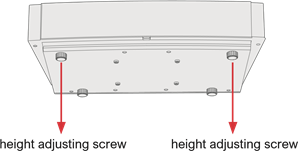
Joonis 13. Kõrguse reguleerimise kruvi
 Järgnev leht näitab projektsioonipildi suhtelist
| Kirjeldus | Välimus | Reguleerimine |
| Pilt on ekraanist väiksem |  | Tõmmake projektor välja |
| Pilt on ekraanist suurem |  | Lükake projektor sisse |
| Pilt on ekraani vasakul küljel |  | Liigutage projektor paremale |
| Pilt on ekraani paremal küljel |  | Liigutage projektor vasakule |
| Pilt on ekraanist üleval |  | Liigutage projektor alla või liigutage ekraan üles |
| Pilt on ekraanist all |  | Liigutage projektor üles või liigutage ekraan alla |
| Alumine trapets |  | Keerake kruvi vastupäeva kõrguse reguleerimise kruvi |
| Ülemine trapets |  | Keerake kruvi päripäeva kõrguse reguleerimise kruvi |
| Vasak trapets |  | Liigutage projektorit vastupäeva |
| Parem trapets |  | Liigutage projektorit päripäeva |
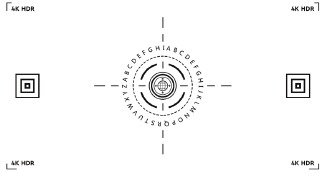
Fookuse reguleerimine
- Vajutage nuppu "focus" (fookus) või järgige allolevaid samme, vajutage kaugjuhtimispuldi nuppu "Setting" (seaded) → valige "Projector settings" (projektori seaded) → valige "Focus Adjustment" (fookuse reguleerimine);
- Reguleerige fookust vastavalt ekraani juhistele, kuni ekraan muutub selgeks udusest.

Joonis 14. Fookuse reguleerimine
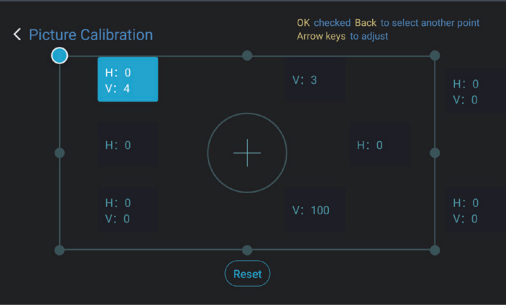
Pildi reguleerimine
- Vajutage kaugjuhtimispuldi nuppu "Setting" (seaded) → valige "Projector settings" (projektori seaded) -> valige "Picture Calibration" (pildi kalibreerimine);
- Pärast pildi reguleerimise menüüsse sisenemist järgige ekraani juhiseid, et pilti parandada kaugjuhtimispuldi nooleklahvide abil.
- Vajutage "Reset" (lähtesta), et naasta algsele paigutusele.

Joonis 15. Pildi reguleerimine
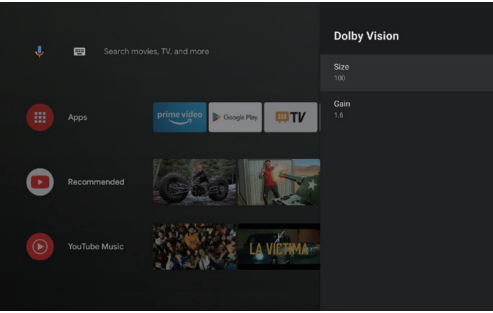
Dolby Visioni reguleerimine
- Enne funktsiooni kasutamist veenduge, et allikas toetab Dolby Visionit;
- Vajutage kaugjuhtimispuldi nuppu "Setting" (seaded) → valige "Projector settings" (projektori seaded) → valige "Dolby Vision";
- Valige oma ekraanile vastav ekraani suurus. Kui täpset vastet pole, valige lähim suurus;
- Sisenege lehele "Gain" (võimendus) ja valige number. Numbrid on Dolby Visioni täiustustasemed. Soovitatav on proovida erinevaid tasemeid, et need vastaksid praegusele allikale.

Joonis 16. Dolby Visioni reguleerimine
Silmade kaitse režiim
- Vajutage kaugjuhtimispuldi nuppu "Setting" (seaded) → valige "Projector settings" (projektori seaded) → valige "Eye Protection Mode" (silmade kaitse režiim);
- Silmade kaitse režiimi sisselülitamiseks vajutage nuppu "OK" (OK).

Joonis 17. Silmade kaitse režiim

Valgustuse seaded
- Vajutage kaugjuhtimispuldi nuppu "Setting" (seaded) → valige "Projector settings" (projektori seaded) → valige "Lighting Settings" (valgustuse seaded);
- Valikus on kolm režiimi: "Hight Light" (kõrge valgus), "Standard" (standardne), "Energy Saving" (energiasääst).

Joonis 18. Valgustuse seaded

Kasutusjuhend
Kiirteave
- Mõned valikud kasutaja tööliideses ei ole erinevatel mudelitel, signaaliallikatel või olekutel valitavad, kuvatakse või peidetakse automaatselt.
- Kasutaja tööliidest saab uuendada tarkvara uuendamise kaudu. Kui kasutusjuhendi ja lõpptoote vahel on erinevusi, siis kehtib tegelik kuvatav teave.
Käivitusjuhised
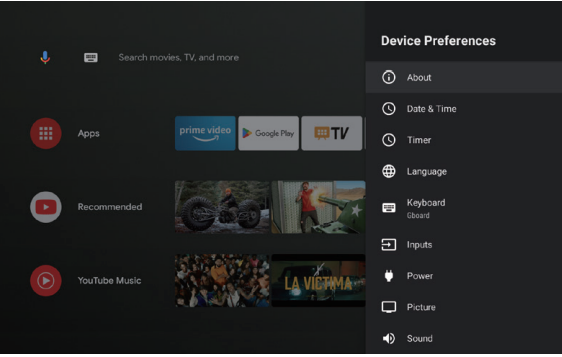
Joonis 19. Käivitusjuhiste graafiline väljendus 1
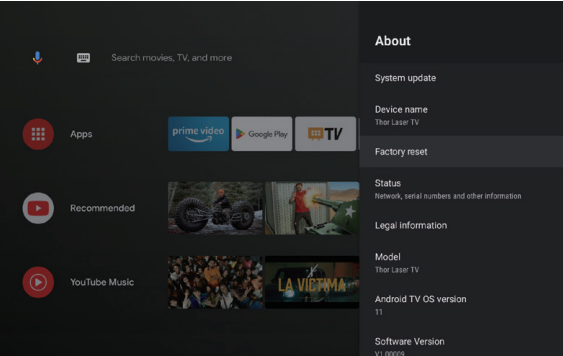
Joonis 20. Käivitusjuhiste graafiline väljendus 2
Süsteemi avaleht
- Avalehele sisenemiseks vajutage klahvi "Home" (Avaleht);
- Avalehel kuvatakse loend levinumatest rakendustest.
Valige vastav rakenduse ikoon ja hoidke all klahvi OK - Alammenüüde, nagu "Open" (Ava) ja "Sort" (Sorteeri), väljakutsumiseks valige Rakendused, et avada commokey loend; n Rakendused;
- Google'i assistendile ja otsingumenüüdele juurdepääsuks kasutage avalehe vasakus ülanurgas olevat otsetee ikooni;
- Teatiste, sisendite, võrgu ja Interneti ning seadete menüüdele juurdepääsuks kasutage avalehe paremas ülanurgas olevat otsetee ikooni.
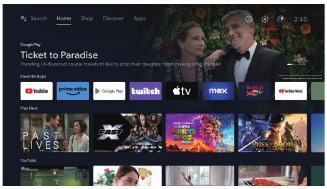
Joonis 21. Süsteemi avaleht
| Nr | Graafiline väljendus | Pealkiri |
| 1 |  | Google Assistant |
| 2 |  | Otsingumenüü |
| 3 |  | Teatised |
| 4 |  | Sisendid |
| 5 |  | Võrk ja internet |
| 6 |  | Seaded |
Abi
Rakenduse avamiseks valige avalehel rakenduse Abi ikoon. Abi kasutatakse kohaliku süsteemi peamiste funktsioonide kasutusmeetodite ja -protseduuride lühikeseks tutvustamiseks. Valikud hõlmavad liidest, avalehte, rakendust, seadeid, Google'i assistenti, mitmekuvalist ekraani, lahtiütlust ja tõrkeotsingut.
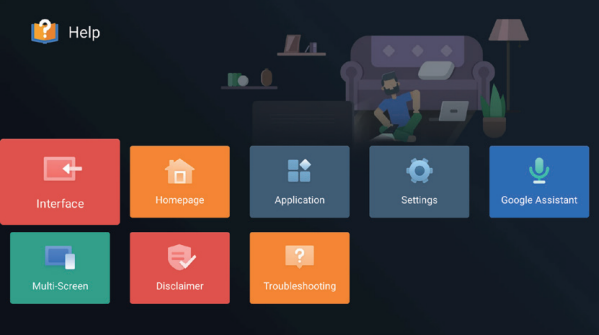
Joonis 22. Abi
| Nr | Üksus | Juhised |
| 1 | Liides | Kirjeldab iga teleri korpusel oleva liidese ühendusrežiimi ja kasutust |
| 2 | Avaleht | Teleri avalehe funktsiooni kasutamine ja tutvustus |
| 3 | Rakendus | See jaotis kirjeldab, kuidas otsida, alla laadida, installida, desinstallida ja uuendada rakendusi Google Play poes ja Amazon Prime Videos |
| 4 | Seaded | See artikkel tutvustab, kuidas seadistada teleri võrgu juurdepääsurežiimi, kanalite haldamist, telerisse Google'i kontoga sisselogimise samme, rakenduste haldamist, seadme eelistuste seadistamist, Bluetoothi sidumist ja süsteemiuuenduse kontrollimise toimingumeetodit. |
| 5 | Google Assistant | See jaotis kirjeldab, kuidas kasutada Google'i assistenti |
| 6 | Mitmekuvaline ekraan | Loetleb teleri riistvarafunktsioonide moodulite võimalikud rikked ja nende lahendused |
| 7 | Lahtiütlus | Kuva lahtiütlus |
| 8 | Tõrkeotsing | Loetleb teleri riistvarafunktsioonide moodulite võimalikud rikked ja nende lahendused |
Teleri haldur
Saate sellele siseneda, klõpsates avalehel või rakenduste loendis rakenduse ikoonil "TV Manager" (Teleri haldur). "TV Manager" (Teleri haldur) sisaldab kasutusstatistikat, optimeerimist, puhastamist, mälu kiirendamist, rakenduste desinstallimist, rakenduste installimist ja intelligentset diagnostikat.
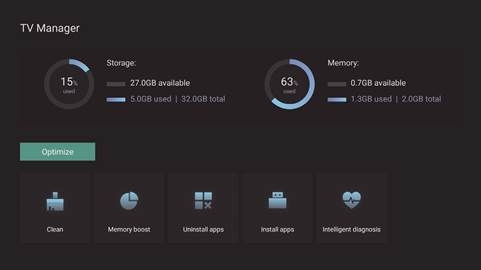
Joonis 23. Teleri haldur
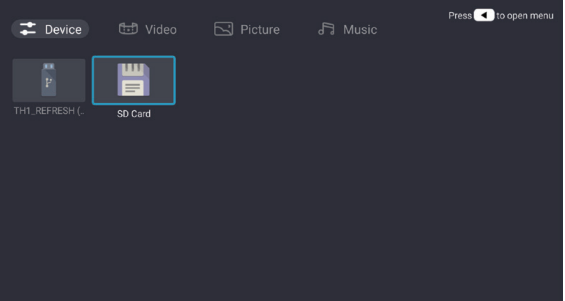
Meediapleier
- Valige avalehel rakenduste loendist rakenduse ikoon Meediapleier;
- Meediakeskus toetab heli- ja videofailide taasesituse juhtimist, piltide esitamist ja rakenduste installimist;
- Meediakeskus jagab multimeediasisu nelja tüüpi: video, pilt, muusika ja kõik tüübid. Sirvige seotud sisu, valides vastavad kategooriad;
- Meediakeskus toetab failide sirvimist ja juurdepääsu välistest salvestusseadmetest.

Joonis 24. Meediapleier
Seaded
Seadete menüü avamise režiim:
- Klõpsake avalehe paremas ülanurgas ikooni
![]() ;
; - Sisenemiseks vajutage kaugjuhtimispuldi nuppu Settings (Seaded). Sel hetkel võivad seadete menüüs kuvatavad üksused erinevates rakendusstsenaariumides erineda;
- Reaalajas teleris vajutage kaugjuhtimispuldi nuppu
![]() ja seadete menüüsse sisenemiseks klõpsake "Settings" (Seaded);
ja seadete menüüsse sisenemiseks klõpsake "Settings" (Seaded); - Avalehel kuvatakse ikoon Seaded. Seadete menüüsse sisenemiseks puudutage.

Joonis 25. Seaded
 ;
; ja seadete menüüsse sisenemiseks klõpsake "Settings" (Seaded);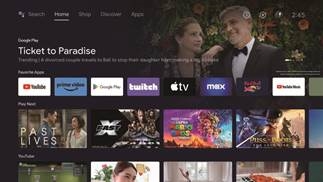
Seadete menüü loend
| Nr | Üksus | Juhised |
| 1 | Võrk ja internet | Võrguühenduse menüü |
| 2 | Vanemlik kontroll | Vanemliku kontrolli parool on neljakohaline parool, mis on määratud käivitusviisardis |
| 3 | Projektori seaded | Laser-teleri tavaliselt kasutatav seadete menüü |
| 4 | Kontod ja sisselogimine | Pärast võrguühenduse loomist logige sisse vastavalt juhistele |
| 5 | Rakendused | Rakenduse vaate ja õiguste haldamise menüü |
| 6 | Seadme eelistused | Seadme eelistuste menüü |
| 7 | Kaugjuhtimispuldid ja tarvikud | Bluetooth-seadmete haldamise menüü |
Projektori seadete menüü loend
| Nr | Üksus | Juhised |
| 1 | Dolby Vision | Kuvage erinevaid ekraanisuurusi vastavalt kaugusele |
| 2 | Pildi kalibreerimine | Pildi korrigeerimise menüü |
| 3 | Fookuse reguleerimine | Fookuse menüü |
| 4 | Kuvamisrežiim | Kuvamisrežiimi valiku menüü |
| 5 | Silmade kaitse režiim | Silmade kaitse režiimi lüliti |
| 6 | Valgustusseaded | Valgustuse seadete menüü |
Tugi
Kui vajate meie tuge, võtke palun ühendust meie teenindusmeeskonnaga.
Meil on alati hea meel aidata.
+1 888-598-8875 (US)
E-R 9.00–17.00 (PST)
+49 89-628-25828 (EU)
E-R 9.00–17.00 (CET)
support@ultimea.com
support.ultimea.com

@ultimea_official
Ettevaatusabinõud
See masin sisaldab lasermoodulit.
 Teie ohutuse tagamiseks järgige alltoodud näpunäiteid.
- Ärge vaadake otse masinast tulevat eredat valgust, vastasel juhul võib see põhjustada silmavigastusi.
- Ärge avage ega demonteerige masinat, mis võib põhjustada kahjustusi laserkiirgusega kokkupuute tõttu.
- Ärge kasutage laseriväljundi jälgimiseks optilisi instrumente (nagu luup ja mikroskoop katsete jaoks), vastasel juhul võib see põhjustada silmavigastusi.
- Ereda valgusega otsese kokkupuute vajaduse korral kandke professionaalseid laserkaitsmeprille.
- Kiirteave: toote klass on hinnatud vastavalt standardile IEC/EN60825-1: 2014 kui 1. klass.
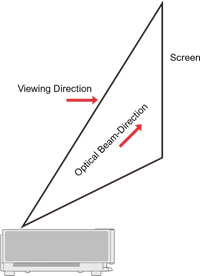
- Teie ohutuse tagamiseks valige õige vaatamissuund:
![]()
Joonis 26. Vaatamissuund
- Nagu iga eredavalgusallika puhul, ärge vahtige valgusvihku, RG2 IEC 62471-5:2015.
- Ärge paigaldage masinat ebastabiilsetele laudadele ja riiulitele. Sel juhul võib toode kukkuda.
- Sisestage toitepistik täielikult pistikupessa ja veenduge, et toitepistik on paigutatud ligipääsetavasse asukohta.
- Ärge tõmmake toitekaablit ennast. Toitejuhtme väljatõmbamisel hoidke kinni pistikust, mitte kaablist.
- Kui masinat liigutatakse madala temperatuuriga keskkonnast kõrge temperatuuriga keskkonda, võib masina sees tekkida kondensatsioon. Palun ärge lülitage seda kohe sisse.
- Ebanormaalsuse või rikke korral, nagu pildi puudumine, heli puudumine, suitsetamine või ebatavaline lõhn, ühendage kohe toide lahti, eemaldage pistik ja võtke masina kontrollimiseks ühendust meie müügijärgse teeninduse personaliga.
- Ärge blokeerige õhuava ja paigaldage masin hästi ventileeritavasse kohta, et vältida masina ülekuumenemist.
- Ärge kasutage masina poolt kiiratava valgusvihu blokeerimiseks kergestisüttivaid materjale, nagu raamatud või papp. Kergestisüttivad materjalid võivad sulada või süttida objekte või isegi põhjustada tulekahju, kui need on pikka aega valgusvihu käes.
- Ärge asetage masinat otse halbade ventilatsioonitingimustega piirkondadesse, nagu vaibad, padjad, raamaturiiulid või kapid.
- Ventilatsiooni hõlbustamiseks veenduge, et masina ventilatsiooniava ja seina vaheline kaugus oleks suurem kui 30 cm.
- Ärge asetage selle masina kõrvale kergestisüttivaid pihusteid ega muid kergestisüttivaid aineid.
- Gaasilekke korral ärge puudutage ega lülitage pistikupesa. Akna avamiseks avage kohe ventilatsioon.
- Ärge asetage masina peale mingeid esemeid.
- Masina tõstmisel peaksid professionaalsed tehnikud kasutama paigaldamiseks vastavaid professionaalseid tööriistu. Vale paigaldamine võib põhjustada masina kukkumise, põhjustades seega kehavigastusi või masina kahjustusi.
- Ärge paigaldage seadet niiskesse keskkonda.
- Ärge pange masina tarvikutesse ühtegi vedelikku.
- Kontrollimiseks, reguleerimiseks või hoolduseks võtke ühendust oma edasimüüja või Ultimea müügijärgse teeninduskeskusega. Mitteprofessionaalne töö võib põhjustada elektrilöögi või masina kahjustusi.
- Vale tüüpi patareiga asendamise korral on plahvatusoht.
- Kui masinat pikemat aega ei kasutata, eemaldage toiteallikas ja katke masin tolmukotiga.
Puhastamine
- Puhastamisel ärge pihustage masinat otse vedelikuga, et vältida niiskuse sattumist masinasse.
- Enne seadme puhastamist eemaldage toitepistik.
- Pühkige masina pinda õrnalt pehme lapiga.
- Ärge kasutage plastosade puhastamisel alkoholi, vaha ega lahustit. Pind võib muutuda või värvi muuta.
- Ärge puudutage ega pühkige objektiivi käte ega tavalise puhastuslapiga. Objektiivilt tolmu eemaldamiseks kasutage tolmupalli.
- Masina kõrge temperatuuri vältimiseks puhastage regulaarselt ventilatsiooniakna võrgus olevat tolmu.
Patarei
- Ärge segage vanu ja uusi patareisid või erinevate kaubamärkide patareisid.
- Kasutamisel paigaldage patarei õigesti vastavalt polaarsuse märgile.
- Kui kaugjuhtimispulti pikemat aega ei kasutata või patarei on tühi, eemaldage patarei lekke vältimiseks.
- Patarei viskamine tulle või kuuma ahju või patarei mehaaniline purustamine või lõikamine võib põhjustada plahvatuse.
- Patarei jätmine äärmiselt kõrge temperatuuriga ümbritsevasse keskkonda võib põhjustada plahvatuse või tuleohtliku vedeliku või gaasi lekke.
- Patarei, mis on allutatud äärmiselt madalale õhurõhule, võib põhjustada plahvatuse või tuleohtliku vedeliku või gaasi lekke.
- Ärge laadige mittelaetavaid patareisid.
- Palun pange kasutatud patarei selleks ettenähtud hävitamisalale.
Laadi alla juhend
Siin saate alla laadida juhendi täieliku pdf-versiooni, mis võib sisaldada täiendavaid ohutusjuhiseid, garantiiteavet, FCC eeskirju jne.
Laadi alla Ultimea THOR T60 - TRIPLE LASER TV kasutusjuhend