HyperX QuadCast S HMIQ1S-XX-RG/G -käyttöohje
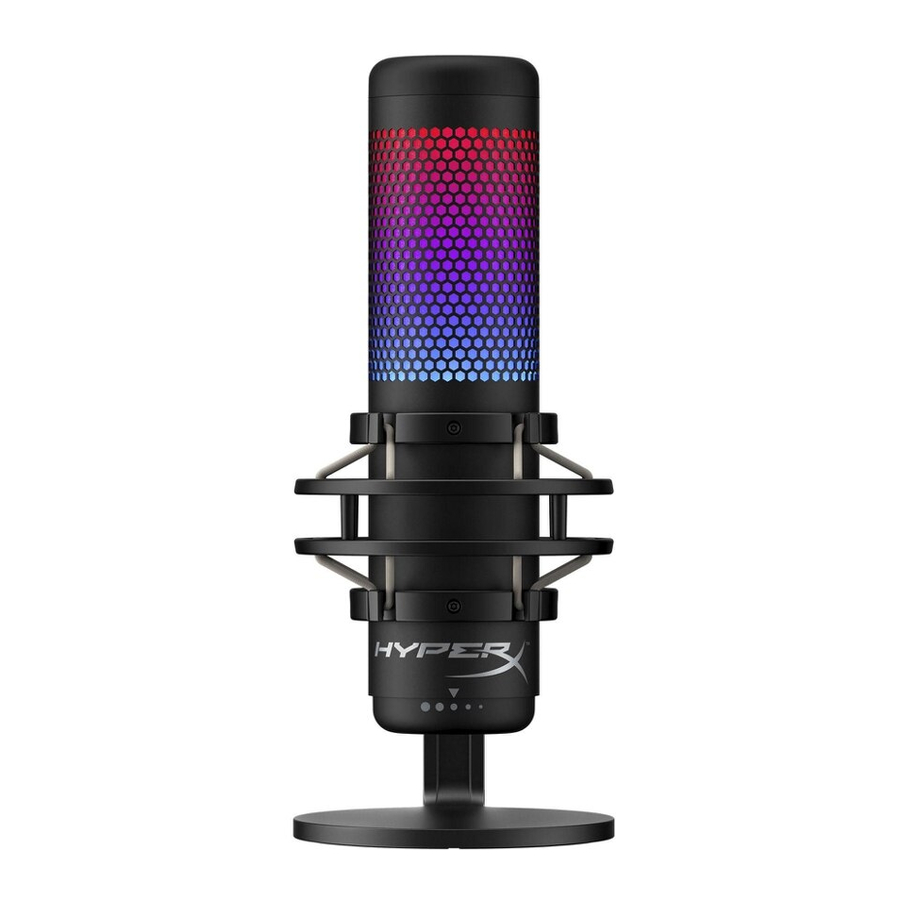
Yleiskatsaus

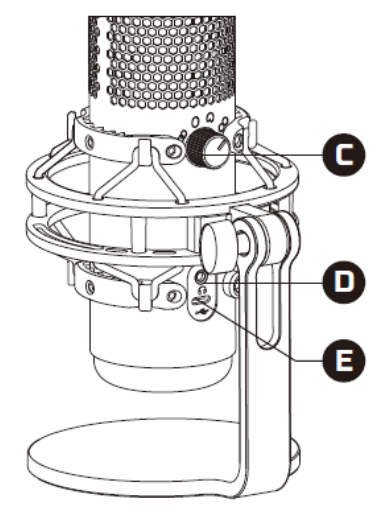

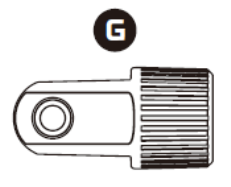
- Mykistysanturi napauttamalla (Tap-to-mute sensor)
- Vahvistuksen säätönuppi (Gain control knob)
- Suuntakuvionuppi (Polar pattern knob)
- Kuulokeliitäntä (Headphone jack)
- USB-C-portti (USB-C port)
- USB-kaapeli (USB cable)
- Kiinnitysadapteri* (Mount adapter)
*Tukee sekä 3/8" että 5/8" kierrekokoja
Tekniset tiedot
Mikrofoni
Virrankulutus: 5 V 220 mA (valkoinen valo)
Näytteenotto-/bittinopeus: 48 kHz/16-bittinen
Elementti: Elektreettikondensaattorimikrofoni (Electret condenser microphone)
Kondensaattorityyppi: Kolme 14 mm:n kondensaattoria (Three 14mm condensers)
Suuntakuviot: Stereo, Omnidirectional, Cardioid, Bidirectional
Taajuusvaste: 20 Hz – 20 kHz
Herkkyys: -36 dB (1 V/Pa 1 kHz:llä)
Kaapelin pituus: 3 m
Paino:
- Mikrofoni: 254 g
- Iskunvaimennin ja jalusta: 360 g
- Yhteensä USB-kaapelilla: 710 g
Kuulokelähtö
Impedanssi: 32 Ω
Taajuusvaste: 20 Hz – 20 kHz
Suurin teho: 7 mW
THD: ≤ 0,05 % (1 kHz/0 dBFS)
SNR: ≥ 90 dB (1 kHz, RL=∞)
Mikrofonin säätimet
Suuntakuvion valitseminen
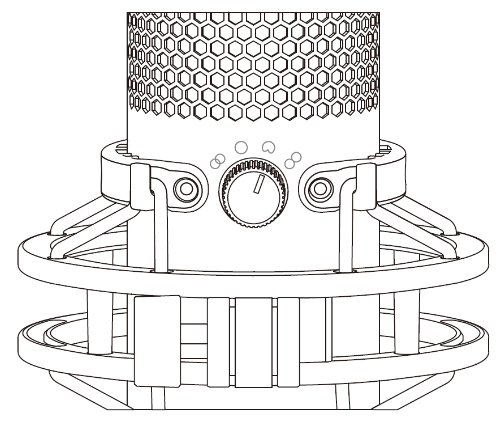
Valitse yksi neljästä suuntakuviosta kiertämällä suuntakuvionuppia.
| Symboli | Äänen suunta | Suuntakuvio | Tilanteet |
 |  | Stereo | Laulu, instrumentit |
 |  | Omnidirectional | Monen henkilön podcastit, neuvottelupuhelut |
 |  | Cardioid | Podcastit, suoratoisto, selostukset, instrumentit |
 |  | Bidirectional | Kasvotusten-haastattelut |
Vahvistuksen säätäminen
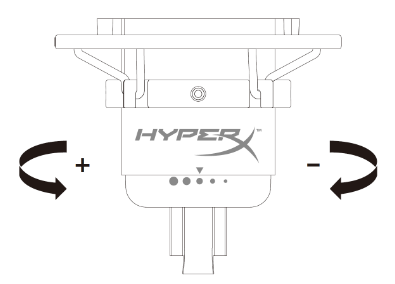
Säädä mikrofonin vahvistusta kiertämällä vahvistuksen säätönuppia.
Mikrofonin mykistäminen
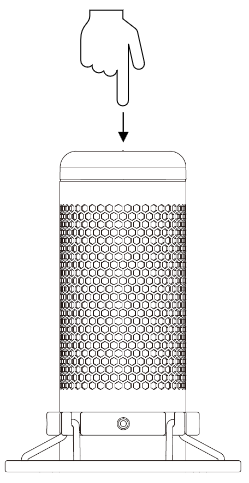
Mykistä mikrofoni tai poista sen mykistys napauttamalla mikrofonin yläosaa. Mikrofonin LED-valo ilmaisee mikrofonin nykyisen mykistystilan.*
| Mikrofonin LED-valo | Mykistystila |
| RGB | Mykistys pois |
| Pois | Mykistys päällä |
*LED-valon toimintaa voidaan muuttaa ja mukauttaa HyperX NGENUITY -ohjelmistolla
Käyttö PC:n tai Macin kanssa
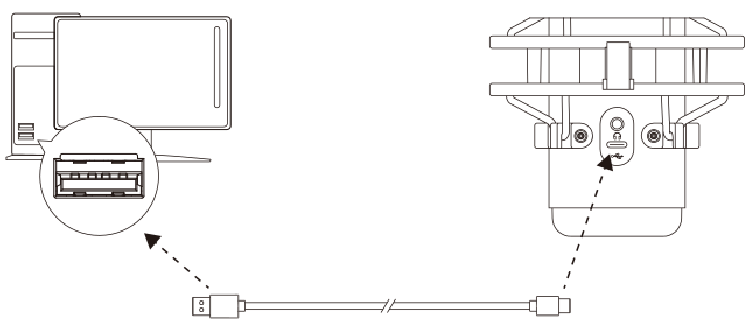
Liitä mikrofoni PC:n tai Macin USB-porttiin mukana toimitetulla USB-kaapelilla.
Windows
Varmista, että mikrofoni on määritetty oikein PC:ssä, toimimalla seuraavasti:
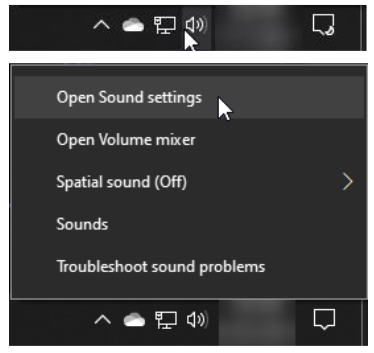
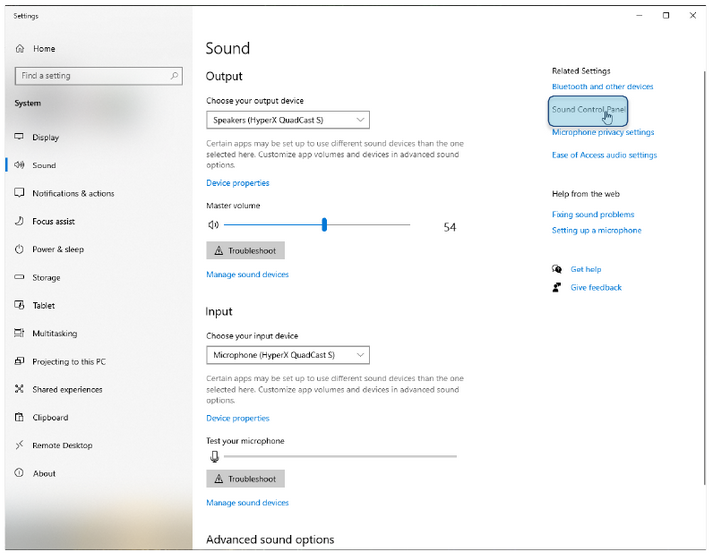
- Napsauta hiiren kakkospainikkeella äänen kuvaketta järjestelmäpalkissa ja valitse Open Sound Settings (Avaa ääniasetukset).

- Valitse Sound Control Panel (Äänen ohjauspaneeli)

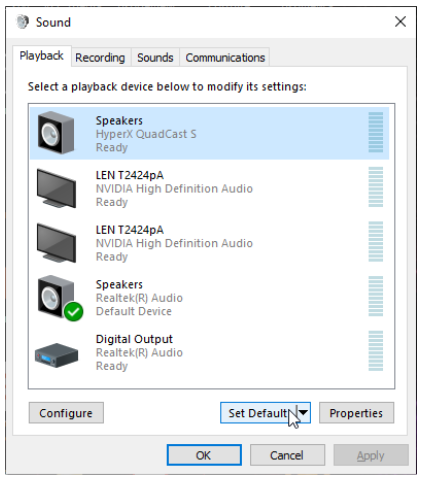
- Valitse Playback (Toisto) -välilehdeltä Speakers HyperX QuadCast S (Kaiuttimet HyperX QuadCast S) ja napsauta Set Default (Aseta oletukseksi) -painiketta.

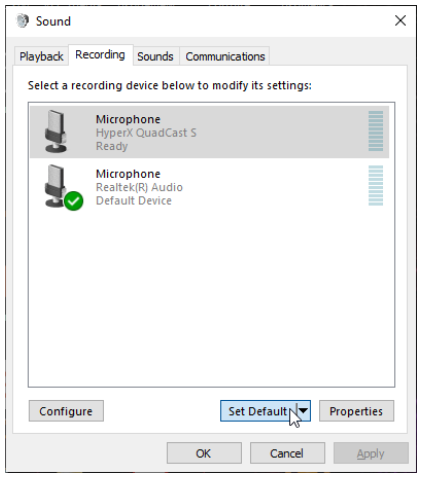
- Valitse Recording (Tallennus) -välilehdeltä Microphone HyperX QuadCast S (Mikrofoni HyperX QuadCast S) ja napsauta Set Default (Aseta oletukseksi) -painiketta.

macOS
Varmista, että mikrofoni on määritetty oikein macOS:ssä, toimimalla seuraavasti:
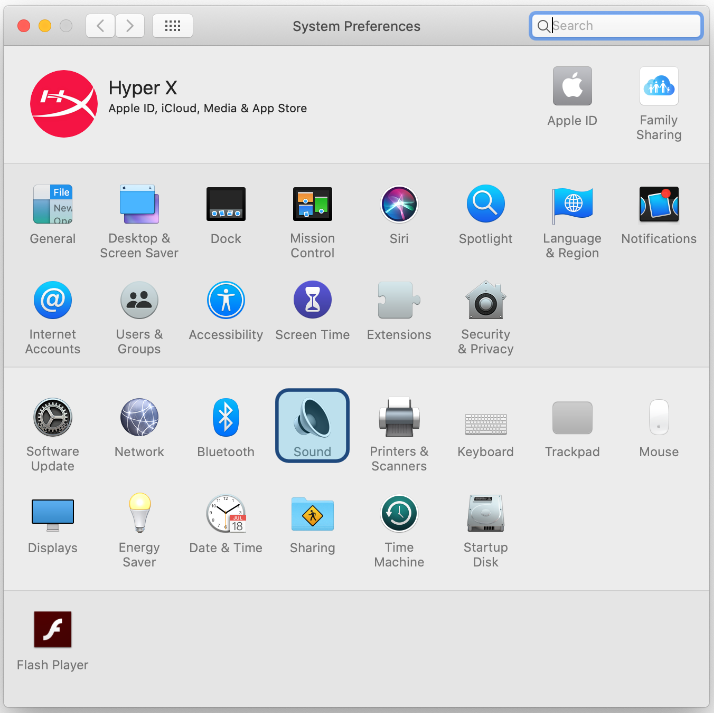
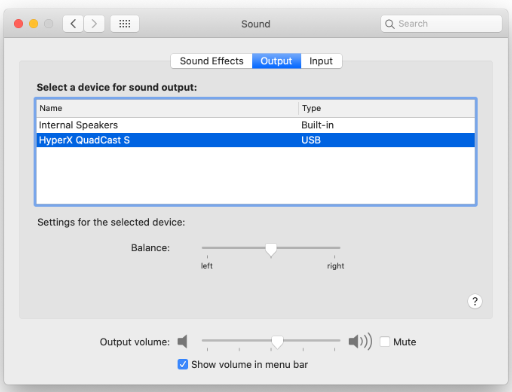
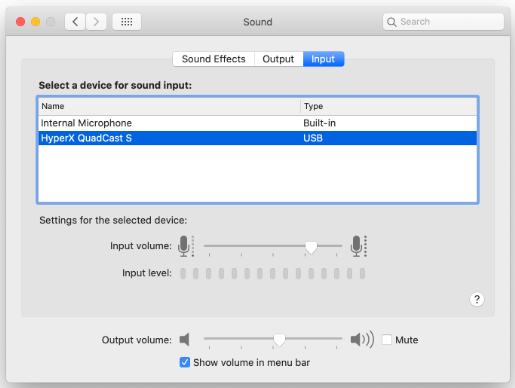
- Avaa System Preferences (Järjestelmäasetukset) ja valitse Sound (Ääni).

- Valitse Output (Lähtö) -välilehdeltä HyperX QuadCast S

- Valitse Input (Tulo) -välilehdeltä HyperX QuadCast S

Käyttö PS4™:n kanssa
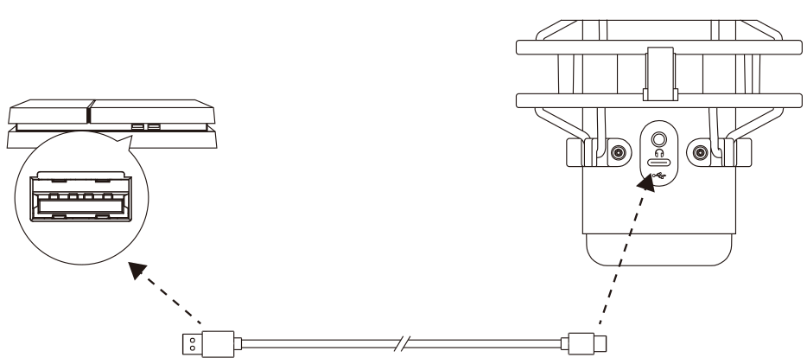
Liitä mikrofoni PS4:n USB-porttiin mukana toimitetulla USB-kaapelilla.
Varmista, että mikrofoni on määritetty optimaalisimmilla asetuksilla PS4:ssä, toimimalla seuraavasti:
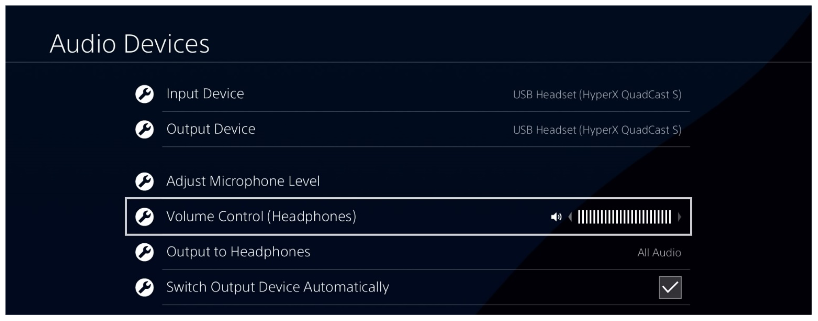
- Siirry PS4:n päävalikosta kohtaan Settings > Devices > Audio Devices (Asetukset > Laitteet > Äänilaitteet)
- Aseta Input Device (Tulolaite) -kohdaksi USB Headset (HyperX QuadCast S) (USB-kuulokemikrofoni (HyperX QuadCast S))
- Aseta Output Device (Lähtölaite) -kohdaksi USB Headset (HyperX QuadCast S) (USB-kuulokemikrofoni (HyperX QuadCast S))
- Aseta Output to Headphones (Lähtö kuulokkeisiin) -kohdaksi All Audio (Kaikki äänet)
- Aseta Volume Control (Headphones) (Äänenvoimakkuuden säätö (kuulokkeet)) halutulle äänenvoimakkuudelle.

Kuulokkeiden liittäminen
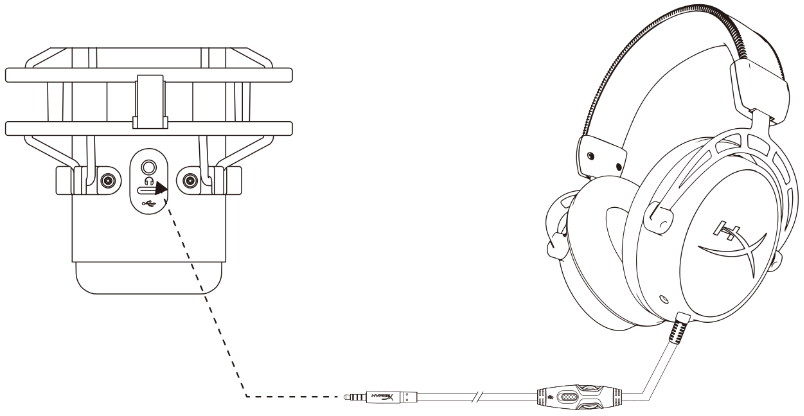
Liitä kuulokkeet mikrofonin kuulokeliitäntään mikrofonin valvonnan ja toistoäänen toistamista varten.
Mikrofonin valvonnan hallinta
PC
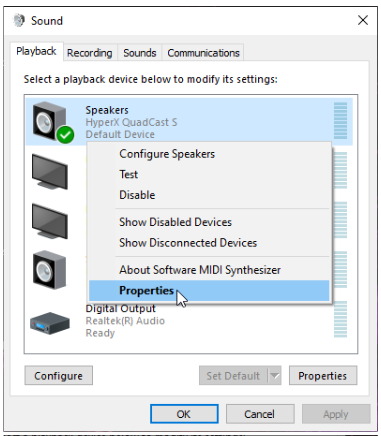
- Napsauta äänen ohjauspaneelissa Playback (Toisto) -välilehdellä hiiren kakkospainikkeella Speakers HyperX QuadCast S (Kaiuttimet HyperX QuadCast S) -kohtaa ja valitse Properties (Ominaisuudet).

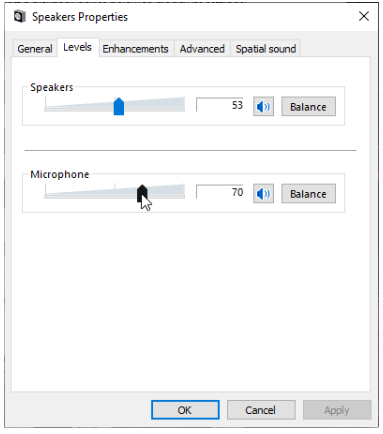
- Säädä Levels (Tasot) -välilehdellä Microphone (Mikrofoni) -äänenvoimakkuuden liukusäädintä mikrofonin valvonnan tason säätämiseksi.

macOS
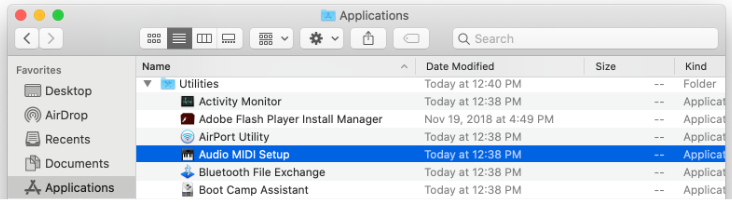
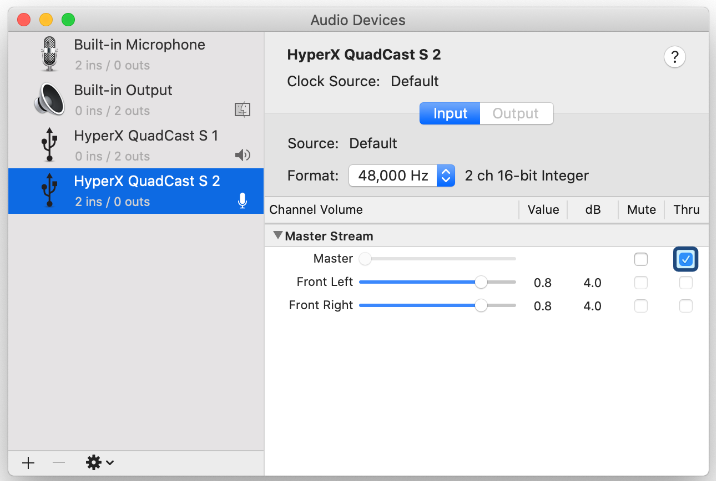
- Avaa Finder -sovellus ja siirry kohtaan Applications > Utilities > Audio MIDI Setup (Sovellukset > Lisäohjelmat > Audio MIDI -asetukset)

- Napsauta HyperX QuadCast S 2 -kohtaa ja napsauta Thru (Läpi) -sarakkeen alla olevaa valintaruutua ottaaksesi mikrofonin valvonnan käyttöön tai poistaaksesi sen käytöstä.

PS4
Mikrofonin valvontatasoa ei voi hallita suoraan PS4:ssä.
Kiinnitysadapterin asentaminen
- Kiinnitä mukana toimitettu kiinnitysadapteri mikrofonin puomivarteen. Kiinnitysadapteri tukee 3/8" ja 5/8" kierrekokoja.
- Irrota sekä peukaloruuvi että mutteri mikrofonin jalustasta.
- Irrota mikrofonin jalusta mikrofonista.
- Kohdista kiinnitysadapteri mikrofonin kiinnitysreikiin ja kiinnitä adapteri peukaloruuvilla ja mutterilla.
HyperX NGENUITY -ohjelmisto
Voit mukauttaa valaistusta lataamalla HyperX NGENUITY -ohjelmiston osoitteesta: hyperxgaming.com/ngenuity
Kysymyksiä tai asennusongelmia
Ota yhteyttä HyperX-tukitiimiin osoitteessa: hyperxgaming.com/support/microphones

Viitteet

Lataa käyttöohje
Täältä voit ladata täydellisen pdf-version käyttöohjeesta, se voi sisältää lisäturvallisuusohjeita, takuutietoja, FCC-sääntöjä jne.
Lataa HyperX QuadCast S HMIQ1S-XX-RG/G -käyttöohje


