Altek Cubic C01 - Guide de démarrage rapide de l'appareil photo
- 1 À propos de l'appareil photo
- 2 Chargement de l'appareil photo / Insertion de la carte mémoire
- 3 Connexion avec votre smartphone
- 4 Prendre des photos / Enregistrer des vidéos
- 5 Téléchargement de photos depuis l'appareil photo / Affichage de photos sur votre smartphone
- 6 Foire Aux Questions
- 7 Plus d'informations sur le Cubic
- 8 Spécifications du produit
- 9 Références
- 10 Télécharger le manuel
- 11 Dans d'autres langues
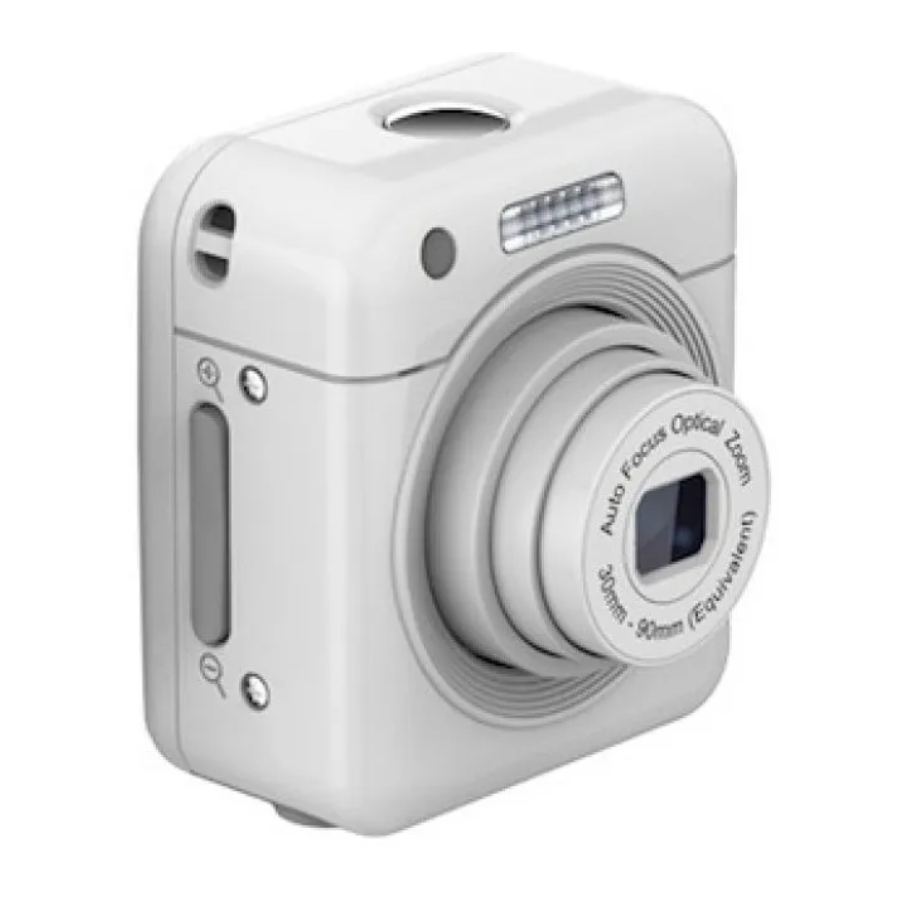
À propos de l'appareil photo
Composants de l'appareil photo
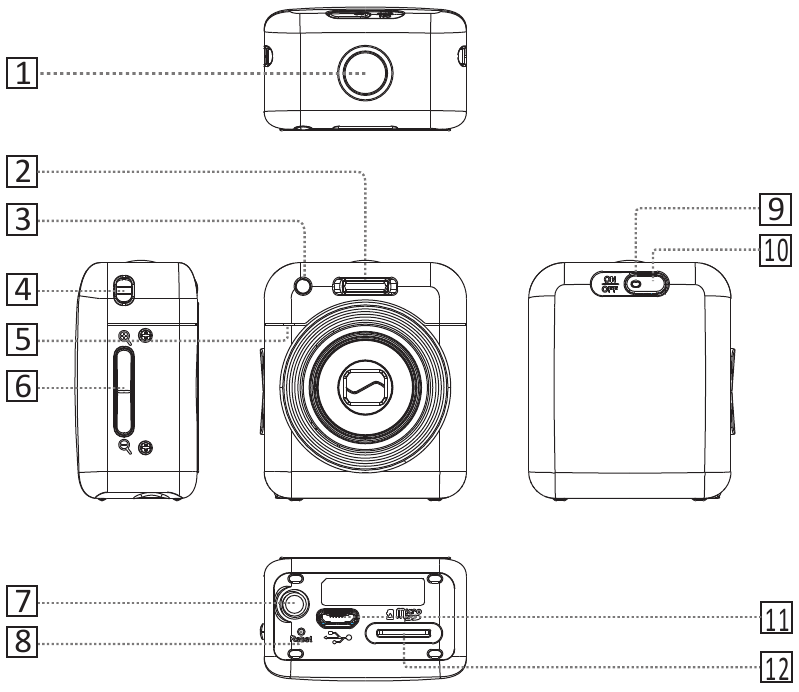
- Bouton de l'obturateur
- Flash
- Indicateur d'état
- Trou pour dragonne
- Microphone
- Bouton de zoom
- Pas de vis pour trépied
- Bouton de réinitialisation
- Indicateur d'alimentation
- Bouton d'alimentation
- Emplacement multifonction
- Emplacement pour carte mémoire
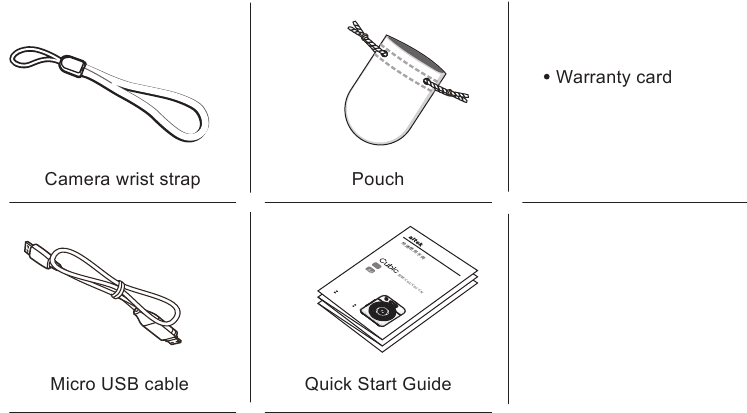
Accessoires
Veuillez vous assurer que les accessoires suivants sont inclus dans l'emballage :
Installation de l'application Cubic Camera
Veuillez télécharger et installer l'application Cubic Camera sur votre smartphone avant de l'utiliser. Si l'application est déjà installée sur votre smartphone, veuillez la mettre à jour vers la dernière version.
Android
Recherchez "altek Cubic" sur Google Play.

Cubic Camera

iOS
Recherchez "altek Cubic" sur l'App Store.

Chargement de l'appareil photo / Insertion de la carte mémoire
Chargement de l'appareil photo
Veuillez charger complètement votre appareil photo lors de la première utilisation. Il faut environ 3 heures pour charger complètement l'appareil photo.
- Éteignez l'appareil avant de le charger.
- Connectez un adaptateur de téléphone portable (5V/1A ou plus) avec un câble Micro USB de téléphone portable pour le chargement. Pendant le chargement, l'indicateur d'alimentation clignote en continu. Lorsque le chargement est terminé, l'indicateur s'éteint.

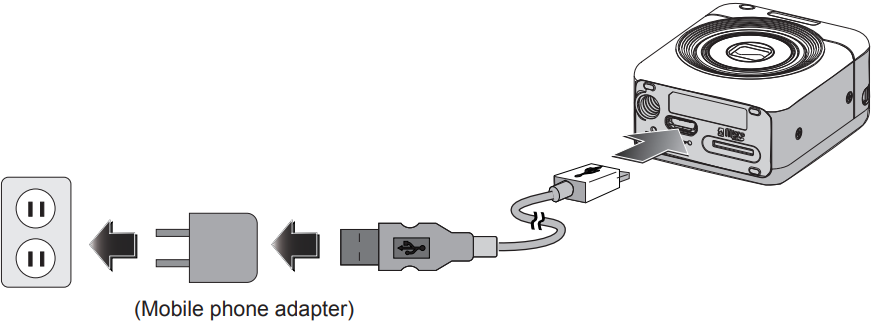
Si vous n'avez pas d'adaptateur de téléphone portable, vous pouvez connecter l'appareil photo à un ordinateur pour le chargement. Lorsque le chargement est terminé, l'indicateur reste allumé.
Insertion de la carte mémoire
Veuillez insérer une carte mémoire MicroSD/SDHC avant de prendre des photos.
- Enfoncez la carte mémoire dans l'emplacement jusqu'à ce qu'elle clique.
![]()
- Appuyez à nouveau pour éjecter.
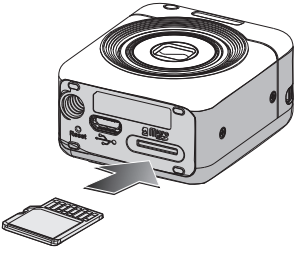
- Veuillez noter qu'aucun adaptateur (5V/1A) ni carte mémoire MicroSD ne sont inclus dans l'emballage.
- Vous pouvez prendre des photos de 2MP même si aucune carte mémoire n'est insérée, et les photos seront automatiquement transférées vers votre smartphone.
Connexion avec votre smartphone
Connexion avec un smartphone Android
NFC (Communication en champ proche)
Activez le NFC* sur votre smartphone. Touchez délicatement le dos de votre smartphone avec la caméra Cubic jusqu'à ce que l'application Cubic Camera se lance et que l'objectif sorte.
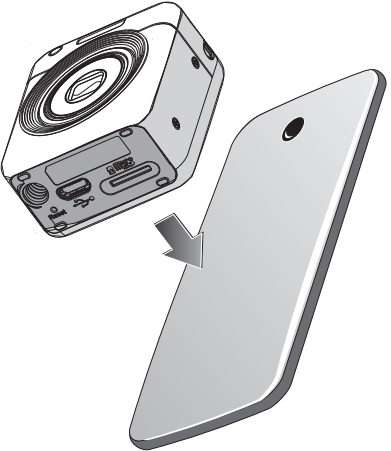
- Veuillez d'abord déverrouiller l'écran. Sinon, la connexion ne peut pas être établie lorsque l'écran du smartphone est verrouillé.
- *Pour plus d'informations sur le NFC, veuillez consulter le manuel du téléphone.
Wi-Fi
- Allumer l'appareil photo.
- Lancez l'application Cubic Camera sur votre smartphone.
- Choisissez l'ID de la caméra** à laquelle vous souhaitez vous connecter.
Connexion avec un iPhone/iPad
- Allumer l'appareil photo.
- Choisissez Settings (Paramètres) > Wi-Fi (Wi-Fi) sur votre iPhone/iPad.
- Choisissez l'ID de la caméra** à laquelle vous souhaitez vous connecter.
- Retournez à Home (Accueil) et lancez l'application Cubic Camera sur votre iPhone/iPad.
- Le temps de connexion réel dépend de l'environnement réseau et du type de smartphone que vous utilisez.
- Si l'objectif reste sorti ou ne répond à aucune opération, veuillez appuyer sur le bouton Reset (Réinitialisation) situé au bas de l'appareil photo à l'aide d'un trombone.
- **Les informations d'ID sont spécifiées au bas de l'appareil photo.
Cubic-XX:XX:XX:XX:XX:XX
Prendre des photos / Enregistrer des vidéos
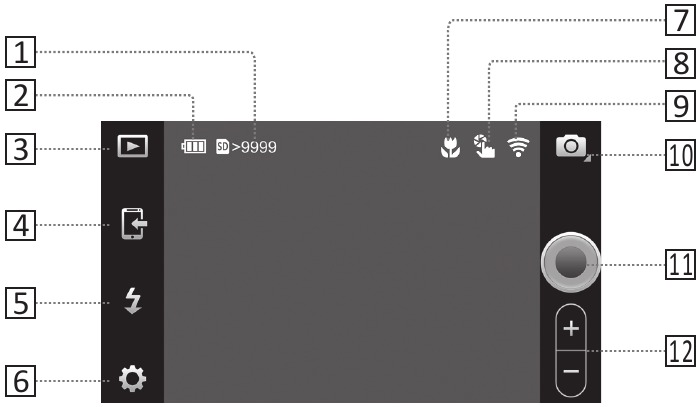
Écran de l'application :
- Nombre de prises restantes
- Niveau de batterie restant
- Afficher les photos
- Download from Camera (Télécharger depuis l'appareil photo)
- Contrôle du flash
- Settings (Paramètres)
- Indicateur de mode macro
- Indicateur de prise de vue tactile
- Indicateur de force du signal sans fil
- Sélection du mode
- Bouton de l'obturateur
- Bouton de zoom
Prendre des photos
En mode prise de vue, l'appareil photo prend des photos avec tous les réglages, à l'exception du contrôle du flash.
- Lancez l'application Cubic Camera sur votre smartphone.
- Utilisez le bouton de l'obturateur sur l'écran de votre smartphone ou sur l'appareil photo pour prendre une photo.
Lorsqu'une photo est prise, la copie 2MP sera transférée automatiquement sur votre smartphone, et la copie 13MP sera enregistrée sur la carte mémoire de l'appareil photo.
Enregistrer des vidéos
Avant de commencer à enregistrer des vidéos, veuillez changer le mode de prise de vue de photo à vidéo
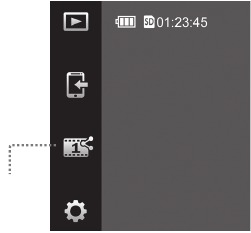
Appuyez pour changer le format des vidéos
- Utilisez le bouton de l'obturateur sur l'écran de votre smartphone ou sur l'appareil photo pour enregistrer une vidéo.
- Appuyez à nouveau sur le bouton pour arrêter l'enregistrement.
Une fois l'enregistrement terminé, les vidéos classées comme Fast Sharing 1 et Fast Sharing 2 seront transférées automatiquement sur votre smartphone. Les vidéos Full HD sont enregistrées sur la carte mémoire de l'appareil photo.
- Pour obtenir des images plus stabilisées et parfaites, nous vous suggérons de prendre des photos en utilisant le bouton de l'obturateur sur l'écran.
Téléchargement de photos depuis l'appareil photo / Affichage de photos sur votre smartphone
Pour afficher des photos/vidéos haute résolution, veuillez utiliser la fonction "Download from Camera" (Télécharger depuis l'appareil photo) pour télécharger des photos 13MP et des vidéos Full HD sur votre smartphone.
- Sur l'écran de l'application, appuyez sur
![]() "Download from Camera" (Télécharger depuis l'appareil photo).
"Download from Camera" (Télécharger depuis l'appareil photo). - L'écran de téléchargement apparaîtra, où les utilisateurs peuvent sélectionner les photos/vidéos à télécharger.
- Lorsque la sélection est terminée, appuyez sur "Download" (Télécharger).
- Une fois le téléchargement terminé, appuyez sur "Exit" (Quitter) pour revenir à l'écran de l'application.

 "Download from Camera" (Télécharger depuis l'appareil photo).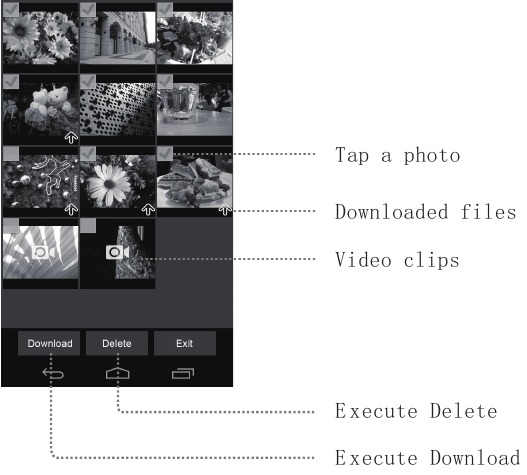
Pour afficher les photos que vous avez téléchargées, appuyez sur  "View Photos" (Afficher les photos) sur l'écran de l'application pour accéder à la Galerie sur votre smartphone. Les utilisateurs peuvent également accéder à la Galerie depuis l'écran principal de l'application pour afficher les photos.
Foire Aux Questions
- Comment installer l'application Cubic Camera sur mon smartphone ?
Veuillez vous assurer que votre smartphone offre la connectivité NFC :
Si le NFC est disponible, veuillez mettre en contact le NFC de la Cubic Camera avec le NFC de votre smartphone pour télécharger automatiquement l'application depuis Google Play.
Si le NFC n'est pas disponible, veuillez rechercher "altek Cubic" ou "Cubic Camera" sur Google Play et installer l'application Cubic Camera. - Que faire si je ne trouve pas l'application Cubic Camera sur Google Play ?
L'application Cubic Camera ne prend en charge que Android 4.0 ou supérieur. Veuillez vous assurer que votre système d'exploitation est pris en charge. - Comment connecter la Cubic Camera à mon smartphone ?
Veuillez vous assurer que votre smartphone offre la connectivité NFC :
Si le NFC est disponible, veuillez mettre en contact le NFC de la Cubic Camera avec le NFC de votre smartphone pour allumer l'appareil photo et l'application pour l'appairage.
Si le NFC n'est pas disponible, veuillez allumer la Cubic Camera et lancer l'application Cubic Camera pour l'appairage. - Pourquoi l'appareil Cubic n'est-il pas détecté par mon smartphone ?
Veuillez vous assurer que vous avez allumé la Cubic Camera, puis rouvrez l'application Cubic Camera. - Pourquoi ne puis-je pas allumer la Cubic Camera/l'application via NFC ?
Veuillez vous assurer que la fonction NFC est activée. Lorsque le signe NFC situé à l'arrière du Cubic s'aligne correctement avec votre smartphone où le signe NFC est marqué, vous pouvez attendre que l'appareil photo et l'application s'allument. - Comment charger le Cubic ?
Veuillez utiliser un câble Micro USB standard et un adaptateur secteur 5V/1A (recommandé). - Quelle est la taille maximale de carte mémoire prise en charge par le Cubic ? Il prend en charge les cartes MicroSD jusqu'à 32 Go et de classe 2/4/6/8/10.
- Comment enregistrer les données de la Cubic Camera ?
Vous pouvez utiliser votre smartphone pour télécharger des images depuis le Cubic, ou vous pouvez utiliser la connexion USB pour copier des images sur votre ordinateur. - Pourquoi puis-je trouver d'autres SSID Cubic lorsque j'ouvre l'application Cubic Camera ? Il y a d'autres Cubic Cameras présentes dans votre environnement. Veuillez choisir le bon SSID selon celui spécifié au bas de votre Cubic.
- Puis-je allumer et utiliser la Cubic Camera pendant le chargement ?
Oui, vous pouvez allumer la Cubic Camera lorsque vous la chargez avec un chargeur de voyage ou portable. - Pourquoi ne puis-je pas utiliser Internet lorsque mon smartphone est connecté au Cubic ? Le réseau Wi-Fi sera désactivé lorsque vous connectez le Cubic à votre smartphone via Wi-Fi.
- Comment changer la date/heure ?
La date/heure de l'appareil photo sera automatiquement ajustée à la date/heure de votre smartphone. - Pourquoi l'objectif de la Cubic Camera reste-t-il sorti ou ne répond-il à aucune opération ?
Veuillez appuyer sur le bouton Reset (Réinitialisation) avec un trombone pour éteindre l'appareil photo et le redémarrer.
Plus d'informations sur le Cubic
À propos du mode de prise de vue
- La détection de visage est une fonction par défaut en mode prise de vue.
- Les utilisateurs peuvent activer/désactiver la fonction de prise de vue tactile dans le menu de réglage.
- Les utilisateurs peuvent activer/désactiver la fonction macro dans le menu de réglage.
À propos de la taille des images/vidéos
Résolution d'image :
13MP (4160 X 3120)
Résolution vidéo :
Full HD (16:9) : 1920 X 1080
Fast Sharing 1 (4:3) : 640 X 480
Fast Sharing 2 (1:1) : 640 X 640
À propos de l'affichage des photos
- Les utilisateurs peuvent choisir d'afficher des images ou des vidéos haute résolution depuis "Download from Camera" (Télécharger depuis l'appareil photo).
- Avant de partager des photos, vous devez basculer le point d'accès Wi-Fi de l'appareil photo vers d'autres points d'accès Internet.
À propos de l'extinction de l'appareil photo
- Appuyez sur le bouton d'alimentation pour éteindre l'appareil photo.
- Par défaut, l'appareil photo s'éteint s'il ne détecte aucune opération dans un délai de 5 minutes. La période par défaut peut être configurée dans le menu de réglage.
Pour plus d'informations détaillées sur le Cubic, veuillez consulter le site web d'assistance :
http://www.altek.com.tw/cubic/
Spécifications du produit
| Taille des images/vidéos | Image: 13.2MP Vidéo: Jusqu'à Full HD |
| Taille des photos | 2MP (1600×1200) 13MP (4160×3120) |
| Taille des vidéos | 1080/30p (1920×1080) (longueur maximale de 29 minutes et taille inférieure à 4 Go) Fast Sharing 1 (4:3 / 640×480) Fast Sharing 2 (1:1 / 640×640) |
| Distance du flash intégré (ISO auto) | L: Env. 0.3-1.7m T: Env. 0.5-0.7m |
| Capteur d'image | 1/3" CMOS |
| Distance focale | 30~90mm (3X) |
| Ouverture | F3.3~5.9 |
| Vitesse d'obturation | 1/4~1/1600 sec |
| Capacité maximale pour les photos 13MP | Mémoire interne : Env. 4 photos Carte mémoire prise en charge : jusqu'à 9600 photos pour 32 Go |
| Carte mémoire prise en charge | MicroSD/SDHC |
| Capacité de la batterie | Photos: Env. 220 (à 23℃) Vidéos: Env. 1 heure et 20 minutes (à 23℃) |
| Détection de visage |  |
| Mise au point tactile | |
| Prise de vue tactile | |
| Mode macro | |
| Transfert automatique vers le smartphone | |
| Téléchargement de photos depuis l'appareil photo | |
| Connecteur Micro USB | |
| Dimensions | 52.5X45X26mm |
| Poids | Env. 65g (batterie incluse) |
| Température de fonctionnement | 0~40℃ |
| Humidité de fonctionnement | <90% |
| Système d'exploitation mobile pris en charge | Android 4.0 et supérieur, iOS6 et supérieur |
Remarque : La conception, les spécifications ou les informations de ce produit sont susceptibles d'être modifiées sans préavis.
© 2014 altek Corporation. Tous droits réservés.

Références


Télécharger le manuel
Ici, vous pouvez télécharger la version PDF complète du manuel. Elle peut contenir des instructions de sécurité supplémentaires, des informations de garantie, des règles de la FCC, etc.
Télécharger Altek Cubic C01 - Guide de démarrage rapide de l'appareil photo