Comment personnaliser l'affichage permanent (Always On Display) sur Xiaomi 15T Pro
- 1 Étape 1 : Accéder au menu Paramètres
- 2 Étape 2 : Naviguer vers Personnalisation
- 3 Étape 3 : Accéder à la section Affichage permanent (Always On Display)
- 4 Étape 4 : Choisir votre style
- 5 Étape 5 : Personnaliser les détails
- 6 Étape 6 : Appliquer vos modifications
- 7 Personnalisations supplémentaires
- 8 Dans d'autres langues
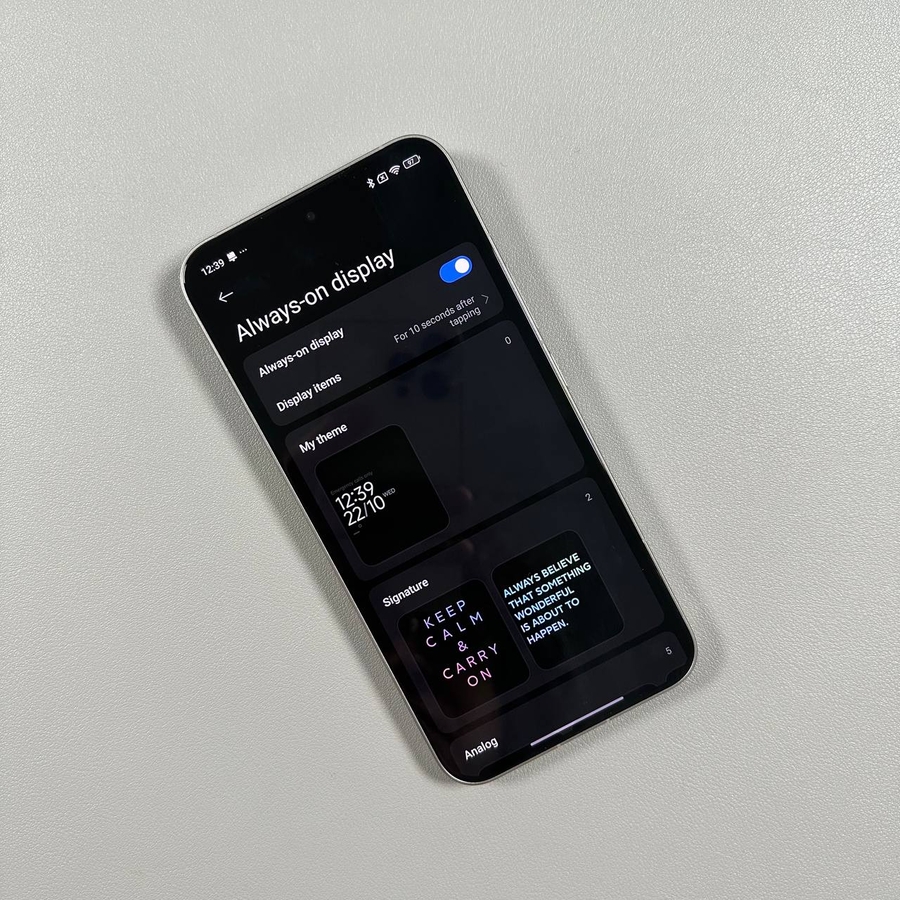
Personnaliser votre Xiaomi 15T Pro peut améliorer votre expérience utilisateur, rendant votre appareil unique et adapté à vos préférences. L'affichage permanent (Always On Display) est l'une de ces fonctionnalités de personnalisation, qui vous fournit des informations rapides et en un coup d'œil, telles que l'heure, les notifications et plus encore, sans avoir besoin de déverrouiller votre téléphone. Dans ce guide, nous vous accompagnerons à travers les étapes pour personnaliser cette fonctionnalité afin qu'elle corresponde à votre style et à vos besoins.
Étape 1 : Accéder au menu Paramètres
Pour commencer à personnaliser l'affichage permanent (Always On Display) sur votre Xiaomi 15T Pro, ouvrez l'application principale Paramètres. Vous pouvez généralement trouver cette application en cherchant son icône en forme d'engrenage sur votre écran d'accueil ou en balayant vers le haut pour ouvrir le tiroir d'applications, où toutes vos applications sont listées.

Étape 2 : Naviguer vers Personnalisation
Une fois dans l'application Paramètres, faites défiler le menu jusqu'à ce que vous trouviez l'option intitulée 'Personalization' (Personnalisation). Cette section vous permet de modifier les aspects visuels de votre appareil. Appuyez dessus pour passer à l'étape suivante.

Étape 3 : Accéder à la section Affichage permanent (Always On Display)
Dans le menu Personnalisation, recherchez l'option 'Always On Display' (Affichage permanent) et sélectionnez-la. Cela ouvrira une série d'options personnalisables spécifiquement pour la fonction d'affichage permanent. C'est ici que vous pourrez explorer différents styles et paramètres.

Étape 4 : Choisir votre style
Dans le menu de l'affichage permanent (Always On Display), vous verrez une variété de styles et de designs d'horloge parmi lesquels choisir. Parcourez ces options et sélectionnez celle que vous trouvez visuellement attrayante. Ce choix déterminera l'apparence de votre horloge lorsque l'écran est éteint.

Étape 5 : Personnaliser les détails
Après avoir sélectionné votre style d'horloge préféré, vous avez la possibilité de personnaliser davantage son apparence. Vous pouvez changer la couleur de l'horloge pour qu'elle corresponde à votre humeur ou à votre thème. De plus, vous pouvez choisir les éléments que vous souhaitez afficher, tels que le pourcentage de batterie actuel et les notifications entrantes.

Étape 6 : Appliquer vos modifications
Une fois que vous êtes satisfait de vos personnalisations, appliquez vos modifications en sélectionnant le bouton 'Apply' (Appliquer). Cette action enregistrera vos préférences et mettra à jour l'affichage permanent (Always On Display) sur votre Xiaomi 15T Pro pour refléter le nouveau style et les nouveaux paramètres.

Personnalisations supplémentaires
Pour ceux qui aiment aller plus loin, vous pouvez également ajouter une signature ou un texte personnalisé à votre affichage permanent (Always On Display). Il suffit de naviguer vers la section de personnalisation du texte et de taper votre message désiré. Vous pouvez également ajuster l'alignement et d'autres options disponibles pour personnaliser davantage votre affichage.


Et c'est tout ce qu'il y a à faire pour personnaliser la fonction d'affichage permanent (Always On Display) sur votre Xiaomi 15T Pro. En suivant ces étapes, vous pouvez créer un affichage qui non seulement fournit des informations utiles en un coup d'œil, mais reflète également votre style personnel. Profitez de votre appareil nouvellement personnalisé !


