Comment télécharger des cadrans supplémentaires sur l'Amazfit Bip 6
- 1 Étape 1 : Préparer vos appareils
- 2 Étape 2 : Accéder à l'application Zepp
- 3 Étape 3 : Naviguer vers la section Appareils
- 4 Étape 4 : Explorer les cadrans de montre
- 5 Étape 5 : Télécharger un cadran de montre
- 6 Étape 7 : Gérer les cadrans installés
- 7 Étape 8 : Supprimer les cadrans indésirables
- 8 Dans d'autres langues
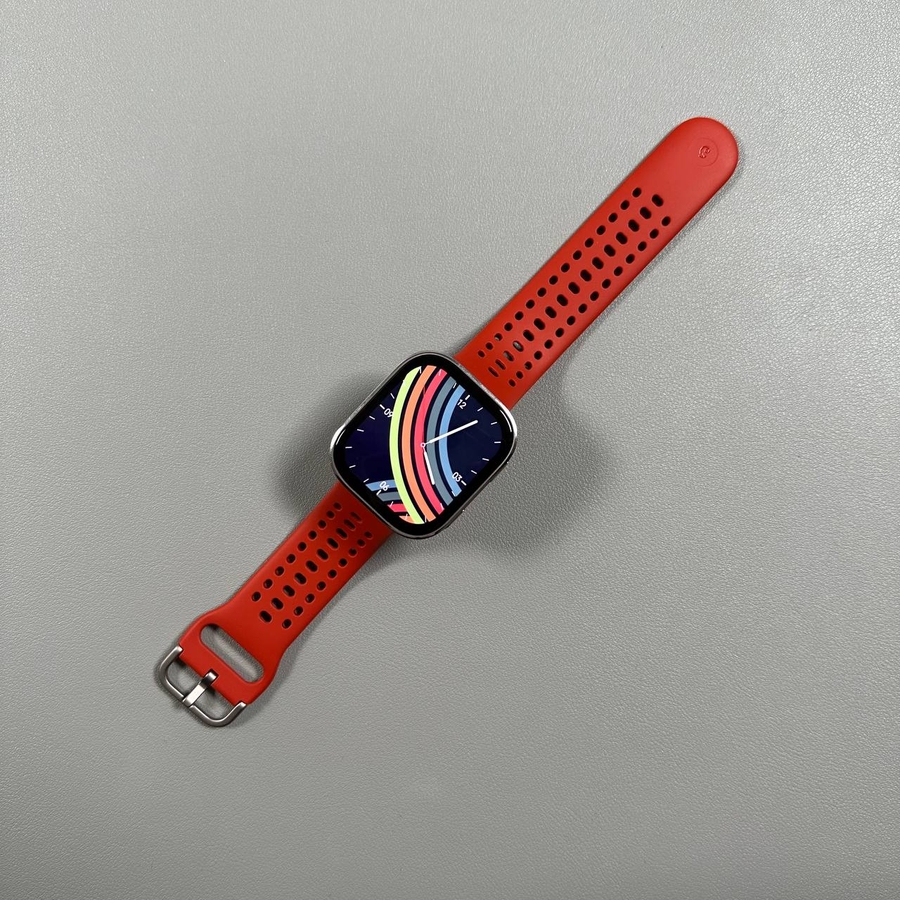
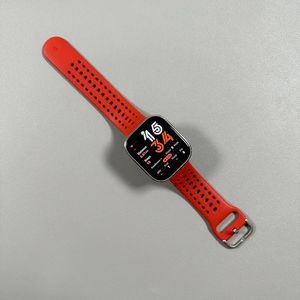
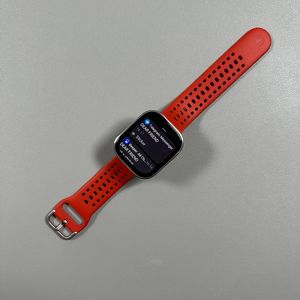
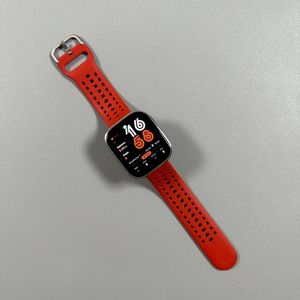
La montre connectée Amazfit Bip 6 offre de vastes options de personnalisation pour s'adapter à votre style, y compris une variété de cadrans. Ce guide vous expliquera le processus simple de téléchargement et d'application de nouveaux cadrans à l'aide de l'application Zepp. Suivez ces étapes simples pour rafraîchir l'apparence de votre montre en quelques touchers.
Étape 1 : Préparer vos appareils
Pour commencer, assurez-vous que votre montre Amazfit Bip 6 est correctement associée à votre smartphone via l'application Zepp. Si ce n'est pas le cas, suivez les instructions à l'écran dans l'application pour connecter vos appareils. Cette connexion est essentielle pour synchroniser les nouveaux cadrans.

Étape 2 : Accéder à l'application Zepp
Une fois vos appareils associés, déverrouillez votre téléphone et ouvrez l'application Zepp. Cette application agit comme un pont entre votre téléphone et votre montre connectée, permettant une personnalisation transparente. Recherchez l'icône de l'application sur votre écran d'accueil ou dans le tiroir d'applications.

Étape 3 : Naviguer vers la section Appareils
Dans l'application Zepp, localisez et appuyez sur l'icône des appareils. Cela ouvrira une section où vous pourrez voir divers appareils connectés. Elle sert de centre pour gérer votre Amazfit Bip 6 et accéder à différents paramètres et fonctionnalités.

Étape 4 : Explorer les cadrans de montre
Une fois votre appareil sélectionné, trouvez et choisissez l'option 'Watch Faces' (Cadrans de montre). Ici, vous explorerez le Watch Face Store, qui propose une variété de catégories comme Freestyle, Exciting Moments, et bien plus encore. Parcourez ces catégories pour découvrir un cadran qui correspond à vos goûts personnels.

Étape 5 : Télécharger un cadran de montre
Après avoir sélectionné le cadran souhaité, un aperçu apparaîtra. Pour le télécharger, appuyez simplement sur le bouton 'Sync' (Synchroniser). Le cadran sera téléchargé sur votre appareil et appliqué directement à votre montre.

Étape 7 : Gérer les cadrans installés
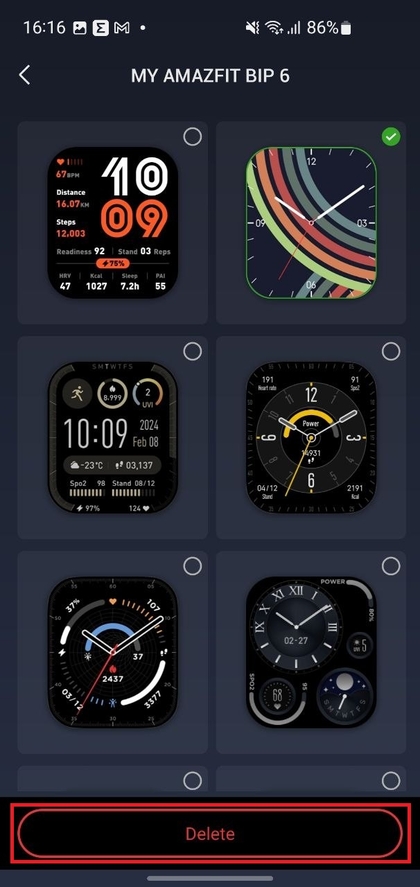
Pour afficher ou gérer les cadrans téléchargés, retournez à la page principale du Watch Face Store et appuyez sur la section 'Mine' (Mes cadrans). Vous trouverez une liste de tous les cadrans actuellement installés sur votre Amazfit Bip 6. Changer de cadran est aussi simple que d'appuyer sur celui que vous souhaitez afficher.


Étape 8 : Supprimer les cadrans indésirables
Si vous décidez de supprimer un cadran, retournez à votre liste de cadrans installés et sélectionnez celui que vous souhaitez retirer. Appuyez sur 'Delete' (Supprimer) puis sur 'OK' (OK) pour finaliser le processus, libérant ainsi de l'espace pour de nouveaux cadrans.