MICROSCAN MINI Hawk Series Gyors üzembe helyezési útmutató 11 lépésben
- 1 Hardver ellenőrzése
- 2 A rendszer csatlakoztatása
- 3 Imager pozicionálása
- 4 ESP telepítése
- 5 Modell kiválasztása
- 6 Csatlakozás
- 7 A szimbólum elhelyezése
- 8 Kalibrálás
- 9 Olvasási sebesség tesztelése
- 10 Az imager konfigurálása az ESP-ben
- 11 Változások mentése az ESP-ben
- 12 Hivatkozások
- 13 Kézikönyv letöltése
- 14 Más nyelveken
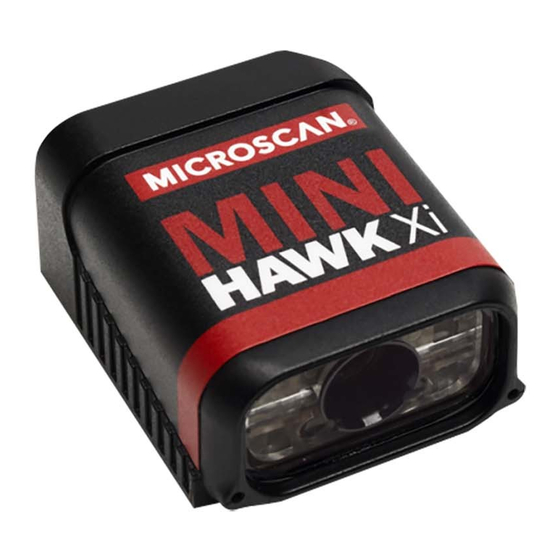
Hardver ellenőrzése
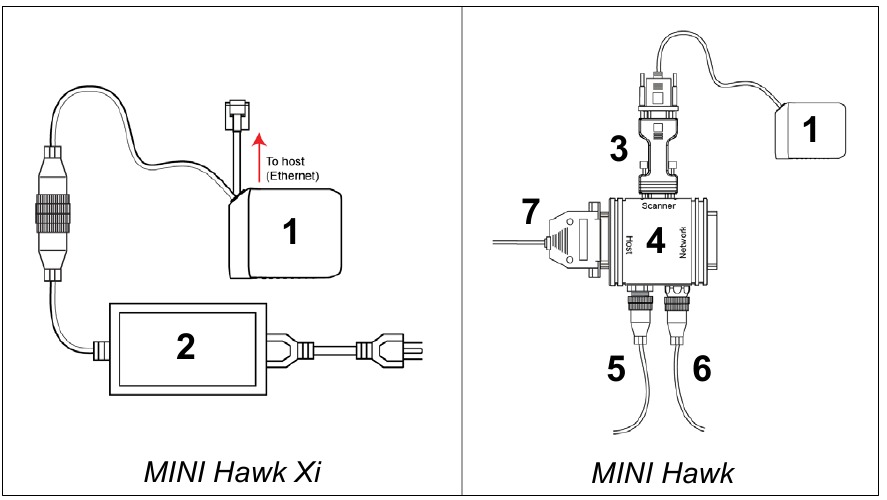
Szükséges hardver
| Tétel | Leírás | Cikkszám |
| 1 | MINI Hawk Xi, MINI Hawk | FIS-63X0-XXXXG |
| 2 | Tápegység, M12 12-tűs aljzat, 1,3 m (csavaros) (csak MINI Hawk Xi) | 97-000003-03 |
| 3 | IC-332 adapter | FIS-0001-0035G |
| 4 | IB-131 interfész doboz | 99-000018-01 |
| 5 | Tápegység (90-264 VAC, 24VDC, USA/Euro dugó) | 97-100004-15 |
| 6 | Objektumérzékelő | 99-000017-01 |
| 7 | Kommunikációs kábel | 61-300026-03 |
A rendszer csatlakoztatása
MINI Hawk Xi – Ethernet
- Csatlakoztassa az imager kábelének M12-es (tápellátás és I/O) végét a tápegységhez (2).
- Csatlakoztassa az imager kábelének RJ45-ös (Ethernet) végét a gazdagéphez.
- Dugja be a tápegységet, hogy áramot adjon az imagernek.
MINI Hawk – RS-232 / RS-422 / RS-485
- Csatlakoztassa az imagert (1) az IB-131/IC-332 interfészhez (4) és (3).
- Csatlakoztassa a kommunikációs kábelt (7) a gazdagéphez és az IB-131 gazdagép portjához.
- Csatlakoztassa az objektumérzékelőt (6) az IB-131-hez.
- Csatlakoztassa a tápegységet (5) az IB-131-hez.
- Dugja be a tápegységet, hogy áramot adjon az imagernek.

Győződjön meg arról, hogy minden kábel csatlakoztatva van, MIELŐTT áramot ad a rendszernek. Mindig kapcsolja ki az áramot, MIELŐTT bármilyen kábelt kihúzna.
Imager pozicionálása
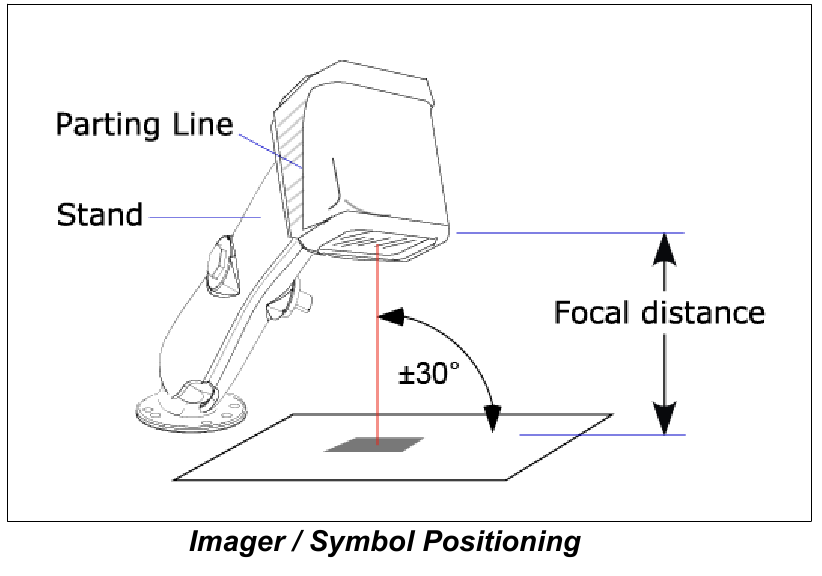
- Helyezze az imagert és a teszt szimbólumot olyan helyre, ahol a lehető legkevesebb a környezeti fény.
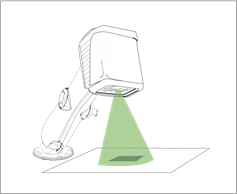
- Helyezze az imagert a szimbólumtól 2" és 6" közötti fókusztávolságra.
- Döntse meg az imagert a szimbólumhoz képest, hogy elkerülje a tükröződő visszaverődésből származó tükröződést. Kerülje a túlzott ferdeséget vagy dőlést. A maximális ferdeség ±30°; a maximális dőlés ±30°).
- A szimbólumok bármilyen szögben elforgathatók (dönthetők); a legjobb eredmény érdekében azonban a szimbólumokat a FOV-hoz (látómező) kell igazítani. Lineáris szimbólumok esetén a sávok mozgásirányba történő igazítása ("létra" tájolás) minimalizálja az elmosódás és az olvasás hiányának esélyét.
ESP telepítése
Az ESP szoftver a Microscan Tools Drive-on található, amely az imagerhez van csomagolva.
- Kövesse az utasításokat az ESP telepítéséhez a Tools Drive-ról.
- Kattintson az ESP ikonra a program futtatásához.
![]()
Megjegyzés: Az ESP a Download Center-ből is telepíthető a www.microscan.com címen.

Az ESP imager konfigurálására való használatával kapcsolatos részletes információkért tekintse meg a felhasználói kézikönyvet.
Modell kiválasztása
Amikor elindítja az ESP-t, ez a menü jelenik meg:
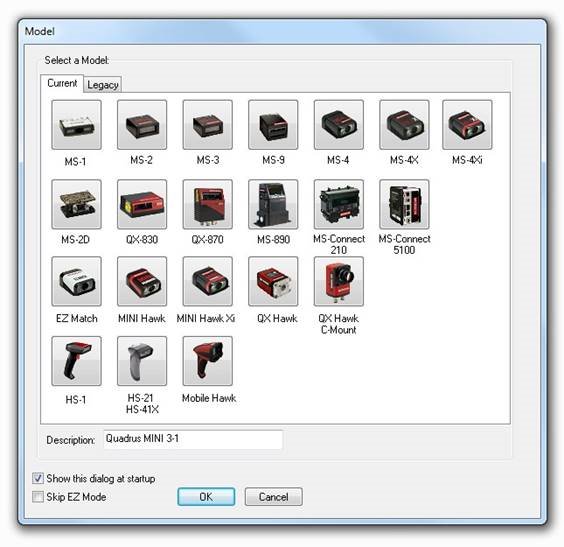
- Kattintson az alkalmazásban használt imagert ábrázoló gombra.
- Kattintson az OK gombra.
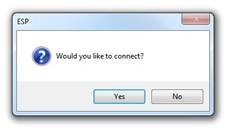
Megjegyzés: Egyszerűen duplán is kattinthat az imagert ábrázoló gombra a kiválasztáshoz. - Kattintson az Igen gombra, amikor ez a párbeszédpanel megjelenik:
![]()
Megjegyzés: Ha később másik modellt kell kiválasztania, kattintson a Switch Model (Modellváltás) gombra a képernyő tetején, vagy használja a Model > New Model (Modell > Új modell) menüpontot az eszköztárban.
Csatlakozás
Csatlakozás a Csatlakozási varázslóval:
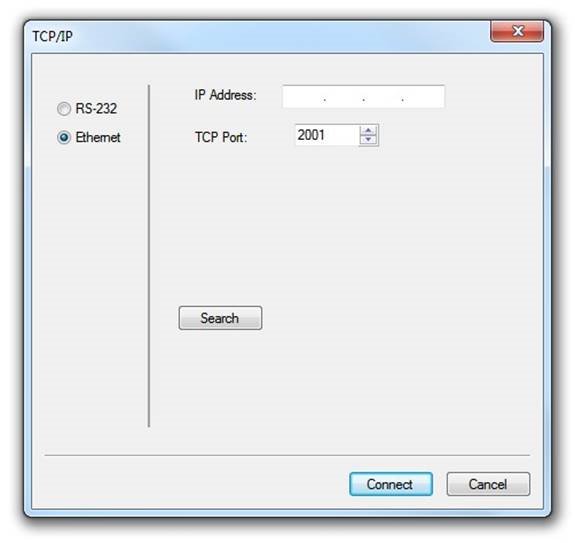
- Kattintson a Connect (Csatlakozás) gombra a menü eszköztárán, majd válassza a Connection Wizard (Csatlakozási varázsló) lehetőséget.
- Válassza ki az alkalmazás által igényelt kommunikációs interfészt.
- Konfigurálja a beállításokat az alkalmazás által megkövetelt módon, és kattintson a Connect (Csatlakozás) gombra.

- Amikor a kapcsolat létrejön, a képernyő jobb alsó sarkában lévő állapotsoron a zöld jelzőlámpa látható:

![]()
Az imager alapértelmezés szerint folyamatos olvasási módban van. A legjobb csatlakozási eredmények érdekében győződjön meg arról, hogy az imager látómezejében nincsenek dekódolható szimbólumok a csatlakozási kísérlet során.


A szimbólum elhelyezése
Elhelyezés ESP-vel
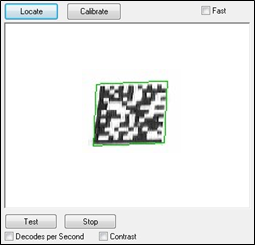
- Az ESP EZ Mode-jában kattintson a Locate (Elhelyezés) gombra a kék célmintázat engedélyezéséhez. A látómezőben lévő szimbólum megjelenik a videó nézetben a Locate (Elhelyezés) és a Calibrate (Kalibrálás) gombok alatt, és látni fogja az imager elejéről kivetített kék célmintázatot.
- Középre helyezze a célmintázatot a szimbólumon. 2-3 hüvelyknél a minta egy X-re hasonlít. 3-6 hüvelyknél a minta egy V-re hasonlít.
![]()
A teljes szimbólumnak az imager látómezejébe (FOV) kell esnie. A látómező az, ami az ESP EZ Mode-jában a Locate/Calibrate (Elhelyezés/Kalibrálás) ablakban megjelenik.
![]()
- Kattintson a Stop (Leállítás) gombra a Locate (Elhelyezés) funkció befejezéséhez.
Elhelyezés EZ gombbal
Ha nincs csatlakoztatva gazdaszámítógéphez, az EZ gomb lehetővé teszi a szimbólum elhelyezését az imager látómezejében.
- Tartsa lenyomva az EZ gombot körülbelül egy másodpercig, és engedje el, amikor egy rövid sípolást hall. A borostyánsárga 20%-os LED világít, és látni fogja az imager elejéről kivetített kék célmintázatot.
- Középre helyezze a célmintázatot a szimbólumon.
Megjegyzés: Az összes EZ gomb funkció befejezéséhez nyomja meg egyszer az EZ gombot, és gyorsan engedje el.
Kalibrálás
Az imager beállításai automatikusan beállíthatók az optimális teljesítmény érdekében az EZ gombbal vagy az ESP-vel.
A kalibrálási rutin során az imager villogtatja az olvasási sebesség százalékos LED-jeit és a megvilágítási LED-eket, miközben keresi a kamera beállításait, és meghatározza a legjobb konfigurációt a szimbólumadatok dekódolásához. A rutin sikeres befejezése után egy zöld LED minta világosan felvillan és megvilágítja a szimbólumot. Sikertelen esetben az imager 5 rövid sípolást ad ki, és leáll a kereséssel.
Kalibrálás EZ gombbal
- Tartsa lenyomva az EZ gombot körülbelül két másodpercig, és engedje el, amikor két rövid sípolást hall. A 20% és 40% LED-ek világítanak.
- Az imager megkeresi a kamera beállításait, hogy meghatározza a legjobb konfigurációt a szimbólumadatok dekódolásához.
Megjegyzés: Az összes EZ gomb funkció befejezéséhez nyomja meg egyszer az EZ gombot, és gyorsan engedje el.
Kalibrálás ESP-vel
- Kattintson a Calibrate (Kalibrálás) gombra.
- Az imager megkeresi a kamera beállításait, hogy meghatározza a legjobb konfigurációt a szimbólumadatok dekódolásához. A sikeres kalibrálás zöld keretet jelenít meg a szimbólum körül, és a következő üzenet jelenik meg: "Uploading all reader parameters." (Az összes olvasóparaméter feltöltése.) Egy pillanat múlva a szimbólumadatok megjelennek a kép megjelenítő ablak alatti mezőben.
Kalibrálás soros paranccsal
Küldje el a <@CAL> parancsot egy terminálprogramból a kalibrálás megkezdéséhez.
Olvasási sebesség tesztelése
Az Olvasási sebesség azt jelzi, hogy az imager másodpercenként hány sikeres dekódolást ért el.
Olvasási sebesség tesztelése EZ gombbal
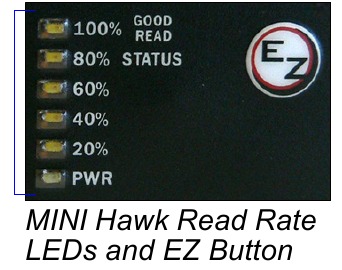
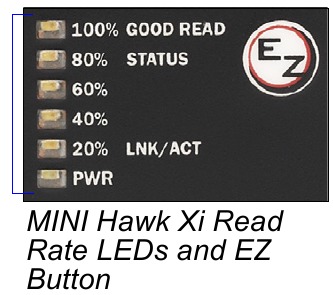
- Az olvasási sebesség teszt elindításához tartsa lenyomva az EZ gombot körülbelül három másodpercig, amíg három rövid sípolást nem hall. A 20%, 40% és 60% LED-ek világítanak. Amíg az objektumot vizsgálják, az olvasási sebesség LED-ek jelzik az olvasási sebesség százalékát az egység hátulján.
- Az olvasási sebesség teszt befejezéséhez nyomja meg az EZ gombot, és gyorsan engedje el.
Olvasási sebesség tesztelése ESP-vel
- Kattintson a Test (Teszt) gombra az olvasási sebesség teszt elindításához, és a Stop (Leállítás) gombra a befejezéséhez.

Ha egy szimbólumot sikeresen dekódoltak, annak adatai és a kapcsolódó funkciók megjelennek a kép megjelenítő ablak alatti mezőben. Ezenkívül, amíg az objektumot vizsgálják, az olvasási sebesség LED-ek jelzik az olvasási sebesség százalékát az egység hátulján. - A teszt befejezéséhez kattintson a Stop (Leállítás) gombra.
Megjegyzés: Az olvasási sebesség a Utilities (Segédprogramok) menüben található Olvasási sebesség interfészen is tesztelhető.
Olvasási sebesség tesztelése soros paranccsal
A tesztet a <C> vagy <Cp> paranccsal is elindíthatja, és a <J> paranccsal fejezheti be.
Az imager konfigurálása az ESP-ben
Kattintson az App Mode (Alkalmazás mód) gombra az imager konfigurációs beállításainak módosításához.
A következő módok érhetők el a képernyő tetején található gombokra kattintva:

- Kattintson az EZ Mode (EZ mód) gombra az EZ módba való visszatéréshez.
- Kattintson az Autoconnect (Automatikus csatlakozás) gombra a kommunikáció létrehozásához.
- Kattintson a Send/Recv (Küldés/Fogadás) gombra a parancsok küldéséhez vagy fogadásához.
- Kattintson a Switch Model (Modellváltás) gombra a modell menü megnyitásához, vagy egy korábbi modellhez való visszatéréshez.
- Kattintson a Parameters (Paraméterek) gombra a Kommunikáció, Olvasási ciklus, Szimbológiák, I/O paraméterek, Szimbólum minősége, Egyezési kód és Diagnosztika lapozható fa vezérlőinek megjelenítéséhez.
- Kattintson a Setup (Beállítás) gombra a Camera Setup (Kamera beállítás) fa vezérlő és a Video (Videó) nézet eléréséhez, a képrögzítések kiértékeléséhez, az imager kalibrálásához, az Érdeklődési terület beállításához, a rögzítési beállítások és a feldolgozási beállítások betöltéséhez a Configuration Database (Konfigurációs adatbázis) menüben, a kimeneti szűrők beállításához és a szimbólumadatok elemzéséhez a Ordered Output (Rendezett kimenet) és a Output Format (Kimeneti formátum) menüben, valamint a több olvasási ciklus funkcióinak vezérléséhez a Dynamic Setup (Dinamikus beállítás) menüben.
- Kattintson a Terminal (Terminál) gombra a dekódolt szimbólumadatok megjelenítéséhez, és soros parancsok küldéséhez az imagernek szöveggel vagy makrókkal.
- Kattintson a Utilities (Segédprogramok) gombra az Olvasási sebesség teszteléséhez, a Számlálók lekéréséhez vagy törléséhez, az imager engedélyezéséhez vagy letiltásához, vagy kimeneti impulzusok küldéséhez a Device Control (Eszközvezérlés) menüben, az aktuális beállítások Differences from Default (Eltérések az alapértelmezettől) meghatározásához, a Master Database (Fő adatbázis) menüben a fő szimbólumadatok hozzáadásához vagy eltávolításához, valamint az imager Firmware (Firmware) ellenőrzéséhez vagy frissítéséhez.
Változások mentése az ESP-ben
Konfigurációs beállítás módosítása:
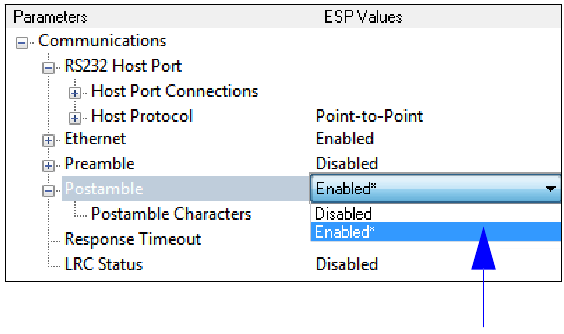
- Kattintson a bal egérgombbal a +-ra a kívánt fa kibontásához.
- Kattintson duplán a kívánt paraméterre, és kattintson egyszer a kijelölő mezőbe a beállítások megtekintéséhez.
- Helyezze a kurzort a kijelölő mezőbe, görgessen le a módosítani kívánt beállításhoz, és kattintson egyszer a beállításra.
- Kattintson ismét a bal egérgombbal a nyitott képernyőre a kijelölés befejezéséhez.
- Kattintson a jobb egérgombbal a nyitott képernyőre, és válassza a Save to Reader (Mentés az olvasóba) lehetőséget a parancs végrehajtásához az imagerben.
Mentési lehetőségek
- Send, No Save (Küldés, Nincs mentés). A változások elvesznek, amikor az imager újra áram alá kerül.
- Send and Save (Küldés és mentés). Ez aktiválja az összes változtatást a jelenlegi memóriában, és elmenti az imagerbe a bekapcsoláshoz.

Hivatkozások

Kézikönyv letöltése
Itt letöltheti a kézikönyv teljes pdf verzióját, amely további biztonsági utasításokat, garanciális információkat, FCC szabályokat stb. tartalmazhat.
MICROSCAN MINI Hawk Series Gyors üzembe helyezési útmutató 11 lépésben letöltése