Sena SPIDER ST1 - Mesh Intercom headset Gyors üzembe helyezési útmutató
- 1 Letölthető Sena szoftver
- 2 Termékadatok
- 3 Telepítés
- 4 Mesh Intercom antenna
- 5 Ikonmagyarázat
- 6 Alapműveletek
- 7 Az akkumulátor töltöttségi szintjének ellenőrzése
- 8 Telefon párosítása
- 9 A telefon használata
- 10 Zene vezérlése
- 11 Mesh Intercom
- 12 Open Mesh
- 13 Group Mesh
- 14 Mikrofon engedélyezése/letiltása (alapértelmezett: engedélyezve)
- 15 Mesh visszaállítása
- 16 Konfigurációs menü
- 17 Hibaelhárítás
- 18 Gyors áttekintés
- 19 Hivatkozások
- 20 Kézikönyv letöltése
- 21 Más nyelveken

Letölthető Sena szoftver
Töltse le a SENA MOTORCYCLES App alkalmazást a Google Play Store-ból vagy az App Store-ból.

Töltse le a következő elemeket a sena.com weboldalon.
 | Firmware |
 | Sena Device Manager
|
 | Gyors üzembe helyezési útmutató, felhasználói kézikönyv |
Kövessen minket a Facebookon, a YouTube-on, a Twitteren és az Instagramon, hogy megtekinthesse a legfrissebb információkat és hasznos tippeket.
Termékadatok
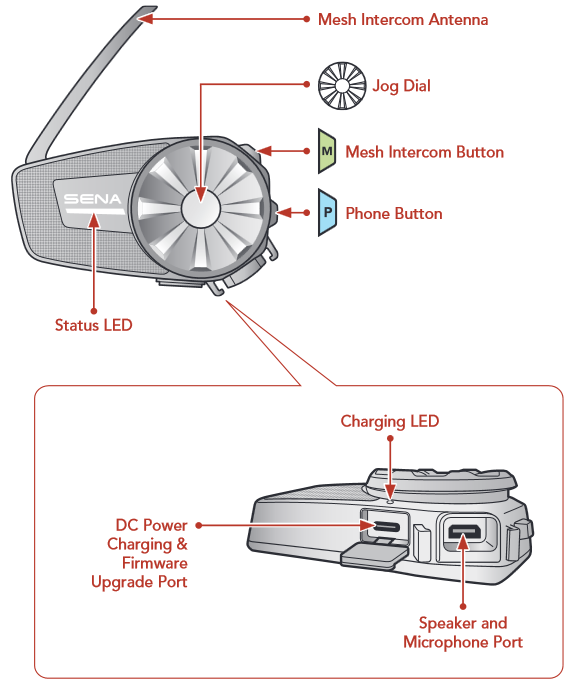
Telepítés
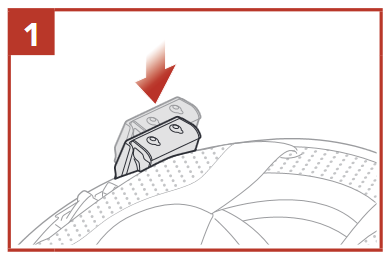
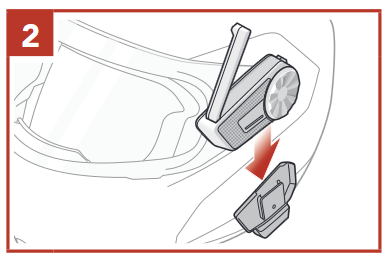
- A telepítéssel kapcsolatos további információkért tekintse meg a felhasználói kézikönyvet.
A rögzítőegység használata
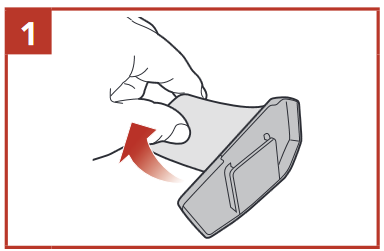
A ragasztott felületi szerelőlap használata
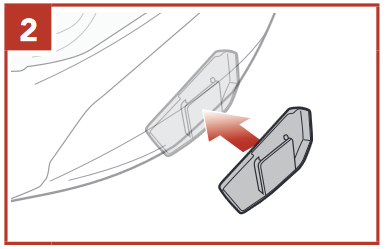
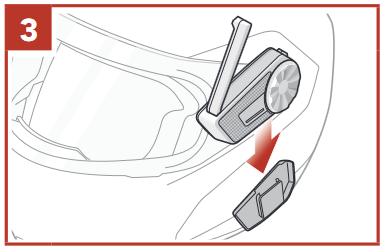
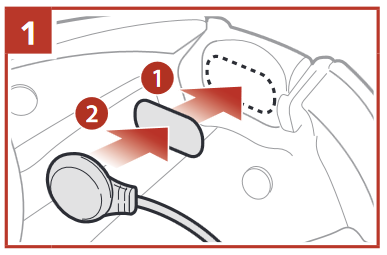
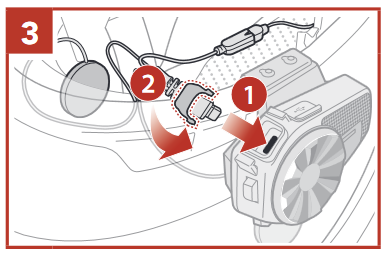
A hangszórók telepítése
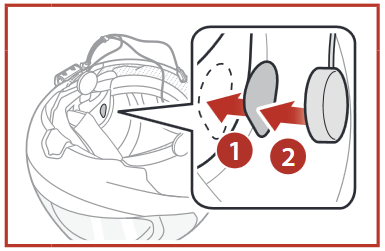
A vezetékes mikrofonos szár telepítése
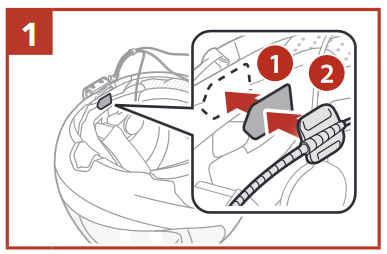
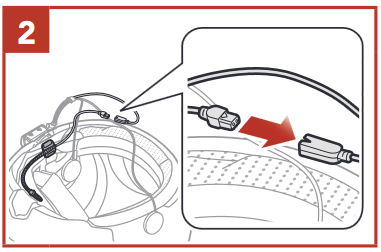
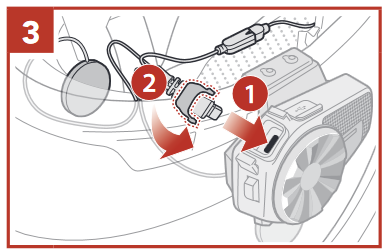
A vezetékes mikrofon telepítése
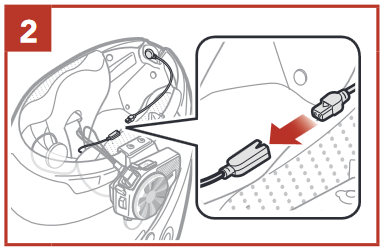
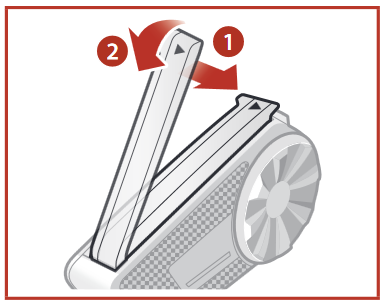
Mesh Intercom antenna
A kihajtáshoz kissé húzza kifelé a Mesh Intercom antennát.
Ikonmagyarázat
 | Érintse meg a gombot/Jog Dial-t a megadott alkalommal |
 | Tartsa nyomva a gombot/Jog Dial-t a megadott ideig |
 | Forgassa el a Jog Dial-t az óramutató járásával megegyező (jobbra) vagy ellentétes (balra) irányba. |
 | Forgassa el nyomva tartás közben a Jog Dial-t az óramutató járásával megegyező (jobbra) vagy ellentétes (balra) irányba. |
 | Hangjelzés |
Alapműveletek
Bekapcsolás
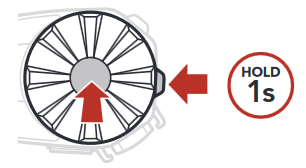
Kikapcsolás
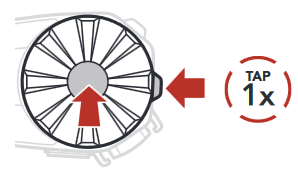
Hangerő növelése
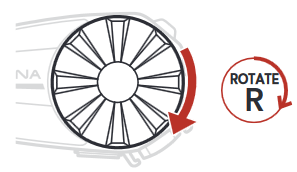
Hangerő csökkentése
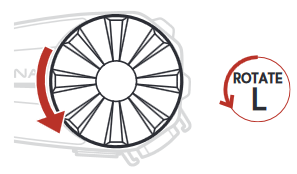
Az akkumulátor töltöttségi szintjének ellenőrzése

Telefon párosítása
A headset első bekapcsolásakor:


- Válassza ki a SPIDER ST1-et a felismert Bluetooth-eszközök listájából.

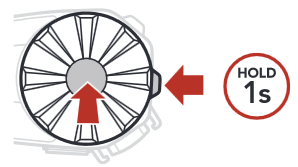

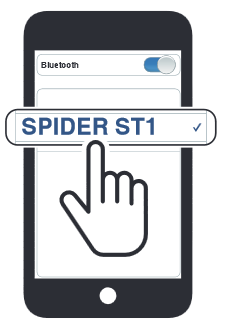
- A telefon párosításával kapcsolatos további információkért tekintse meg a felhasználói kézikönyvet.
A telefon használata
Hívás fogadása
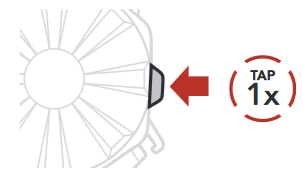
Hívás befejezése
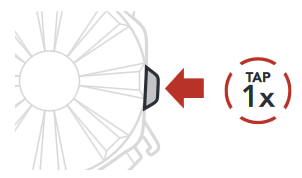
Hívás elutasítása
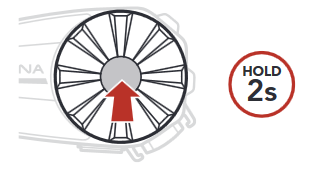
Hanghívás
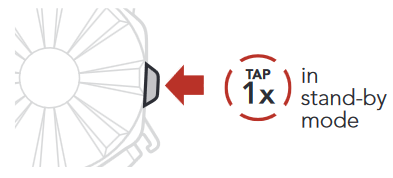
Zene vezérlése
Lejátszás/Szünet
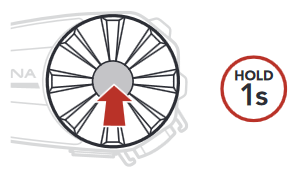
Következő szám
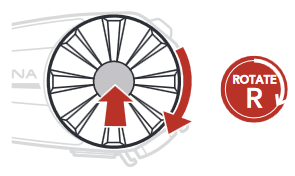
Előző szám
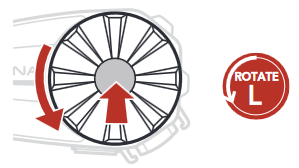
Mesh Intercom™
Open Mesh™: kommunikáció ugyanazon a csatornán belül.
Group Mesh™: kommunikáció ugyanazon a privát csoporton belül.
- A Mesh Intercom szolgáltatással kapcsolatos további információkért tekintse meg a felhasználói kézikönyvet.
Mesh Intercom be
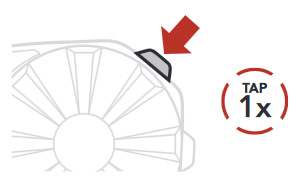
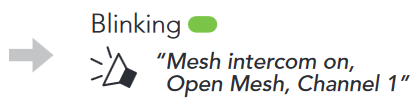
Mesh Intercom ki


MEGJEGYZÉS:
Amikor a Mesh Intercom be van kapcsolva, a SPIDER ST1 automatikusan csatlakozik a közelben lévő SPIDER ST1 felhasználókhoz, és a headset kezdetben Open Mesh módban lesz (alapértelmezett: 1. csatorna).
Open Mesh
Channel Setting (Alapértelmezett: channel 1) in Open Mesh
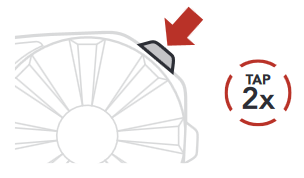
- Lépjen be a Channel Setting (Csatorna beállítás) menübe.
 az Open Meshben 1. lépés")
 az Open Meshben 2. lépés")
- Navigáljon a csatornák között.
(1![]() 2
2 ![]() •••
••• ![]() 8
8 ![]() 9
9 ![]() Exit
Exit ![]() 1
1 ![]() •••)
•••)
 az Open Meshben 3. lépés")
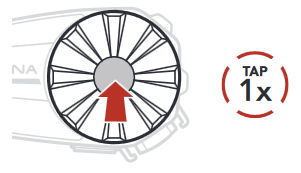
- Mentse el a csatornát.
 az Open Meshben 4. lépés")
 az Open Meshben 5. lépés")
MEGJEGYZÉS:
A csatorna megváltoztatásához használhatja a SENA MOTORCYCLES App alkalmazást.

 2
2 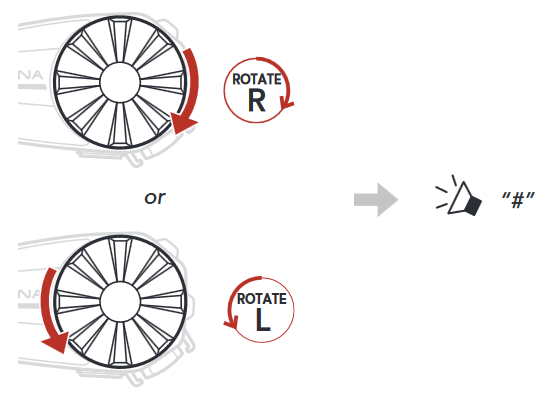

Group Mesh
A Group Mesh egy zárt csoportos intercom funkció, amely lehetővé teszi a felhasználók számára, hogy a headsetek párosítása nélkül csatlakozzanak, kilépjenek vagy újra csatlakozzanak egy csoportos intercom beszélgetéshez.
- Group Mesh létrehozása
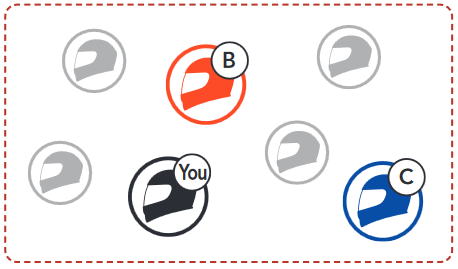
A Group Mesh létrehozásához kettő vagy több Open Mesh felhasználó szükséges.
Open Mesh

![]()
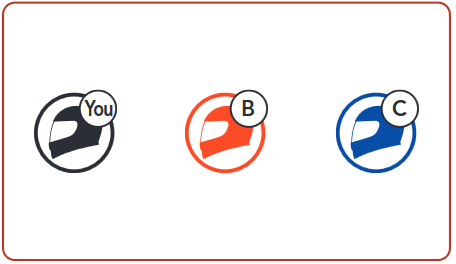
Group Mesh

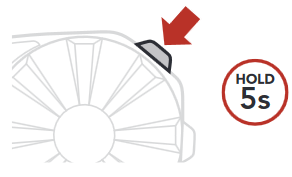
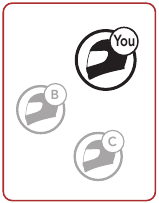
- Felhasználók (Ön, B és C) belépnek a Mesh Grouping (Mesh csoportosítás) menübe egy Group Mesh létrehozásához.


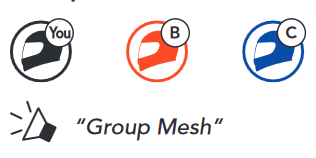
- Amikor a Mesh Grouping (Mesh csoportosítás) befejeződött, a felhasználók (Ön, B és C) egy hangüzenetet hallanak a headsetjükön, ahogy az Open Mesh átvált Group Mesh-re.

- Felhasználók (Ön, B és C) belépnek a Mesh Grouping (Mesh csoportosítás) menübe egy Group Mesh létrehozásához.
- Csatlakozás egy meglévő Group Mesh-hez
A Meglévő Group Mesh egyik aktuális felhasználója engedélyezheti, hogy új felhasználók (egy vagy több) az Open Mesh hálózatban csatlakozzanak a Meglévő Group Mesh hálózathoz.
Meglévő Group Mesh

Open Mesh

![]()
Meglévő Group Mesh

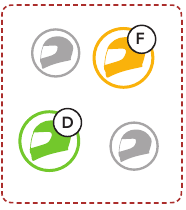
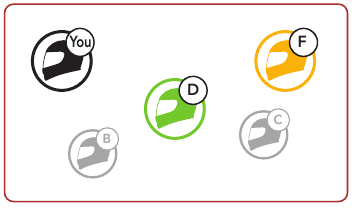
- A Meglévő Group Mesh egyik (Ön) aktuális felhasználója és az Open Mesh hálózatban lévő új felhasználók (D és F) belépnek a Mesh Grouping (Mesh csoportosítás) menübe, hogy csatlakozzanak a Meglévő Group Mesh hálózathoz.


- Amikor a Mesh Grouping (Mesh csoportosítás) befejeződött, az új felhasználók (D és F) egy hangüzenetet hallanak a headsetjükön, ahogy az Open Mesh átvált Group Mesh-re.

- A Meglévő Group Mesh egyik (Ön) aktuális felhasználója és az Open Mesh hálózatban lévő új felhasználók (D és F) belépnek a Mesh Grouping (Mesh csoportosítás) menübe, hogy csatlakozzanak a Meglévő Group Mesh hálózathoz.





Mikrofon engedélyezése/letiltása (alapértelmezett: engedélyezve)
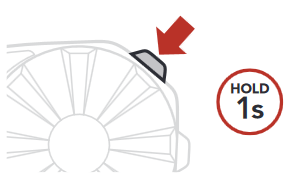
A felhasználók engedélyezhetik/letilthatják a mikrofont, amikor Mesh Intercom-on kommunikálnak.
Mesh visszaállítása
Ha egy headset egy Open Mesh vagy Group Mesh hálózatban visszaállítja a Mesh hálózatot, az automatikusan visszatér az Open Mesh hálózathoz (alapértelmezett: 1. csatorna).
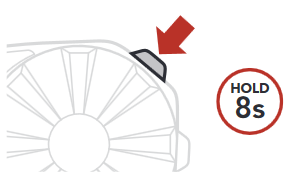
Konfigurációs menü
A konfigurációs menü elérése
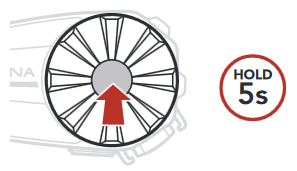

Navigálás a menüpontok között
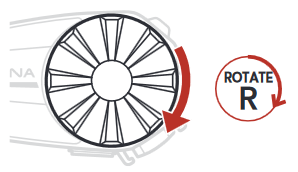
vagy
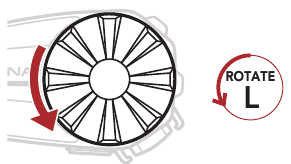
Menüpontok végrehajtása
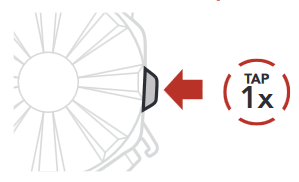
Hibaelhárítás
Gyári beállítások visszaállítása
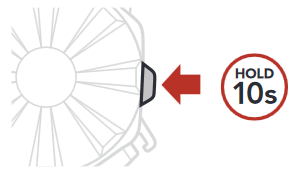

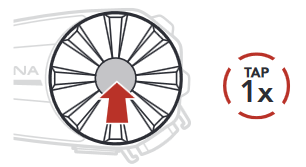

Hiba visszaállítása
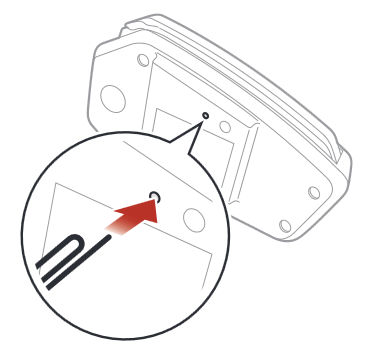
MEGJEGYZÉS:
A Hiba visszaállítása nem állítja vissza a headsetet a gyári alapértelmezett beállításokra.
Gyors áttekintés
| TÍPUS | MŰVELET | GOMBPARANCSOK |
 Alapműveletek | Bekapcsolás / Kikapcsolás | 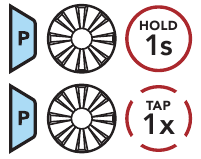 |
| Hangerő fel / Hangerő le |  | |
 Mobiltelefon | Hívás fogadása |  |
| Hívás befejezése |  | |
| Hívás elutasítása |  | |
| Hangtárcsázás |  | |
| Zene | Zene lejátszása/szüneteltetése |  |
| Következő szám |  | |
| Előző szám |  | |
 Mesh Intercom™ | Mesh Intercom be/ki |  |
| Csatornabeállítás |  | |
| Mesh csoportosítás |  | |
| Mesh visszaállítása |  | |
| Mikrofon engedélyezése/letiltása |  |
SENA Technologies, Inc.
Ügyfélszolgálat: sena.com


Hivatkozások

Kézikönyv letöltése
Itt letöltheti a kézikönyv teljes pdf verzióját, amely további biztonsági utasításokat, garanciális információkat, FCC szabályokat stb. tartalmazhat.
Sena SPIDER ST1 - Mesh Intercom headset Gyors üzembe helyezési útmutató letöltése


