Panduan Memulai Cepat Mouse Gaming Optik Asus ROG CLADIUS III P514
Isi
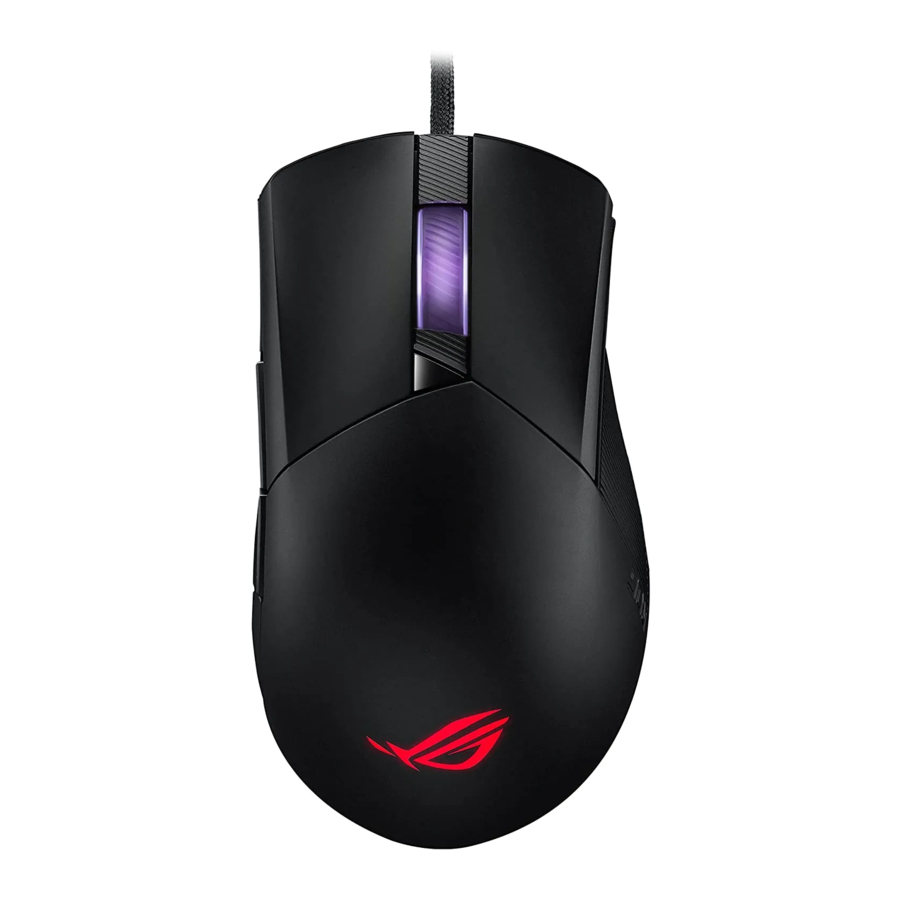
Isi Kemasan

Fitur Mouse

- Roda gulir
- Tombol klik kanan
- Tombol DPI
- Tombol klik kiri
- Konektor USB 2.0
- Tombol maju
- Tombol mundur
- Kaki mouse
- Sensor optik
- Tombol profil
- Penutup karet
Pengalihan profil
Tekan tombol profil di bagian bawah mouse gaming Anda untuk beralih di antara 5 profil yang tersedia. Untuk informasi lebih lanjut tentang profil dan efek pencahayaan, lihat tabel di bawah ini:
| Profil | Efek pencahayaan default | Warna default |
| Profil 1 | Pelangi | Multi warna |
| Profil 2 | Siklus warna | Multi warna |
| Profil 3 | Bernapas | Biru |
| Profil 4 | Reaktif | Hijau |
| Profil 5 | Komet | Kuning |
Mengganti kaki mouse

Mengganti switch

Memperbarui firmware dan penyesuaian
- Sambungkan mouse gaming Anda ke port USB di komputer Anda.
- Unduh dan instal perangkat lunak Armoury Crate dari https://rog.asus.com/
- Ikuti petunjuk perangkat lunak untuk memperbarui firmware mouse gaming Anda.
- Sesuaikan mouse gaming Anda menggunakan Armoury Crate.
Spesifikasi
| Resolusi | DPI hingga 26000 DPI |
| DPI 1 | DPI |
| DPI 2 | DPI |
| DPI 3 (Default) | DPI |
| DPI 4 | DPI |
Menggunakan fungsi penyetelan DPI On-The-Scroll
Fungsi penyetelan DPI On-The-Scroll memungkinkan Anda menyesuaikan DPI mouse gaming Anda tanpa menggunakan Armoury Crate.
- Tekan dan tahan tombol DPI selama 3 detik hingga LED pada mouse gaming Anda menyala.
- Gulir roda gulir ke depan atau ke belakang untuk menyesuaikan DPI. Warna rona LED pada roda gulir Anda akan berbeda tergantung pada penyesuaian DPI.
- Tekan tombol DPI setelah Anda selesai menyesuaikan nilai DPI untuk menyimpan perubahan yang dibuat.

Referensi

Unduh manual
Di sini Anda dapat mengunduh versi pdf lengkap manual, mungkin berisi instruksi keselamatan tambahan, informasi garansi, aturan FCC, dll.
Unduh Panduan Memulai Cepat Mouse Gaming Optik Asus ROG CLADIUS III P514


