Speedlink SNAPPY - Panduan Instalasi Cepat Mouse USB Nirkabel
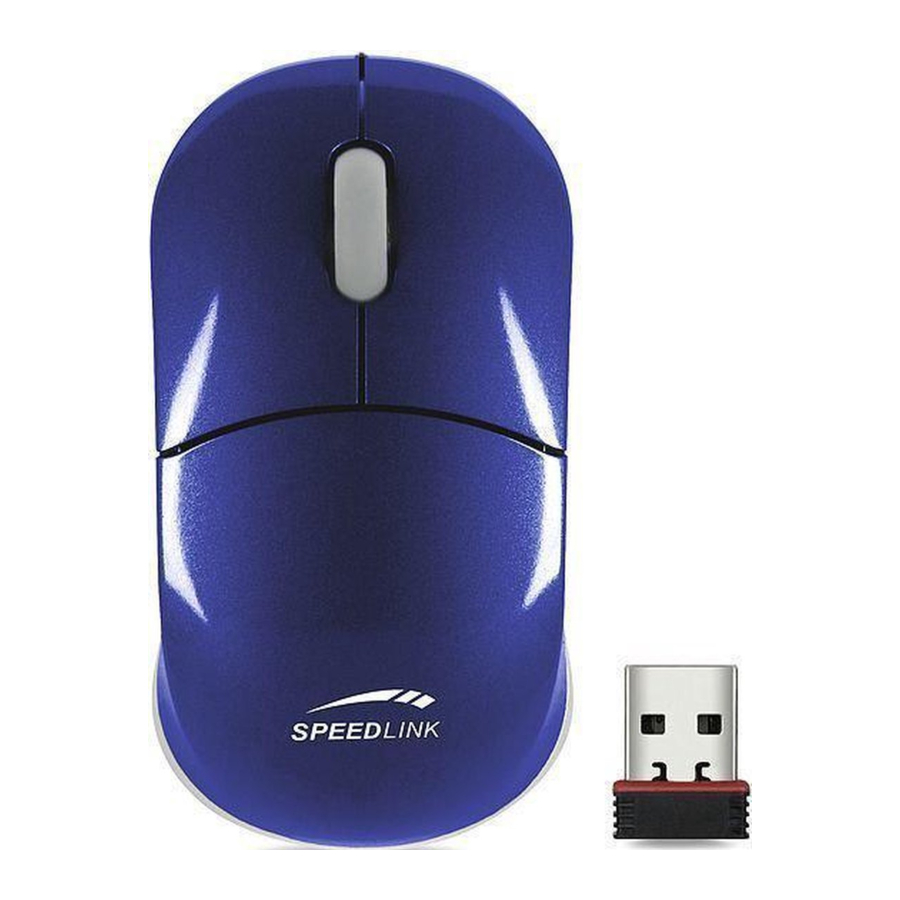
Ikhtisar Port (Gbr. 1)

Mengganti Baterai (Gbr. 2)

Ikhtisar Tombol (Gbr. 3)

Penggunaan
- Colokkan penerima USB nano ke port USB kosong mana pun di komputer Anda. Sistem operasi akan mendeteksi perangkat secara otomatis.
- Buka kompartemen baterai di dasar mouse. Masukkan dua baterai AAA (1.5V), pastikan polaritasnya benar. Tutup kembali kompartemen baterai.
- Nyalakan mouse dengan mengatur sakelar di dasar ke ON (nyala). Jika Anda tidak berniat menggunakan mouse, cukup atur sakelar ke OFF (mati) untuk menghemat energi.
Penggunaan yang dimaksudkan
Produk ini hanya dimaksudkan sebagai perangkat input untuk terhubung ke komputer. Jöllenbeck GmbH tidak bertanggung jawab atas kerusakan apa pun pada produk ini atau cedera yang disebabkan karena penggunaan produk yang ceroboh, tidak tepat, atau salah, atau penggunaan produk untuk tujuan yang tidak direkomendasikan oleh produsen.
Deklarasi Kesesuaian
Jöllenbeck GmbH dengan ini menyatakan bahwa produk ini sesuai dengan peraturan keselamatan yang relevan dari Arahan UE 1999/5/EC. Deklarasi Kesesuaian lengkap dapat diminta melalui situs web kami di http://www.speedlink.com.
Penanganan baterai
Jauhkan baterai dari jangkauan anak-anak. Hanya gunakan jenis baterai yang ditentukan. Jangan pernah mencampur baterai lama, baru, atau jenis baterai yang berbeda. Selalu ganti baterai lama atau lemah dengan segera. Buang baterai lama Anda sesuai dengan peraturan setempat.
Dukungan teknis
Mengalami masalah teknis dengan produk ini? Hubungi tim Dukungan kami – cara tercepat adalah melalui situs web kami: www.speedlink.com. ;
Atau, Anda dapat mengirim email kepada mereka di: eu-support@speedlink.com.

Referensi

Unduh manual
Di sini Anda dapat mengunduh versi pdf lengkap manual, mungkin berisi instruksi keselamatan tambahan, informasi garansi, aturan FCC, dll.
Unduh Speedlink SNAPPY - Panduan Instalasi Cepat Mouse USB Nirkabel


