Panduan Asus RT-AX88U Pro
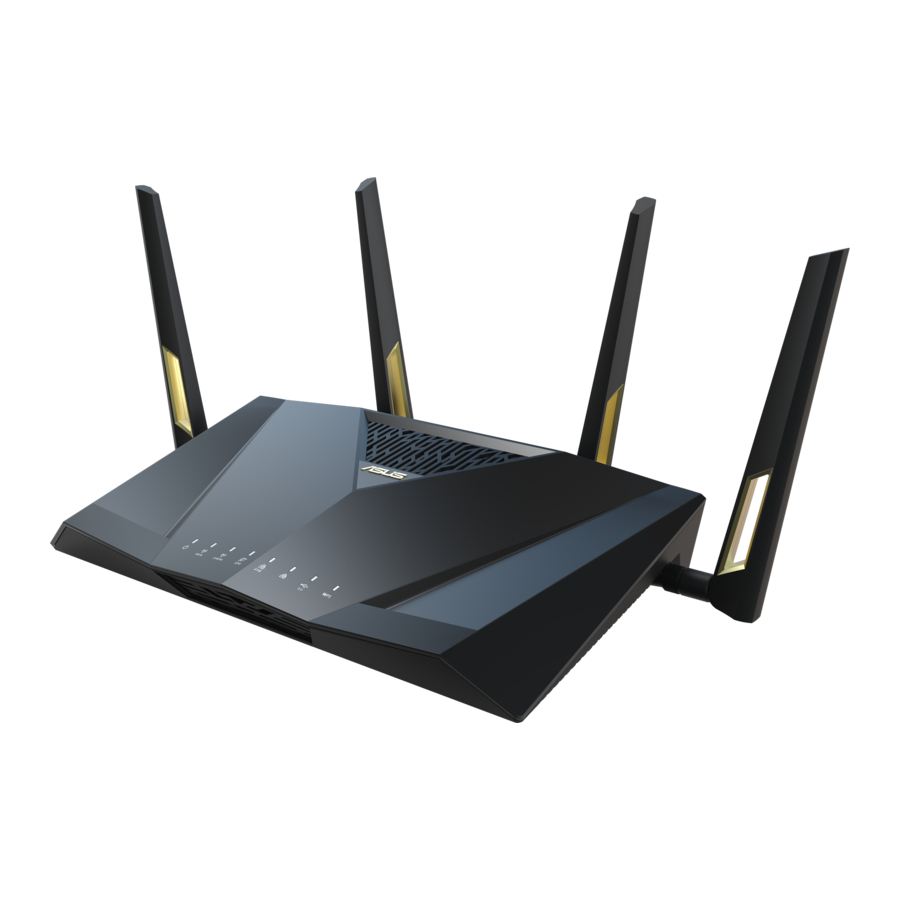
Penjelasan Perangkat Keras
Ikhtisar Port I/O

Ikhtisar Lampu LED

Spesifikasi:
| Adaptor Daya DC | Output DC: +19.5V dengan arus 2.31A Output DC: +19V dengan arus 2.37A | ||
| Suhu Pengoperasian | 0~40 o C | Penyimpanan | 0~70 o C |
| Kelembapan Pengoperasian | 50~90% | Penyimpanan | 20~90% |
Langkah-Langkah Pengaturan Satu Router
Siapkan Modem Anda
- Cabut kabel daya / modem DSL. Jika memiliki cadangan baterai, lepaskan baterai.1
![Cabut daya modem]()

- Hubungkan modem Anda ke port WAN di sisi belakang router dengan kabel jaringan yang disediakan.
- Nyalakan modem. Colokkan modem ke stopkontak dan nyalakan.
![Hubungkan modem dan nyalakan]()
- Periksa lampu LED modem untuk memastikan koneksi aktif.
![Periksa lampu LED modem]()


1Jika Anda menggunakan DSL untuk internet, Anda akan memerlukan nama pengguna / kata sandi dari penyedia layanan Internet (ISP) Anda untuk mengonfigurasi router Anda dengan benar.
Pasang Router Anda
- Colokkan adaptor ke port DCIN, dan tekan sakelar Daya (Power).
![Colokkan adaptor dan tekan sakelar daya]()
- LED daya akan menyala saat perangkat keras siap.
![LED daya akan menyala]()


– Via app
- [App] Di perangkat seluler iOS atau Android Anda, buka app store, cari ASUS Router, dan unduh aplikasinya.
![Unduh aplikasi ASUS Router]()
![]()
![play.google.com]()
![]()
![itunes.apple.com]()
- [App] Di perangkat seluler iOS atau Android Anda, ketuk Pengaturan (Settings) > Wi-Fi, sambungkan ke SSID jaringan default yang ditampilkan pada label produk di sisi belakang router. Atau pindai kode QR pada label produk untuk menyambungkan ke SSID jaringan default.
* XX mengacu pada dua digit terakhir alamat MAC. Anda dapat menemukannya pada label di bagian belakang router Anda.
![Sambungkan ke SSID jaringan default]()
- [App] Luncurkan Aplikasi ASUS Router dan ikuti instruksi untuk menyelesaikan pengaturan.
![Luncurkan aplikasi ASUS Router dan ikuti instruksi]()


– Atau melalui peramban web
- [Berkabel] Hubungkan PC Anda ke port LAN di sisi belakang router menggunakan kabel jaringan tambahan.
![Hubungkan PC ke port LAN]()
[Nirkabel] Hubungkan ke jaringan dengan SSID default yang ditampilkan pada label produk di sisi belakang router "ASUS_XX".
![Hubungkan ke SSID jaringan default]()
- [Berkabel / Nirkabel] Buka peramban web. Anda akan dialihkan ke ASUS Setup Wizard. Jika tidak, navigasikan ke
http://www.asusrouter.com. Ikuti instruksi untuk menyelesaikan pengaturan.
![Dialihkan ke ASUS Setup Wizard]()
![Ikuti instruksi untuk menyelesaikan pengaturan]()


Langkah-Langkah Pengaturan Jenis WAN Port 2.5G
Siapkan Router Anda

Hubungkan modem ke port WAN 2.5G/1G dengan kabel jaringan.
Masuk dan Hubungkan
Mengatur ke 2.5G WAN di bawah pengaturan default pabrik
- [ASUS Setup Wizard] Pilih "Manual Setting" (Pengaturan Manual).
![Pilih Pengaturan Manual]()
- [ASUS Setup Wizard] Pilih "2.5G Ethernet", lalu ikuti instruksi untuk menyelesaikan pengaturan SSID dan informasi login.
![Pilih 2.5G Ethernet]()


Beralih dari 1G WAN ke 2.5G WAN

- [Dashboard] Buka Dashboard, buka pengaturan "WAN".
- [Dashboard] Pilih "2.5G WAN" sebagai WAN utama, lalu terapkan pengaturan.
Mulai Menggunakan
- Setelah mengikuti langkah-langkah pengaturan, router akan reboot selama sedetik dan mulai menghubungkan Internet dengan port 2.5G.
LED 2.5G akan menunjukkan lampu putih.
![LED 2.5G akan menunjukkan lampu putih]()

FAQ - PERTANYAAN YANG SERING DIAJUKAN
Q1: Di mana saya dapat menemukan informasi lebih lanjut tentang router nirkabel?
Situs dukungan teknis: https://www.asus.com/support
Layanan dan Dukungan

https://www.asus.com/support
Tutorial Video

https://qr.asus.com/wl_videotutorials
Pemberitahuan Keselamatan
- Gunakan produk ini di lingkungan dengan suhu sekitar antara 0°C(32°F) dan 40°C(104°F).
- Lihat label peringkat di bagian bawah produk Anda dan pastikan adaptor daya Anda sesuai dengan peringkat ini.
- JANGAN letakkan di permukaan kerja yang tidak rata atau tidak stabil. Cari servis jika casing rusak.
- JANGAN letakkan atau jatuhkan benda di atas dan jangan dorong benda asing apa pun ke dalam produk.
- JANGAN terkena atau gunakan di dekat cairan, hujan, atau kelembapan. JANGAN gunakan modem selama badai listrik.
- JANGAN tutupi ventilasi pada produk untuk mencegah sistem menjadi terlalu panas.
- JANGAN gunakan kabel daya, aksesori, atau periferal lain yang rusak.
- Jika Adaptor rusak, jangan coba memperbaikinya sendiri. Hubungi teknisi servis yang memenuhi syarat atau pengecer Anda.
- Untuk mencegah bahaya sengatan listrik, cabut kabel daya dari stopkontak sebelum memindahkan sistem.
- JANGAN pasang peralatan ini lebih tinggi dari 2 meter.
Referensi
![www.asus.com]() Dukungan Resmi | ASUS Global
Dukungan Resmi | ASUS Global![qr.asus.com]() https://qr.asus.com/wl_videotutorials
https://qr.asus.com/wl_videotutorials![play.google.com]() Google Play
Google Play![itunes.apple.com]() ASUS Router di App Store
ASUS Router di App Store


Unduh manual
Di sini Anda dapat mengunduh versi pdf lengkap manual, mungkin berisi instruksi keselamatan tambahan, informasi garansi, aturan FCC, dll.
Unduh Panduan Asus RT-AX88U Pro
