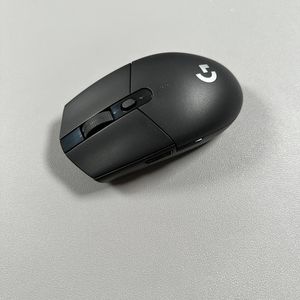
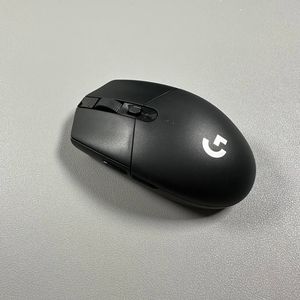
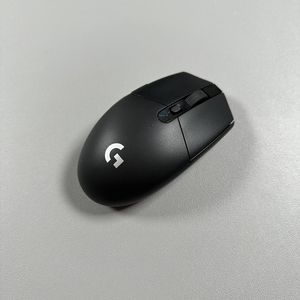
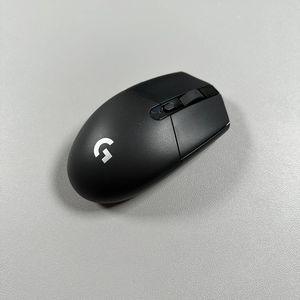
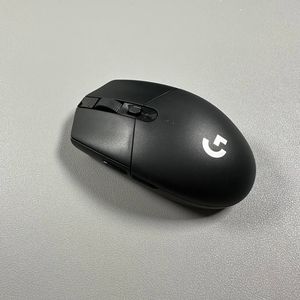
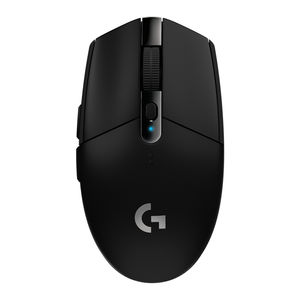
Cara Mengubah Tingkat Daya pada Mouse Logitech G305 Anda
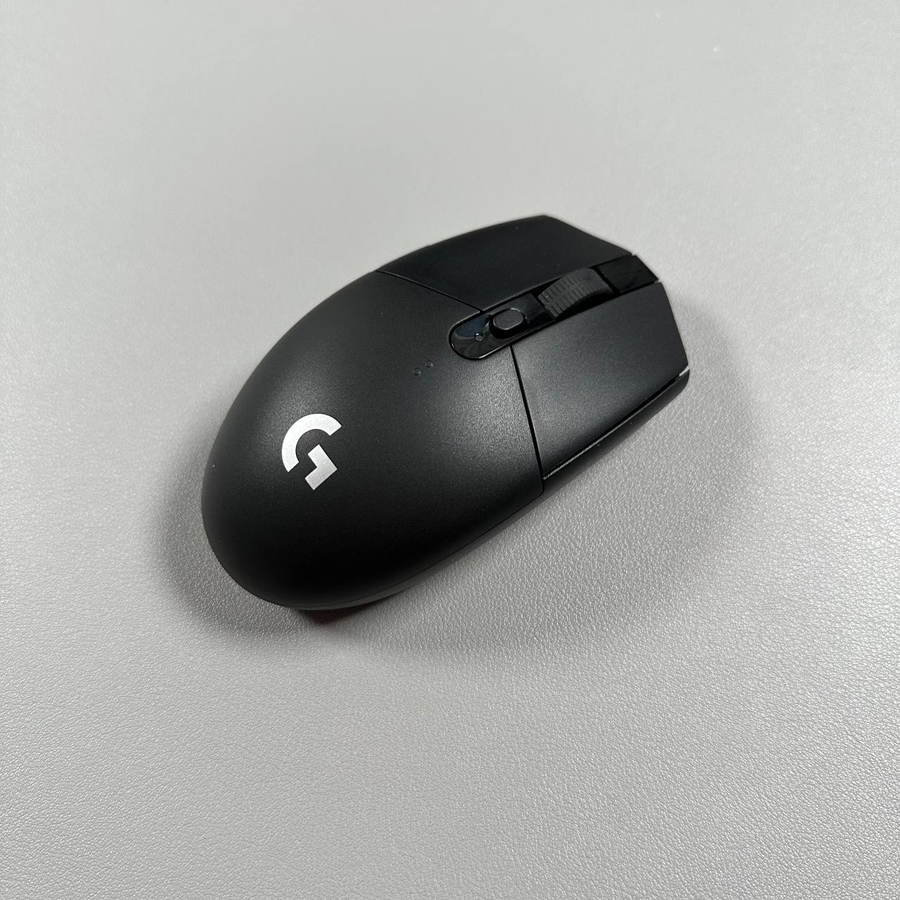
Dalam panduan ini, Anda akan mempelajari cara mengubah tingkat daya pada mouse Logitech G305 Anda menggunakan perangkat lunak Logitech G Hub. Baik Anda ingin menghemat masa pakai baterai atau meningkatkan kinerja, menyesuaikan mode daya dapat membantu menyesuaikan pengalaman bermain game atau bekerja Anda.
Langkah 1: Instal Perangkat Lunak Logitech G Hub
Mulailah dengan mengunduh perangkat lunak Logitech G Hub. Anda dapat menemukannya di situs web resmi Logitech. Setelah Anda menavigasi ke situs, cari bagian unduhan dan pilih versi yang sesuai untuk sistem operasi Anda. Setelah mengunduh, ikuti petunjuk instalasi untuk menginstal perangkat lunak di komputer Anda.

Langkah 2: Buka Logitech G Hub dan Pilih Mouse Anda
Setelah Anda berhasil menginstal Logitech G Hub, buka aplikasi di komputer Anda. Anda akan melihat layar yang mencantumkan semua perangkat Logitech yang terhubung. Temukan mouse Logitech G305 Anda dalam daftar dan klik untuk mengakses pengaturannya.

Langkah 3: Navigasi ke Pengaturan Sensitivitas DPI
Di dalam perangkat lunak Logitech G Hub, buka bagian pengaturan sensitivitas. Di sinilah Anda dapat menyesuaikan tingkat DPI (dots per inch) mouse Anda, yang memengaruhi seberapa cepat atau lambat kursor bergerak sebagai respons terhadap gerakan Anda. Layar ini juga menampilkan opsi manajemen daya.

Langkah 4: Ubah Tingkat Daya
Di menu pengaturan DPI, Anda akan menemukan opsi untuk mode daya. Di sini, Anda dapat memilih antara 'High Performance' (Kinerja Tinggi) untuk respons yang lebih tinggi atau 'Endurance Mode' (Mode Ketahanan) untuk menghemat masa pakai baterai. Klik mode yang Anda sukai untuk mengaturnya untuk Logitech G305.

Terima kasih telah mengikuti panduan ini tentang cara mengubah tingkat daya pada mouse Logitech G305 Anda.