Manuale della tastiera Logitech Ultrathin Keyboard Cover
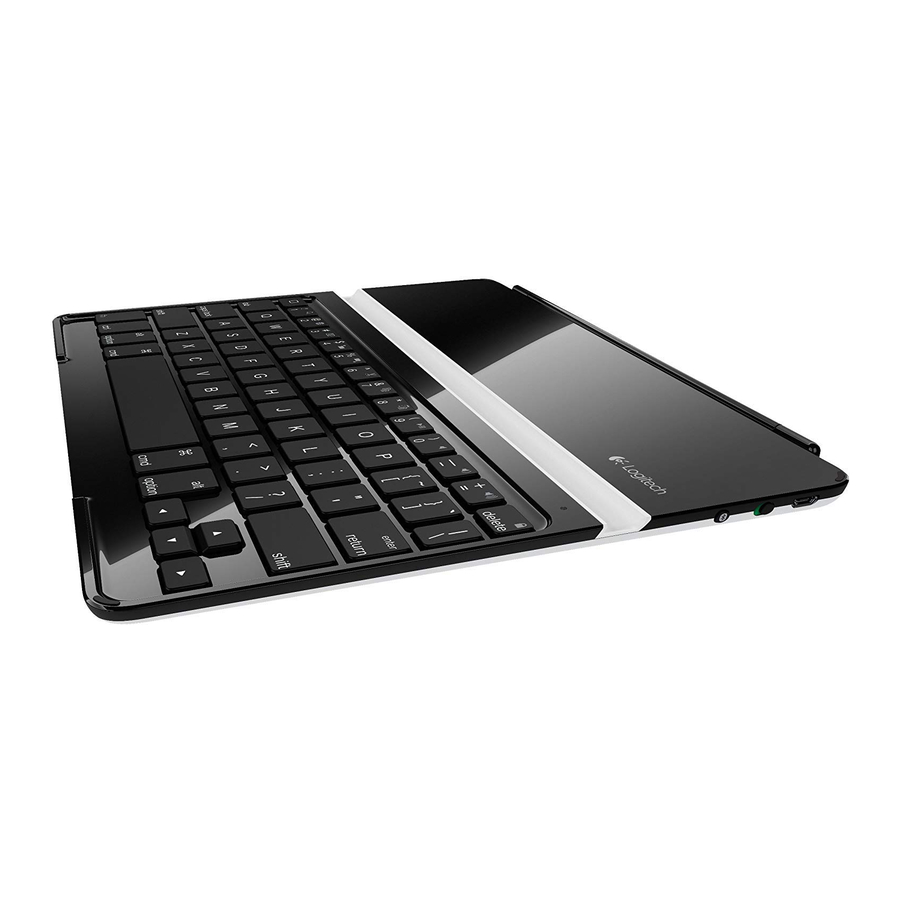
Scopri il tuo prodotto

- Custodia protettiva
- Supporto per iPad
- Tastiera
- Tasti funzione
- Spia di stato
- Interruttore di accensione/spegnimento
- Pulsante di connessione Bluetooth
- Documentazione
- Cavo di ricarica micro-USB
- Panno per la pulizia
Configura il tuo prodotto
- Accendere la Keyboard Cover:
![]()
- La ricerca Bluetooth si avvia automaticamente e continua per 15 minuti. La spia di stato lampeggia in blu.
- Se la spia di stato diventa brevemente rossa, caricare le batterie. Per ulteriori informazioni, consultare "Ricarica delle batterie".
- Assicurati che la funzione Bluetooth del tuo iPad sia attiva. Selezionare Impostazioni > Generali > Bluetooth > On (Attivata).
- Selezionare "Logitech Ultrathin KB cover" nel menu Devices (Dispositivi) dell'iPad.
- Se l'iPad richiede un PIN, immettere il codice utilizzando la Keyboard Cover e non la tastiera virtuale dell'iPad. Una volta stabilita la connessione Bluetooth, la spia di stato diventa brevemente blu, quindi si spegne.
- Posizionare l'iPad sulla Keyboard Cover.


Ricarica delle batterie

- Collegare il cavo di ricarica Micro-USB alla Keyboard Cover e a una porta USB del computer. La spia di stato lampeggia in verde.
- Caricare le batterie fino a quando la spia di stato non diventa verde fissa.
Informazioni sulla batteria:
- Una batteria completamente carica fornisce circa 6 mesi di alimentazione quando la Keyboard Cover viene utilizzata per circa due ore al giorno.
- Caricare le batterie quando la spia di stato diventa brevemente rossa dopo l'accensione della Keyboard Cover.
- Quando non è in uso, spegnere la Keyboard Cover per risparmiare energia della batteria.
- La Keyboard Cover entra in modalità di sospensione se è accesa e non viene utilizzata. Premere un tasto qualsiasi per riattivare.
Uso del prodotto
Caratteristiche del prodotto

- Home
Visualizza la schermata Home dell'iPad.
Tasti funzione
Per utilizzare, tenere premuto il tasto Fn, quindi premere un tasto elencato di seguito.
- Fn + 1 = Search (Cerca)
Avvia la funzione di ricerca dell'iPad. - Fn + 2 = Switch language (Cambia lingua)
Cambia la lingua della tastiera. - Fn + 3 = Virtual keyboard (Tastiera virtuale)
Mostra/nasconde la tastiera virtuale. - Fn + 4 = Select left (Seleziona a sinistra)
Seleziona il testo a sinistra, parola per parola. - Fn + 5 = Select right (Seleziona a destra)
Seleziona il testo a destra, parola per parola. - Fn + 6 = Cut (Taglia)
- Fn + 7 = Copy (Copia)
- Fn + 8 = Paste (Incolla)
- Fn + 9 = Play/Pause (Riproduci/Pausa)
- Fn + 0 = Mute (Disattiva audio)
- Fn + dash = Volume down (Volume giù)
- Fn + plus = Volume up (Volume su)
- Fn + delete = Lock screen (Blocca schermo)
Blocca o sblocca lo schermo dell'iPad.
Indicazioni della spia di stato
| Light (Spia) | Description (Descrizione) |
| Blinking green (Verde lampeggiante) | La batteria è in carica. |
| Green (Verde) | La batteria è carica (più del 5%). |
| Red (Rosso) | La carica della batteria è bassa (meno del 5%). Caricare le batterie. |
| Blinking blue (Blu lampeggiante) | Fast (Veloce): la Keyboard Case è in modalità di individuazione. Slow (Lento): la Keyboard Case sta tentando di riconnettersi al dispositivo Apple. |
| Solid blue (Blu fisso) | L'associazione Bluetooth è avvenuta correttamente. |
Come riporre l'iPad per il trasporto
- Sollevare l'iPad dalla Keyboard Cover.
![]()
- Ruotare l'iPad, con lo schermo rivolto verso il basso, in modo che il pulsante Home sia a destra.
- Posizionare l'iPad sulla Keyboard Cover. Una clip magnetica tiene l'iPad in posizione.
![]()


Connessione a un iPad diverso
- Assicurati che la Keyboard Cover sia accesa.
- Verificare che la funzione Bluetooth dell'iPad sia attiva. Selezionare Impostazioni > Generali > Bluetooth > On (Attiva).
- Premere il pulsante di connessione Bluetooth. La Keyboard Cover è rilevabile per 3 minuti.

- Selezionare "Logitech Ultrathin KB cover" nel menu Devices (Dispositivi) dell'iPad.
- Se l'iPad richiede un PIN, immettere il codice utilizzando la Keyboard Cover e non la tastiera virtuale dell'iPad. Una volta stabilita la connessione Bluetooth, la spia di stato diventa brevemente blu, quindi si spegne.
- Posizionare il nuovo iPad sulla Keyboard Cover.

Risoluzione dei problemi
L'unità non funziona
- Premere un tasto qualsiasi per riattivare la Keyboard Cover dalla modalità di sospensione.
- Spegnere e riaccendere la Keyboard Cover.
- Ricaricare le batterie interne. Per ulteriori informazioni, fare riferimento a "Ricarica delle batterie".
- Ristabilire la connessione Bluetooth tra la Keyboard Cover e l'iPad:
- Verificare che la funzione Bluetooth dell'iPad sia attivata.
- Scegliere "Logitech Ultrathin KB cover" dal menu Devices (Dispositivi) dell'iPad. La spia di stato diventa brevemente blu dopo aver stabilito la connessione Bluetooth.
Visita il Product Central
Sono disponibili ulteriori informazioni e supporto online per il prodotto. Visita il Product Central per saperne di più sulla nuova Keyboard Cover.
Consulta gli articoli online per assistenza sulla configurazione, suggerimenti sull'utilizzo o informazioni su funzionalità aggiuntive.
Entra in contatto con altri utenti nei nostri Community Forum per ricevere consigli, porre domande e condividere soluzioni.
Nel Product Central troverai un'ampia selezione di contenuti:
- Tutorial
- Risoluzione dei problemi
- Community di supporto
- Download di software
- Documentazione online
- Informazioni sulla garanzia
- Parti di ricambio (quando disponibili)
Vai su www.logitech.com/support/ultrathinkeyboardcover
Cosa ne pensi?
Dedica un minuto per comunicarcelo.
Grazie per aver acquistato il nostro prodotto.
www.logitech.com/ithink
Riferimenti

Scarica manuale
Qui puoi scaricare la versione completa in PDF del manuale, può contenere ulteriori istruzioni di sicurezza, informazioni sulla garanzia, regole FCC, ecc.
Scarica Manuale della tastiera Logitech Ultrathin Keyboard Cover


