Come Connettere Amazfit Bip 6 al Tuo Telefono Android
- 1 Passo 1: Accensione del Tuo Amazfit Bip 6
- 2 Passo 2: Installazione dell'App Zap sul Tuo Telefono Android
- 3 Passo 3: Selezione della Lingua Preferita
- 4 Passo 4: Accesso all'App Zap
- 5 Passo 5: Accoppiamento dell'Orologio con il Telefono
- 6 Passo 6: Configurazione delle Notifiche e delle Autorizzazioni
- 7 Passo 7: Finalizzazione della Configurazione
- 8 In altre lingue
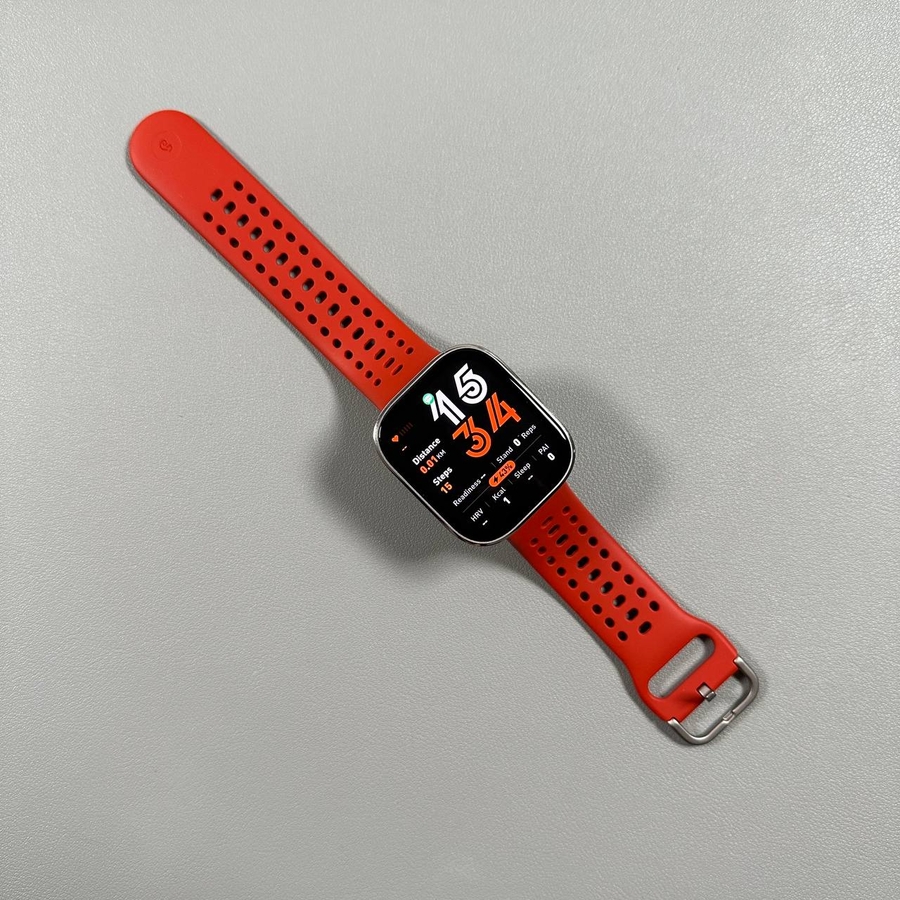
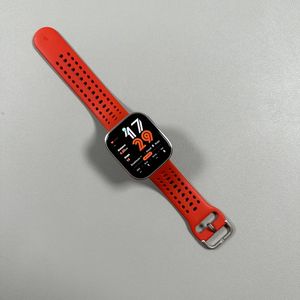
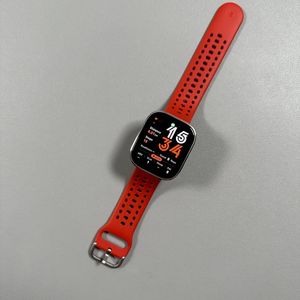
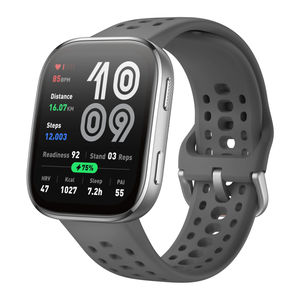
Il tuo smartwatch Amazfit Bip 6 offre una serie di funzionalità che migliorano la tua vita quotidiana, dal monitoraggio del fitness alle notifiche mobili. In questa guida, ti mostreremo come connettere senza problemi il tuo Amazfit Bip 6 al tuo smartphone Android. Ottimizziamo la tua esperienza con la tecnologia indossabile attraverso questo processo passo-passo!
Passo 1: Accensione del Tuo Amazfit Bip 6
Per iniziare, devi accendere il tuo smartwatch Amazfit Bip 6. Premi e tieni premuto saldamente il pulsante inferiore dell'orologio. Continua a tenerlo premuto finché non senti il dispositivo vibrare o vedi apparire il logo "MS" (MS) sullo schermo. Una volta che l'orologio vibra, puoi rilasciare il pulsante e attendere pazientemente che l'orologio completi il processo di avvio.

Passo 2: Installazione dell'App Zap sul Tuo Telefono Android
Affinché il tuo smartwatch comunichi efficacemente con il tuo telefono, avrai bisogno dell'app Zap. Assicurati che il tuo telefono sia connesso a internet e che il Bluetooth sia abilitato. Apri il Google Play Store sul tuo dispositivo Android. Usa la barra di ricerca per digitare "Zap" (Zap) con due P alla fine e tocca "Search" (Cerca). Tocca per installare l'applicazione. Una volta completati il download e l'installazione, tocca semplicemente "Open" (Apri) per avviare l'app.

Passo 3: Selezione della Lingua Preferita
Con il tuo orologio ora attivo, naviga nel menu per selezionare la tua lingua preferita. Scorri l'elenco, tocca la lingua desiderata e poi conferma la tua selezione toccando il segno di spunta. Se scegli accidentalmente la lingua sbagliata, non preoccuparti: hai la possibilità di tornare indietro e fare la selezione corretta.

Passo 4: Accesso all'App Zap
Ora, apri l'app Zap sul tuo dispositivo Android. Se non hai un account esistente, seleziona "Sign Up" (Iscriviti) per crearne uno. Usa questo nuovo account per accedere. Per coloro che hanno un account, inserisci semplicemente la tua email e la tua password, quindi tocca "Log In" (Accedi). Assicurati che le tue credenziali siano inserite correttamente per evitare ritardi.

Passo 5: Accoppiamento dell'Orologio con il Telefono
Nell'app Zap, seleziona l'icona del dispositivo e scegli "Watch" (Orologio). Tocca su di essa e concedi le autorizzazioni richieste consentendo l'accesso quando richiesto. La fotocamera del tuo telefono si attiverà, permettendoti di scansionare il codice QR visualizzato sul tuo orologio. Tieni fermo il telefono, focalizzando la fotocamera sul codice QR finché non viene riconosciuto con successo.

Passo 6: Configurazione delle Notifiche e delle Autorizzazioni
Una volta accoppiato, un pop-up sul tuo telefono ti permetterà di gestire le notifiche dell'orologio. Consentire ciò permetterà al tuo telefono Android di inviare notifiche direttamente al tuo polso. Segui le istruzioni per abilitare o saltare funzionalità aggiuntive come chiamate Bluetooth, accesso ai contatti, comandi vocali tramite SMS, sincronizzazione del calendario e impostazioni di posizione in base alle tue preferenze.

Passo 7: Finalizzazione della Configurazione
Infine, hai la possibilità di selezionare le azioni preferite per i pulsanti sul tuo Amazfit Bip 6. Una volta completate queste modifiche alle impostazioni, tocca "Next" (Avanti) e poi "Done" (Fatto). Il tuo smartwatch dovrebbe ora apparire completamente configurato sulla pagina del dispositivo dell'app Zap. Se illumini lo schermo del tuo orologio, sarà pronto per l'uso quotidiano, perfettamente accoppiato con il tuo telefono Android.