KENWOOD DRV-A601W - GPS-пен біріктірілген панельдік камераның жылдам іске қосу нұсқаулығы
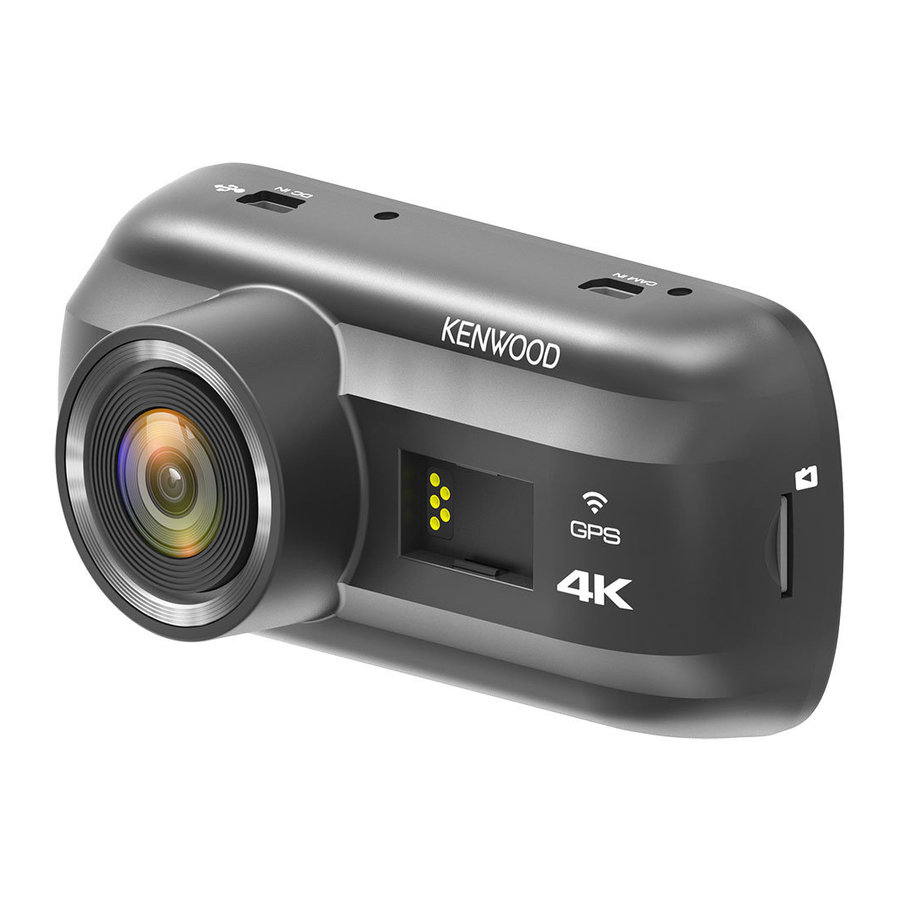
Шолу


Бөлшектердің атауы мен функциялары
Бөлшектердің атауы
- Power Button (Қуат түймесі)
- Up / Mute Button (Жоғары / Дыбысты өшіру түймесі)
- Down / Screen Off Button (Төмен / Экранды өшіру түймесі)
- File Protect / Wireless Link Button (Файлды қорғау / Сымсыз байланыс түймесі)
- LED Indicator (Жарық диоды индикаторы)
- Menu Button (Мәзір түймесі)
- Record / OK Button (Жазу / ОК түймесі)
- Mode / Screen Shot Button (Режим / Экран суреті түймесі)
- CAM-IN
- DC-IN / Data Transfer Port (Тұрақты ток кірісі / Деректерді тасымалдау порты)
- HD OUT
- microSD Card Slot (microSD карта ұясы)
- Connector Port (Қосқыш порты)
- Reset Status Button (Күйді қалпына келтіру түймесі)
- Speaker (Динамик)
Функциясы
Power Button (Қуат түймесі)
Құрылғыны қосу / өшіру үшін түймені 3 секунд басып тұрыңыз.
Status LED Indicator (Күй жарық диоды индикаторы)
Қызыл: Қосулы, Қызыл (жыпылықтайды): Жазылуда, Көк: Зарядталуда
File Protect / Wireless Link Button (Файлды қорғау / Сымсыз байланыс түймесі)
File Protect (Файлды қорғау)
Ағымдағы бейне файлын қайта жазудан қорғау үшін түймені жай ғана басыңыз.
Wireless Link (Сымсыз байланыс)
Сымсыз байланыс функциясын қосу үшін 3 секунд басып тұрыңыз, бұл жазу кезінде немесе ойнату кезінде қолжетімді емес.
Menu Button (Мәзір түймесі)
Ағымдағы режимнің мәзірін ашу үшін осы түймені басыңыз. Жалпы параметрлер мәзіріне кіру үшін осы түймені екі рет басыңыз.
Record / OK Button (Жазу / ОК түймесі)
Record (Жазу)
Бейне режимінде жазуды бастау немесе тоқтату үшін басыңыз. / Фото режимінде фотосурет түсіру үшін басыңыз.
OK
Мәзірлердегі опцияларды таңдау үшін пайдаланылатын растау түймесі.
Mode / Screen Shot Button (Режим / Экран суреті түймесі)
Mode (Режим)
Бұл түйме бейне, фото және ойнату режимдері арасында шарлауға мүмкіндік береді.
Screen Shot (Экран суреті)
Бейне режимінде жазу кезінде түймені басыңыз, сонда сіз ағымдағы кадрдың скриншотын түсіре аласыз.
Reset Button (Қалпына келтіру түймесі)
Сирек жағдайларда құрылғыда ақау пайда болса, құрылғыны өшіру үшін қалпына келтіру түймесін пайдаланыңыз. Құрылғы өшкенше қалпына келтіру түймесін басып, қосу үшін қуат түймесін басыңыз.
Көлікке орнату
- microSD картасын Dash Cam-ға салыңыз
Dash cam 8 ГБ-тан 256 ГБ-қа дейінгі сыйымдылығы бар 10 немесе одан жоғары класты microSD картасын қолдайды. SD картасын салу үшін көрсетілген белгіні орындаңыз. Құрылғы қосулы тұрғанда жад картасын шығармаңыз немесе салмаңыз. microSD картасы зауыттық жеткізу күйінде салынған. - Дөңгелек поляризатор сүзгісін орнатыңыз
Поляризатор сүзгісінің бұрандалы жағын құрылғымен туралаңыз және бұрандалы металл аймағы бойымен айналуы тегіс болуын қамтамасыз ету үшін оны сағат тілімен бұраңыз. Поляризатор сүзгісінің сыртқы металл сақинасын сағат тілімен бұраңыз және поляризатор линзасындағы көрсеткі белгісін құрылғыдағы көрсеткі белгісімен туралаңыз. - Dash Cam-ды магниттік бекіткішке қосыңыз
Дұрыс орнату үшін камераны қосқыш портының ішінде туралаңыз. - Бекіткішті алдыңғы әйнекке бекітіңіз
Алдыңғы әйнекте сізді алаңдатпайтын сүрткіш ауқымындағы жерді таңдаңыз. Содан кейін сорғыш бекіткішті орнына қойып, бекіткішті құлыптаңыз. - Автокөлік қуат розеткасына қосыңыз
Пакеттегі темекі тұқылдатқыш адаптер кабелін көлігіңіздің 12 В розеткасына қосыңыз. Көлік от алдырғышы камераның қосылуына және көлігіңіздің 12 В розеткасына қосылған кезде жазылуына мүмкіндік береді. Көлік өшірілген кезде камера автоматты түрде өшеді. - Бірінші реттік орнату
Қуатты қосқан кезде dash cam қосылып, бірінші реттік орнатуды көрсетеді. Тіліңізді, еліңізді, уақыт белдеуін, уақытыңыз бен күніңізді және т.б. орнатыңыз. - SD картасын бірінші рет пайдалану форматы
SD картасы құрылғыға бірінші рет салынған кезде құрылғы сізден картаны пішімдеуді сұрайды. - Автоматты түрде жазуды бастаңыз
Картаны пішімдегеннен кейін dash cam жазуды бастайды және сіз барлығын орнаттыңыз.
Функция және қолдау
Тұрақ режимі
БЕЙНЕ РЕЖИМІНДЕ тұрғанда MENU (МӘЗІР) түймесін басу арқылы VIDEO MENU (БЕЙНЕ МӘЗІРІНЕ) кіріңіз, содан кейін Тұрақ режимі сенсоры параметрін Қосулы күйге ауыстырыңыз.
Тұрақ режимінде құрылғы біздің CA-DR1030 қатты сым жинағымен (қосымша керек-жарақ) бірге күту режимінде қалады. Ол қалыпты деңгейден жоғары соққыны анықтай алады, көлігіңізге зақым келтіруі мүмкін оқиғаларды жазады. Сондай-ақ, қатты сым жинағында автоматты қуатты өшіру функциясы бар. Құрылғы көлік аккумуляторының белгілі бір деңгейден төмен екенін анықтағанда, ол аккумулятордың зарядын тауысып қалмас үшін қуатты өшіреді.
KENWOOD DASH CAM MANAGER смартфон қосымшасы
"KENWOOD DASH CAM MANAGER" - бұл құрылғымен жазылған бейнені көрсетуге арналған смартфон қосымшасы. Оны соңғы KENWOOD dash камераларының деректері мен бейнелерін қарау үшін пайдалануға болады. Қосымшаны App Store(iOS) / Google Play(Android) дүкенінен мобильді құрылғыңызға жүктеп алыңыз және орнатыңыз.


Қосылу жолы:
- Құрылғыдағы Wireless Link (Сымсыз байланыс) түймесін ұзақ басып, қосылу режиміне кіріңіз.(Dash cam жазылып жатпағанына көз жеткізіңіз)
- Смартфон қосымшасының KENWOOD DASH CAM MANAGER (KENWOOD DASH CAM MANAGER) қосымшасын ашыңыз.
- Connect (Қосылу) түймесін басып, желі тізімінен панельдік камера құрылғысын жұптастыру үшін таңдаңыз.
- Сымсыз байланыс құпия сөзін енгізу өрісіне енгізіңіз.
- Қосылым аяқталды, қосымшаның негізгі экранына өту үшін Continue (Жалғастыру) түймесін басыңыз.
KENWOOD VIDEO PLAYER Desktop Software (KENWOOD VIDEO PLAYER жұмыс үстелі бағдарламалық құралы)
"KENWOOD VIDEO PLAYER" - бұл құрылғымен жазылған бейнені көрсетуге арналған жұмыс үстелі бағдарламалық құралы. Оны соңғы KENWOOD dash камераларының деректері мен бейнелерін қарау үшін пайдалануға болады.
Орнатушыны https://www.kenwood.com/cs/ce/ сайтынан жүктеп алыңыз және бағдарламалық құралды әкімші құқығы бар компьютерлік ортада орнатыңыз.
Қосымша ақпарат алу үшін
Толық операциялар мен ақпарат алу үшін келесі веб-сайттағы НҰСҚАУЛЫҚТЫ қараңыз: https://www.kenwood.com/cs/ce/ немесе дилерге/JVCKENWOOD қызмет көрсету орталығына хабарласыңыз.
microSDXC Logo - SD-3C LLC компаниясының сауда белгісі.
Android - Google Inc. компаниясының АҚШ-тағы және басқа елдердегі сауда белгісі.
iOS - Cisco компаниясының АҚШ-тағы және басқа елдердегі сауда белгісі немесе тіркелген сауда белгісі.
ЕО байланыс мекенжайы:
JVCKENWOOD Europe B.V.
Amsterdamseweg 37, 1422 AC Uithoorn,
НИДЕРЛАНДЫ
Yokohama 221-0022 Japan
Қытайда жасалған
www.kenwood.com/

Тек АҚШ тұрғындары үшін
Онлайн тіркелу
KENWOOD өніміңізді www.kenwood.com/usa сайтында тіркеңіз
© 2019 JVCKENWOOD Corporation

Сілтемелер


Нұсқаулықты жүктеп алу
Мұнда нұсқаулықтың толық pdf нұсқасын жүктеп алуға болады, онда қосымша қауіпсіздік нұсқаулары, кепілдік туралы ақпарат, FCC ережелері және т.б. болуы мүмкін.
KENWOOD DRV-A601W - GPS-пен біріктірілген панельдік камераның жылдам іске қосу нұсқаулығы жүктеп алу


