J5 create JVCU360 - 360° Visapusė internetinė kamera, vartotojo vadovas
- 1 Funkcijos aprašymas
- 2 Šeši rodymo režimai
- 3 Internetinės kameros papildoma programa
- 4 Režimo mygtukas
- 5 LED indikatorius
- 6 Jutiklinė juosta
- 7 Pradėkite vaizdo skambutį naudodami savo JVCU360
- 8 Specialūs pastebėjimai
- 9 TECHNINĖ PAGALBA
- 10 ATITIKTIS REGLAMENTAMS
- 11 RIBOTA GARANTIJA
- 12 Nuorodos
- 13 Atsisiųsti instrukciją
- 14 Kitomis kalbomis
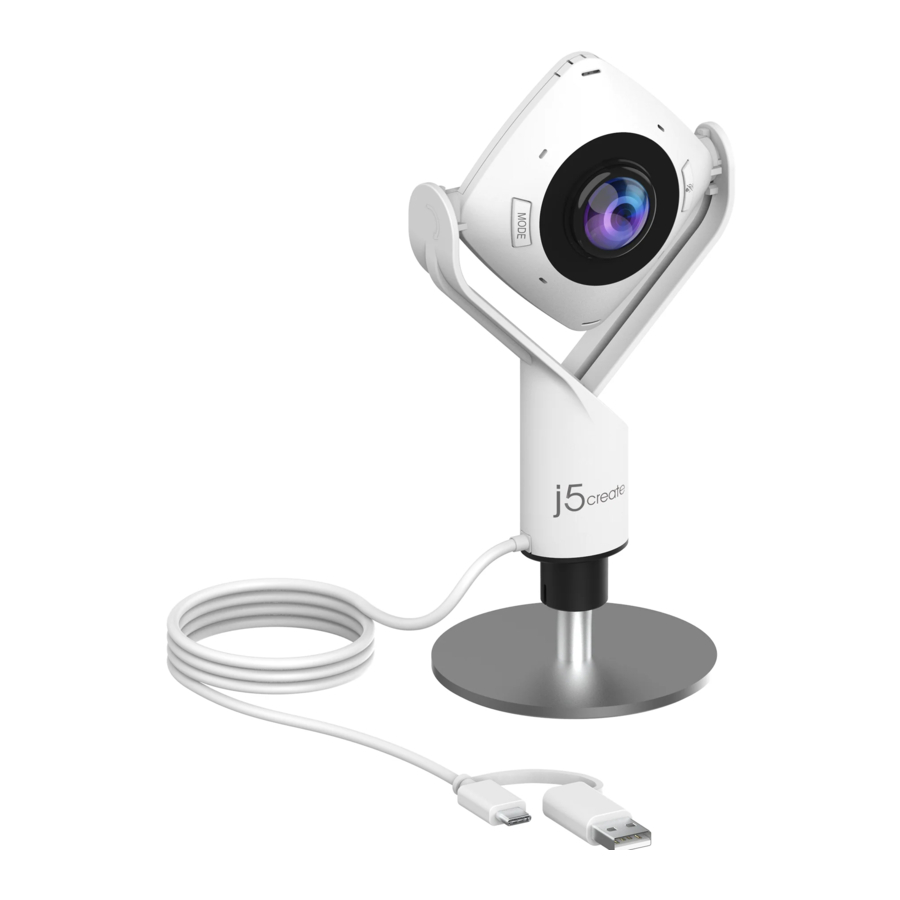
Funkcijos aprašymas

LED indikatorius:
Mėlyna = Kamera naudojama
Violetinė = Įjungta
Raudona = Mikrofonas išjungtas
Kabelio ilgis 300 cm/ 118,11 col.
Reguliuojamas stovas nuo 19,3 cm/ 7,6 col. iki 23,5 cm/ 9,25 col.
Šeši rodymo režimai
| Rodymo režimai | Vertikalus 90° pasukimas | Jutiklinės juostos palaikymas | |
| Viso ekrano 360° |

|

|
N/A |
| 360° Visapusis vaizdas |

|

|
N/A |
| Pagrindinio kompiuterio režimas |

|

|

|
| Dvigubo pagrindinio kompiuterio režimas |

|

|

|
| Vieno vaizdo 90° |

|

|
N/A |
| Plataus kampo vaizdas 120° |

|

|
N/A |
- Kai kurios programos gali apversti vaizdą. Tokiu atveju paspauskite ir palaikykite "mode" (režimo) mygtuką, kol vaizdas apsivers (apie 3 sekundes), kad apverstumėte vaizdą ekrane.
![]()

Internetinės kameros papildoma programa

JVU Series Companion (JVU serijos papildoma programa)
Internetinės kameros papildoma programa, skirta Windows

Internetinės kameros papildoma programa, skirta macOS


Režimo mygtukas
Paspauskite "Mode" (režimo) mygtuką, kad pasirinktumėte vieną iš šešių skirtingų kameros režimų.
- Viso ekrano režimas
- 360° visapusio vaizdo režimas
- Pagrindinio kompiuterio režimas: naudokite jutiklinę juostą, kad nurodytumėte dalyvio vietą
- Dvigubo pagrindinio kompiuterio režimas: naudokite jutiklinę juostą, kad nurodytumėte dviejų dalyvių vietas
- Vieno vaizdo režimas 90°: pasirinkite vieno vaizdo režimą ir pasukite kamerą į vertikalią padėtį
- Plataus kampo vaizdas 120°
LED indikatorius
Mėlyna lemputė: kamera naudojama
Violetinė lemputė: JVCU360 prijungtas prie kompiuterio ir įjungtas
Raudona lemputė: mikrofonas išjungtas
Jutiklinė juosta

- Braukite arba palieskite šią sritį pirštų galiukais
- Sureguliuokite pagrindinio kompiuterio padėtį ir kampą naudodami raudonas ir žalias linijas kaip orientyrus.
- Tinka pagrindinio kompiuterio ir dvigubo pagrindinio kompiuterio režimams
Pradėkite vaizdo skambutį naudodami savo JVCU360
Įsitikinkite, kad jūsų PC, Mac® arba Chromebook™ turi interneto ryšį ir kad jūs ir asmuo, kuriam norite skambinti, naudojate vaizdo skambučių programą. Vaizdo skambučių programos nustatymų meniu pasirinkite tinkamą vaizdo įrenginį ir mikrofoną.
- JVCU360 suteikia Full HD 1080P vaizdo skambučius, kurių minimalus įkėlimo greitis yra 2 megabitai.
- 1080p skambučiams įtakos gali turėti turimas tinklo pralaidumas, CPU greitis, vaizdo skambučių programos tipas ir t. t.
- Platus suderinamumas: Zoom™, Facebook™ Messenger, Skype™, Microsoft Teams™ ir t. t.
Windows® 10
- Eikite į Start (pradėti) > Settings (nustatymai) > Privacy (privatumas) > Camera/Microphone (kamera/mikrofonas)
- Pasirinkite norimus nustatymus, kad programos galėtų pasiekti jūsų kamerą ir mikrofoną.
- Įjunkite kamerą ir mikrofoną vaizdo skambučių programos nustatymuose.
Privatumo nustatymai, skirti macOS®
- Savo Mac® kompiuteryje pasirinkite Apple® meniu > System Preferences (sistemos nuostatos), spustelėkite Security & Privacy (sauga ir privatumas), tada spustelėkite Privacy (privatumas).
- Pasirinkite Camera/Microphone (kamera/mikrofonas).
- Pažymėkite žymės langelį šalia programos, kad leistumėte jai pasiekti kamerą ir mikrofoną. Atžymėkite žymės langelį, kad išjungtumėte tos programos prieigą. Jei išjungsite programos prieigą, jūsų bus paprašyta ją vėl įjungti, kai kitą kartą programa bandys naudoti jūsų kamerą ar mikrofoną.
Specialūs pastebėjimai
- Jei paspausite nutildymo mygtuką, žmonės vis tiek galės jus matyti, bet negirdės. Tai bus rodoma LED lempute.
- Kad išvengtumėte ir pašalintumėte mikrofono/garso grįžtamąjį ryšį, rekomenduojamas atstumas tarp mikrofono ir garsiakalbio yra nuo 5 iki 10 pėdų, priklausomai nuo jūsų srities erdvės ir išdėstymo.
- Sukurta atsižvelgiant į vidutines ir dideles grupes.
 STOP!
STOP!
Jei turite kokių nors problemų dėl šio produkto, kreipkitės į mūsų techninės pagalbos komandą.
TECHNINĖ PAGALBA
Klientų aptarnavimas: 888-988-0488
Techninė pagalba: 888-689-4088
El. paštas: service@j5create.com
ATITIKTIS REGLAMENTAMS
FCC (Federalinė ryšių komisija)
Ši įranga buvo išbandyta ir nustatyta, kad ji atitinka FCC 15 dalį, B poskyrį, ANSI C63.4-2014, ICES-003 6 leidimą, 2016 m. sausio mėn. (atnaujinta 2019 m. balandžio mėn.).
Eksploatavimui taikomos šios dvi sąlygos:
- Šis įrenginys negali sukelti žalingų trukdžių
- Šis įrenginys turi priimti bet kokius trukdžius, įskaitant trukdžius, kurie gali sukelti nepageidaujamą įrenginio veikimą.
CE (Europos atitiktis)
Ši įranga atitinka šių reglamentų reikalavimus: EN 55032:2015+AC:2016 B klasė, EN 61000-3-2:2014, EN 61000-3-3:2013, EN 55035:2017
RCM (Atitikties ženklas)
Standartas (-ai): AS/NZS CISPR 32:2015 B klasė
VCCI (Savanoriškos kontrolės taryba dėl trukdžių)
Ši įranga atitinka šių reglamentų reikalavimus:
CISPR 32 © IEC: 2016 B klasė
Atsisakymas
Informacija šiame dokumente gali būti keičiama be įspėjimo. Gamintojas neteikia jokių pareiškimų ar garantijų (numanomų ar kitokių) dėl šio dokumento tikslumo ir išsamumo ir jokiu būdu neatsako už jokį pelno praradimą ar bet kokią komercinę žalą, įskaitant, bet neapsiribojant, specialią, atsitiktinę, pasekminę ar kitokią žalą. Jokia šio dokumento dalis negali būti atgaminta ar perduodama jokia forma jokiomis priemonėmis, elektroninėmis ar mechaninėmis, įskaitant kopijavimą, įrašymą ar informacijos įrašymo ir paieškos sistemas, be aiškaus raštiško gamintojo leidimo.
RIBOTA GARANTIJA
j5create siūlo ribotą 1 metų garantiją.
Norėdami gauti daugiau informacijos, apsilankykite mūsų svetainėje adresu http://www.j5create.com
Copyright© 2021 j5create. Visos teisės saugomos. Visi prekių pavadinimai yra registruoti atitinkamų savininkų prekių ženklai. Funkcijos ir specifikacijos gali būti keičiamos be įspėjimo. Produktas gali būti ne visai toks, kaip parodyta diagramose.
Windows, Skype ir Microsoft Teams yra Microsoft Corp., jos filialų ar atitinkamų savininkų prekių ženklai, registruoti arba naudojami daugelyje jurisdikcijų visame pasaulyje. macOS, Mac ir Apple yra Apple Inc., jos filialų ar atitinkamų savininkų prekių ženklai, registruoti arba naudojami daugelyje jurisdikcijų visame pasaulyje. USB ir USB-C yra USB Implementers Forum, Inc., jos filialų ar atitinkamų savininkų prekių ženklai, registruoti arba naudojami daugelyje jurisdikcijų visame pasaulyje. Zoom yra Zoom Video Communications, Inc., jos filialų ar atitinkamų savininkų prekių ženklas, registruotas arba naudojamas daugelyje jurisdikcijų visame pasaulyje. Chromebook ir Chrome OS yra Google LLC, jos filialų ar atitinkamų savininkų prekių ženklai, registruoti arba naudojami daugelyje jurisdikcijų visame pasaulyje. Facebook yra Facebook, jos filialų ar atitinkamų savininkų prekių ženklas, registruotas arba naudojamas daugelyje jurisdikcijų visame pasaulyje. Kiti prekių ženklai ir prekių pavadinimai gali būti naudojami šiame dokumente, siekiant nurodyti subjektus, pretenduojančius į ženklus ir (arba) pavadinimus, arba jų produktus, ir yra atitinkamų jų savininkų nuosavybė. Visi naudojami įmonių, produktų ir paslaugų pavadinimai yra skirti tik identifikavimo tikslais. Šių pavadinimų, logotipų ir prekių ženklų naudojimas nereiškia patvirtinimo. Mes atsisakome bet kokio intereso kitų asmenų ženklais.

Nuorodos


Atsisiųsti instrukciją
Čia galite atsisiųsti visą pdf instrukcijos versiją, kurioje gali būti papildomų saugos instrukcijų, garantijos informacijos, FCC taisyklių ir kt.
Atsisiųsti J5 create JVCU360 - 360° Visapusė internetinė kamera, vartotojo vadovas

