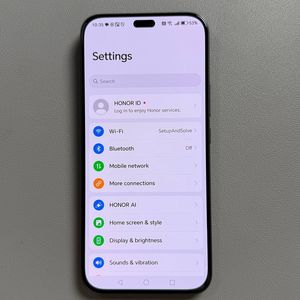
Hoe het toetsenbordthema te wijzigen en aan te passen op de HONOR 400 Lite
Als u een eigenaar bent van de HONOR 400 Lite en u bent geïnteresseerd in het personaliseren van uw apparaat, zal deze handleiding u helpen uw toetsenbordthema te wijzigen en aan te passen aan uw unieke stijl. Volg deze eenvoudige stappen om uw type-ervaring visueel aantrekkelijker en aangenamer te maken.
1. Toetsenbordinstellingen openen
Om te beginnen met het aanpassen van uw toetsenbord, ontgrendelt u uw HONOR 400 Lite en zoekt u naar de toetsenbordinstellingen. U kunt deze openen door op het pictogram in de rechterhoek van uw toetsenbordscherm te tikken. Selecteer hier "Thema's" om de beschikbare opties te verkennen.


2. Een vooraf gedefinieerd thema selecteren
Eenmaal in het gedeelte Thema, scrolt u door de diverse reeks toetsenbordthema's. Tik op een van deze thema's en binnen enkele seconden zult u merken dat het uiterlijk van uw toetsenbord is veranderd in de nieuwe selectie.

3. Meer thema-opties verkennen
Als u op zoek bent naar iets meer onderscheidends dan de standaardthema's, tikt u op het pictogram dat lijkt op een shirt met een plusteken. Hiermee kunt u extra thema's verkennen. Selecteer eenvoudig het thema dat uw aandacht trekt, tik op "Download" (Downloaden) en druk vervolgens op "Apply" (Toepassen) om het te installeren.

4. Uw eigen thema aanpassen
Voor verdere aanpassing keert u terug naar de toetsenbordinstellingen en zoekt u naar de optie "My themes" (Mijn thema's), weergegeven door een pluspictogram. Tik erop om uw eigen foto te kiezen als achtergrond voor uw toetsenbord. Wanneer u hierom wordt gevraagd, moet u "Allow All" (Alles toestaan) selecteren om verder te gaan.

5. Uw gepersonaliseerde thema aanpassen
Nadat u een foto hebt geselecteerd, kunt u deze aanpassen aan uw voorkeuren en vervolgens op "Next" (Volgende) tikken. Nu heeft u een verscheidenheid aan aanpassingsopties binnen handbereik. Kies de stijl van uw toetsen, pas de dekking aan met de schuifregelaar en verken verschillende lettertypen en kleuren. Selecteer desgewenst de veegbewegingen en pas de helderheid en wazigheid van de foto aan via de schuifregelaars.


6. Uw aangepaste toetsenbordthema opslaan
Zodra al uw aanpassingen zijn voltooid, vergeet dan niet uw werk op te slaan. Zoek de knop "Apply" (Toepassen) in de rechteronderhoek van het scherm en tik erop om al uw persoonlijke instellingen toe te passen. Uw HONOR 400 Lite-toetsenbord zal nu uw aangepaste ontwerp bevatten.

We hopen dat deze handleiding u heeft geholpen een toetsenbord op uw HONOR 400 Lite te maken dat echt uw stijl weerspiegelt.