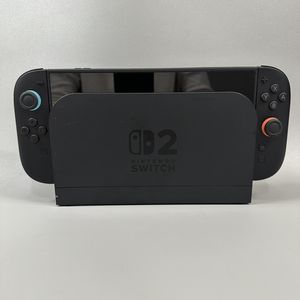
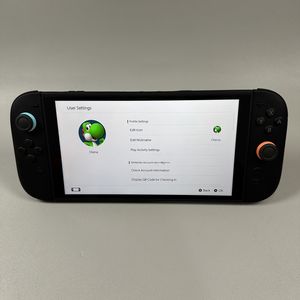
Je SD-kaart formatteren op de Nintendo Switch 2
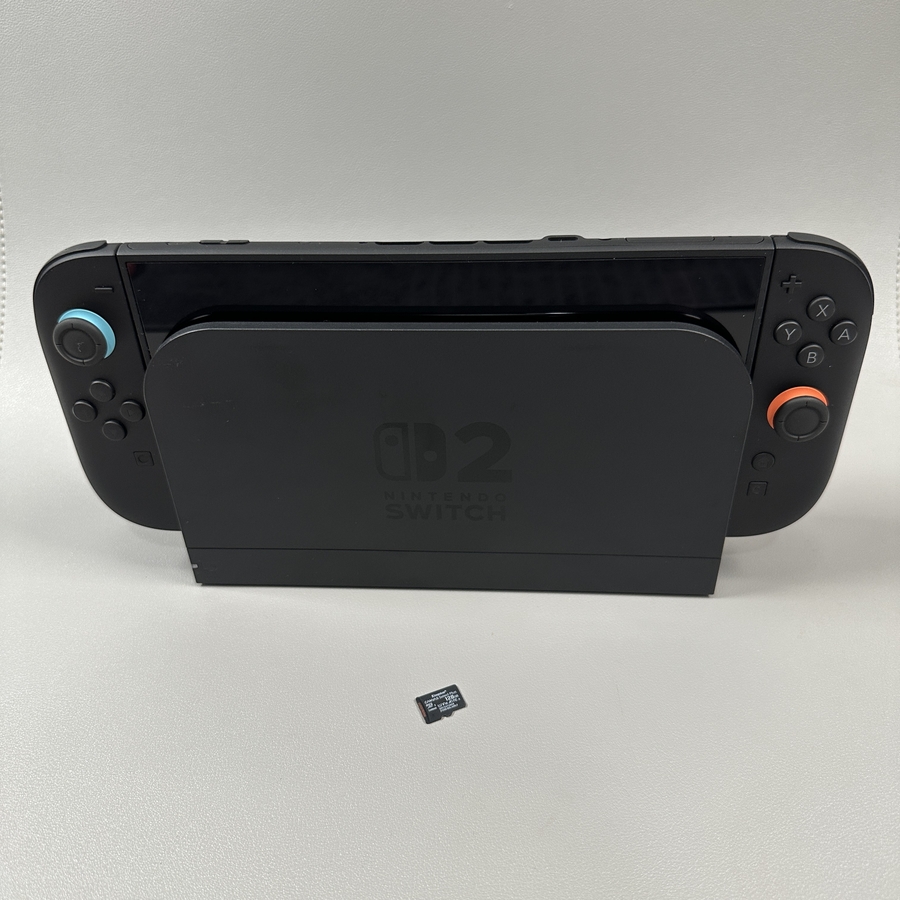
Welkom bij onze uitgebreide handleiding over het formatteren van je SD-kaart met behulp van de Nintendo Switch 2. Of je nu een nieuwe kaart instelt of ruimte vrijmaakt op een bestaande, wij hebben wat je nodig hebt. Het formatteren van je SD-kaart wist alle gegevens erop, dus zorg ervoor dat je een back-up maakt van alle belangrijke bestanden voordat je verdergaat. Laten we elke stap van het proces doorlopen om een soepele ervaring te garanderen.
Stap 1: Plaats je SD-kaart
Zorg er eerst voor dat je SD-kaart correct in je Nintendo Switch 2-console is geplaatst. Als je een nieuwe SD-kaart gebruikt, plaats deze dan in de kaartlezer. Zorg ervoor dat deze stevig is geplaatst om leesfouten te voorkomen.

Stap 2: Toegang tot systeeminstellingen
Nu is het tijd om de systeeminstellingen op je Nintendo Switch 2 te openen. Ontgrendel je console en zoek het instellingenpictogram, dat op een tandwiel lijkt. Tik erop om het instellingenmenu te openen.

Stap 3: Navigeer naar Systeem
In het instellingenmenu vind je een lijst aan de linkerkant. Scroll helemaal naar beneden in deze lijst totdat je de optie "System" (Systeem) ziet. Tik erop om verder te gaan.

Stap 4: Selecteer Opties voor gegevensbeheer
Zodra je in het gedeelte Systeem bent, scrol je omlaag om Opties voor gegevensbeheer te vinden. Tik op deze optie om verdere instellingen met betrekking tot gegevensverwerking op je apparaat te openen.

Stap 5: Micro SD-kaartgegevens wissen
Zoek nu naar de optie Clear Micro SD Card Data (Micro SD-kaartgegevens wissen). Tik op deze optie. Er verschijnt een waarschuwingsbericht dat je informeert dat alle gegevens op de SD-kaart worden verwijderd en niet kunnen worden hersteld. Als je zeker weet dat je wilt doorgaan, tik je op Continue (Doorgaan).

Stap 6: Bevestigen en wissen
Bevestig ten slotte je keuze door op Clear Data (Gegevens wissen) te tikken. Deze actie wist alle gegevens op de micro SD-kaart. Zodra dit is voltooid, zie je een bevestigingsbericht dat aangeeft dat de gegevens zijn gewist.
En dat is het! Je SD-kaart is nu geformatteerd en klaar voor gebruik met je Nintendo Switch 2. Vergeet niet dat formatteren een geweldige manier is om opnieuw te beginnen of om potentiële gegevensproblemen op te lossen. Veel plezier met gamen!