HIFI WALKER H2 - MP3-spiller Manual og gjennomgangsvideo
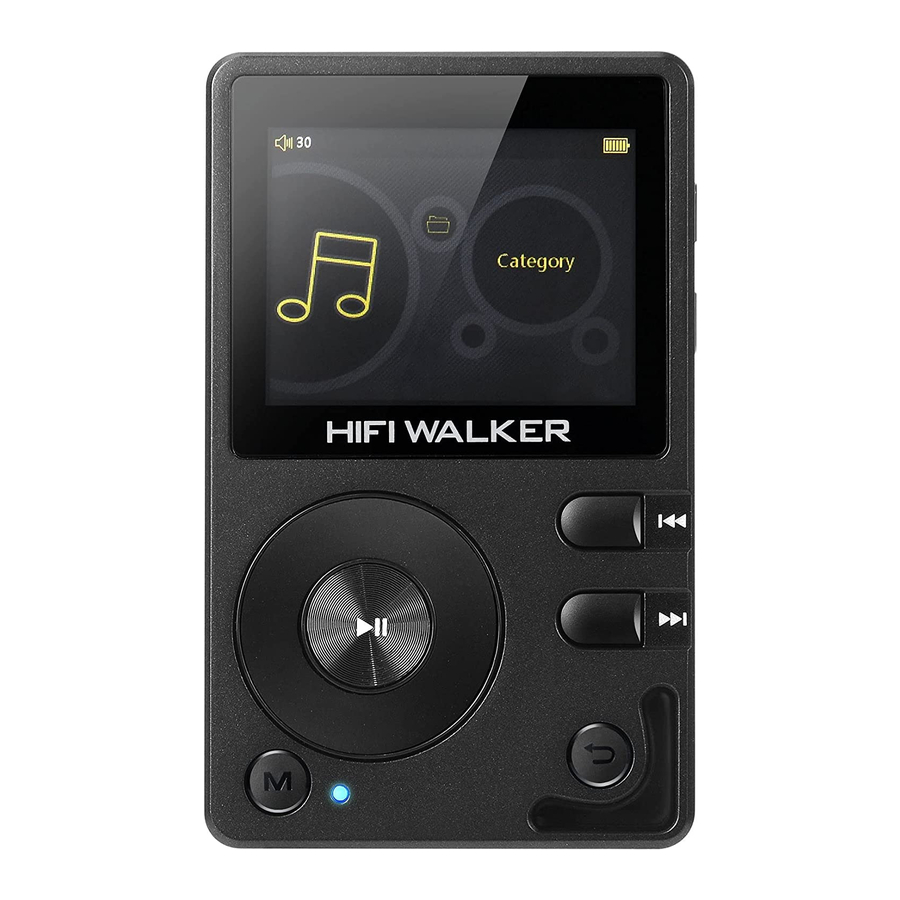
Om HIFI WALKER H2
For å bruke HIFI WALKER H2, legger du sanger og andre lydfiler på H2s MicroSD-kort.
Bruk H2 til å:
- Synkroniser sanger og spillelister (*.m3u/*.m3u8 format kun) for lytting på farten
- Lagre eller sikkerhetskopier filer og andre data, ved å bruke H2 som en ekstern disk
Hva er i esken?
- 1*HIFI WALKER H2 HIFI Digital Audio Player
- 1*Micro USB-kabel
- 1*HIFI WALKER Hi-Res Earphone A2
- 1*Brukerhåndbok
Hurtigguide
- Batteri
Batteriet vil være fulladet på omtrent 4 timer med en vegglader. Hvis du lader på en datamaskin eller andre enheter, vil ladetiden variere ettersom inngangen varierer på hver enhet. - Slå på/av
Trykk og hold inne strømknappen for å slå på H2. Det blå statuslyset vil lyse når det er slått på. Trykk og hold for å slå av. - Låsemodus
Trykk på strømknappen for å låse enheten. Skjermen vil slås av og alle knapper vil være låst bortsett fra strømknappen. - Start spilleren på nytt
Hvis spilleren fryser, trykk og hold inne strømknappen i 8 sekunder for å starte spilleren på nytt. Alle innstillinger vil bli tilbakestilt til fabrikkinnstillingene.
HIFIWALKER H2 med et blikk

- Strømknapp
- Volum opp
- Volum ned
- Micro SD-kortspor
- Stroppfeste
- LCD-skjerm
- Forrige/Spol tilbake
- Neste/Spol fremover
- Tilbake
- Linjeutgangsport
- Micro USB-port
- Statuslys
- Øretelefonport
- Menyknapp
- Play/Pause (Spill/Pause)
- Rullehjul
Konfigurere HIFIWALKER H2
-
Kategori
Trykk Play/Pause (spille/pause) for å gå inn i musikkkategorien.
Du vil se:-
Sanger:
Trykk Neste/Forrige for å velge musikkfil og trykk Play/Pause (spille/pause) for å spille av -
Mine favoritter:
Du vil se din favorittmusikk herfra -
Spilleliste:
Din *.m3u-spillelistefil vil vises fra [Utforsker], ikke her. Vi beklager den misvisende menytittelen. Denne vil bli slettet fra [Kategori] og vil bli flyttet til [Utforsker] i neste firmwareoppdatering. -
Nylig spilte sanger:
Opptak av de 50 sist spilte sangene vil vises her Album (ID3-tag info kreves) Gå inn for å velge din favoritt -
Album (ID3-tag info kreves):
Gå inn for å velge din favorittsjanger. -
Artist (ID3-tag info kreves):
Gå inn for å velge din favorittartist. -
Fjern opptak:
Alle opptak under [Kategori] vil bli slettet. Lydfiler vil ikke bli påvirket.
-
-
Utforsker
Trykk Play/Pause (spille/pause) for å gå inn i Utforsker.
Du vil se:-
TF-kort
Få tilgang til alle dine musikkfiler herfra. OTG -
Koble til en ekstern USB-stasjon via USB-OTG-kabel
-
-
Innstillinger
Trykk Play/Pause (spille/pause) for å gå inn.
Du vil se:
Musikkskanning-
Skann hele Micro SD-kortet og bygg ditt musikkbibliotek.
-
Automatisk: Skanning vil automatisk aktiveres hver gang du setter inn Micro SD-kortet ditt.
-
Manuelt: Skanning vil bare aktiveres når du manuelt ber H2 om å skanne Micro SD-kortet ditt. Trykk og hold inne Meny-knappen i Musikkskanning-seksjonen. Når du slipper Meny-knappen, vil spilleren aktivere musikkskanning.
-
-
Equalizer:
- Trykk Play/Press (spille/trykk) for å velge din favoritt EQ-stil.
H2 inkluderer:- Rock
- Classic (klassisk)
- Jazz
- Pop
- Dance (dans)
- Vocal (vokal)
- Blues
- Heavy Metal
- Custome (tilpasset)
- Off (av)
Avspillingsmodus:
- Trykk Play/Pause (spille/pause) for å velge din favoritt avspillingsmodus:
- Play in order (spill i rekkefølge): Spill hele musikkbiblioteket én gang.
- Single Repeat (gjenta enkelt): Gjenta den enkelte sangen.
- Random (tilfeldig): Spill tilfeldig en sang fra hele biblioteket ditt
- Repeat all (gjenta alle): Gjenta hele musikkbiblioteket gjentatte ganger
![]()

- Gain (forsterkning):
Trykk Play/Pause (spille/pause) for å velge- High gain output (høy forsterkningsutgang)
- Low gain output (lav forsterkningsutgang)
Dette er for å sikre at du får den beste opplevelsen når du kobler H2 med øretelefoner, hodetelefoner eller forsterker. Standardinnstillingen er lav.
- Replay Gain
- Track (spor): Volumet vil være det samme for alle musikkfiler.
- Album: Volumet vil være det samme innenfor hvert album.
- Balance (balanse):
Trykk Forrige eller Neste for å justere venstre og høyre kanalbalanse. - Lyric (tekst):
Standardinnstillingen er På.
Navnet på *.lrc-filen og musikkfilen må være det samme.
For eksempel bør du ha testsong111.lrc og testsong111. mp3 eller testsong111.wav eller testsong111.flac eller testsong111. ape for å vise teksten. - Album cover (albumcover):
Trykk Play/Pause (spille/pause) for å slå på albumcoveret - Gapless (uten opphold):
Trykk Play/Pause (spille/pause) for å slå på gapless avspilling.
Standardinnstillingen er Av. - Memory play (minneavspilling):
Velg din minneavspillingsposisjon fra:- Last song (siste sang).
Neste gang du slår på H2, vil den begynne å spille fra begynnelsen av sangen du lyttet til før du slo den av. - Last poition (siste posisjon)
H2 vil begynne å spille fra plasseringen i sangen da du sist slo den av. - Off (av).
- Last song (siste sang).
- Volume set (voluminnstilling):
Gå inn for å stille inn volumet.- Memory (minne): fortsett å bruke ditt forrige volum.
- Default (standard): standardvolumet er 30
- System Setting (systeminnstilling)
Trykk Play/Pause (spille/pause) for å gå inn i Systeminnstillinger.
Du vil se:- Language (språk):
H2 støtter flerspråklighet:- English (engelsk)
- German (tysk)
- French (fransk)
- Italian (italiensk)
- Japanese-Spanish (japansk-spansk)
- Chinese (kinesisk)
- Korean (koreansk)
- Theme (tema)
Gå inn for å velge Tema A, B eller C. - Display (skjerm)
- Backlight time (bakgrunnsbelysningstid):
- Trykk Neste/Forrige-knappen for å justere bakgrunnsbelysningstiden.
- Standardtiden er 30 sekunder.
- Brightness (lysstyrke)
- Idle Shutdown Time (inaktiv nedstengingstid);
- Trykk Neste/Forrige for å justere tiden for å la H2 automatisk slå seg av når ingen operasjon utføres.
- Standardinnstillingen er 5 minutterPlanlagt avslåingstid
- Bluetooth:
H2 støtter toveis (2-veis) Bluetooth-funksjon. Du kan enten bruke H2 som en bærbar forsterker for å motta Bluetooth-musikk fra din andre enhet eller som en sender for å sende musikken til din Bluetooth-høyttaler.- Bluetooth scaning (Bluetooth-skanning): Trykk Neste/Forrige for å velge målenheten din. Trykk deretter Play/Pause (spille/pause) for å koble til enheten. Når den er koblet til, vil H2 vise "Connected" (tilkoblet) ved siden av Bluetooth-enheten din.
- Paired device (sammenkoblet enhet): Trykk Neste/Forrige for å se dine tilkoblede enheter. Du kan også koble til enheten din herfra.
- Available devices (tilgjengelige enheter): du kan se alle tilgjengelige Bluetooth-enheter her.
Trykk Play/Pause (spille/pause) for å slå på Bluetooth. H2 vil nå skanne etter Bluetooth-enheter. Det er normalt å ta noen sekunder før du er koblet til enhetene dine. Når du skanner, bør også dine andre Bluetooth-enheter (f.eks. Bluetooth-hodetelefoner eller høyttalere) være i skanne-/sammenkoblingsmodus.
- Language (språk):
 Merk: Bluetooth-strømming støtter ikke DSD-lydfiler.
- Bluetooth steaming output (Bluetooth-strømmingsutgang)
- Bluetooth streaming input from your smartphone or other Bluetooth device (Bluetooth-strømmingsinngang fra smarttelefonen din eller annen Bluetooth-enhet).
Når smarttelefonen din er tilkoblet, vil det være en stor Bluetooth-logo som vises midt på skjermen. Du kan deretter lytte til musikk fra H2 med kablede øretelefoner.
Merk: Du kan ikke sende Bluetooth-signalet til Bluetooth-høyttaleren din når H2 er koblet til telefonen din.
High quality (høy kvalitet): Slå den på for å aktivere Bluetooth-strømming av høy kvalitet. Omstart av spilleren er nødvendig.
aptX: Qualcomm® aptX™ lydteknologi forbedrer den trådløse lydkvaliteten til mange av verdens fineste smarttelefoner, høyttalere, hodetelefoner og nettbrett.
Bluetooth tips (Bluetooth-tips):
Siden din HIFI WALKER H2 er bygget med førsteklasses metallmaterialer, kan metallkroppen påvirke Bluetooth-rekkevidden din. For å maksimere Bluetooth-opplevelsen din, sørg for å ha baksiden av kroppen mot Bluetooth-målenheten din (hodetelefoner/høyttalere). Hindringer som hender kan også påvirke Bluetooth-rekkevidden.
Vennligst husk disse tipsene for å oppnå optimal Bluetooth-opplevelse.
- USB mode (USB-modus):
Velg [USB] for å koble enheten til din PC eller MAC. Vennligst ignorer DAC da den vil bli avviklet i fremtidige firmwareoppdateringer. - Font Size (skriftstørrelse):
Trykk Play/Pause (spille/pause) for å endre størrelsen fra [Small] (liten), [Medium] (medium) til [Big] (stor) - Factory Reset (tilbakestilling til fabrikk):
Velg for å tilbakestille til fabrikkinnstilling - Firmware update (firmwareoppdatering):
- Last ned den nyeste firmwaren "update.upt" og kopier den til rotkatalogen på microSD-kortet.
- Velg "Yes" (ja) for å oppdatere.
Vennligst merk: Filsystemet må være FAT32 for å oppgradere firmwaren, exFAT-filsystem støttes også når du ikke oppgraderer firmwaren.
- About the player (om spilleren)
- Version (versjon): Den nåværende firmwareversjonen.
- Memory (minne): Du kan se brukt og gjenværende minnelagring.
About the Play (om avspilling): Her kan du finne vår firmainformasjon og kontaktinformasjon
Spesifikasjon
| Model | H2 | ||
| Dimensions | 90*55*15mm | ||
| Product Weight | 152g | ||
| Display | 2.0 Inches 320*240 TFT Display | ||
| Battery | 1300mAH/3.7V Li-ion Battery Micro USB 5V/1A Input | ||
| Audio Specs | Supported Audio File Format | DSF 2.8MHz/ 1bit DSD DFF 2.8MHz/ 1bit DSD WAV (192KHz/64bit) APE (192KHz/24 bit) FLAC 192KHz/24bit MP3 48KHz/16bit WMA (192KHz/24bit) OGG(48KHz/16bit) Aif Aiff (384KHz/32 bit) AAC 48KHz/16bit | |
| THD | <0.008% | ||
| SNR | 103dB@1KHz ±2dB | ||
| Frequency Response Range | 20Hz-20KHz | ||
| Nominal Impedance | 8 ~ 150 Ohm | ||
| Headphone Port | 3.5mm Port | ||
Note: DTS-kodede WAV-filer støttes ikke. Lydkomprimeringsnivået for ekstra høy støtter opptil 96K; lydkomprimeringsnivået for insane støttes ikke.
Ofte stilte spørsmål
Kan ikke slå PÅ H2
- Trykk og hold inne Power-knappen i 3 sek. Hvis statuslampen ikke lyser, vennligst lad spilleren i minst 10 minutter og slå på igjen.
- Hvis statuslampen ikke lyser etter 10 minutters lading, eller hvis statuslampen lyser, men skjermen er død, vennligst kontakt vår kundestøtte.
Spilleren fryser
- Trykk og hold inne Power-knappen i 8 sekunder for å tilbakestille enheten. Statuslampen vil være av, og alle innstillinger vil gå tilbake til fabrikkinnstillingene.
Kan ikke høre musikk når jeg spiller av
- Sjekk om volumet er for lavt
- Sjekk om øretelefonen er godt plugget inn og ikke skadet
- Sjekk om musikkfilen din er godt støttet og ikke skadet
Kan ikke laste musikk til H2
- Sjekk om H2 er riktig koblet til datamaskinen din
- Sjekk om H2 er i [USB Mode] (USB-modus) – [USB]
- Sjekk om MicroSD-kortet er riktig satt inn og ikke skadet
- Sjekk om du har musikkfil på MicroSD-kortet
Kan jeg laste og spille av lydbøker?
- Hvis bøkene er på din PC / laptop i et kompatibelt filformat, så ja
Do you get a forced gap between tracks on playback? e.g. if you are playing a live album do you get interruptive gaps? (Får du et tvunget gap mellom spor ved avspilling? f.eks. hvis du spiller et livealbum, får du forstyrrende hull?)
- There is a gapless option in the [Music Settings] menu. (Det er et gapless-alternativ i [Music Settings] (Musikkinnstillinger)-menyen.)
Should the music files be loaded using a folder structure e.g. Artist or put all the files flat at the root folder? (Skal musikkfilene lastes inn ved hjelp av en mappestruktur, f.eks. Artist, eller legges alle filene flatt i rotmappen?)
- Either way works. We just suggest folders as it's easier to navigate. (Begge måter fungerer. Vi foreslår bare mapper, da det er lettere å navigere.)
Er det en sanggrense?
- Yes. the limit is 15000 songs (Ja. grensen er 15000 sanger)
Can you adjust the volume on the device when using Bluetooth? (Kan du justere volumet på enheten når du bruker Bluetooth?)
- If your headphones are Bluetooth and have volume, then yes. (Hvis hodetelefonene dine er Bluetooth og har volum, så ja.)
My HIFIWalker won't work with my present iTunes...is it compatible? (Min HIFIWalker fungerer ikke med min nåværende iTunes...er den kompatibel?)
- No, unfortunately it is NOT compatible with iTunes. This functions more like an external hard drive. You simply plug it in, an option to open it as a folder pops up, and you simply drag and drop your music. (Nei, dessverre er den IKKE kompatibel med iTunes. Dette fungerer mer som en ekstern harddisk. Du bare kobler den til, et alternativ for å åpne den som en mappe dukker opp, og du bare drar og slipper musikken din.)
- Go to this link as we believe it will answer your question: https://www.lifewire.com/do-i-need-an-ipod-to-play-itunessongs-2438427
Does this player have noise cancelling and does it show album art easily? Thanks. (Har denne spilleren støydemping og viser den albumkunst enkelt? Takk.)
- The player itself doesn't have noise cancelling feature but the earphone included supports passive noise cancelling. The player does not support any album art. (Selve spilleren har ikke støydempingsfunksjon, men øretelefonen som følger med støtter passiv støydemping. Spilleren støtter ikke albumkunst.)
Has anyone been able to find out if this player will play an entire SD cards worth of music in the random setting other than just in track or album? (Har noen funnet ut om denne spilleren vil spille en hel SD-kortverdi av musikk i tilfeldig innstilling annet enn bare i spor eller album?)
- Yes, it will play the entire collection of songs in random. Set the player in random mode then select "songs" rather than albums or artists or genres, etc. (Ja, den vil spille hele samlingen av sanger i tilfeldig rekkefølge. Sett spilleren i tilfeldig modus og velg "songs" (sanger) i stedet for album eller artister eller sjangre, osv.)
When upgrading the SD card, do you have to do anything extra? Can you simply just add a new card and go? (Når du oppgraderer SD-kortet, må du gjøre noe ekstra? Kan du bare legge til et nytt kort og gå?)
- I would plug the new card into a computer to make sure it was formatted, if not, format the new SD card. Then plug it into the HIFI Walker, and down load your music. You could also plug the SD card into your computer, load the music onto the SD card, then put the card into the HIFI Walker. (Jeg ville plugget det nye kortet inn i en datamaskin for å forsikre meg om at det var formatert, hvis ikke, formater det nye SD-kortet. Koble det deretter til HIFI Walker, og last ned musikken din. Du kan også koble SD-kortet til datamaskinen din, laste musikken på SD-kortet, og deretter sette kortet inn i HIFI Walker.)
- I upgraded to a 256 gb card and just dragged my music onto it and it kept all the same folder structures and worked after popping it in. (Jeg oppgraderte til et 256 GB-kort og bare dro musikken min over på det, og det beholdt alle de samme mappestrukturene og fungerte etter at jeg satte det inn.)
What do I need to download my CDs in wav on to this player? (Hva trenger jeg for å laste ned CD-ene mine i wav på denne spilleren?)
- http://www.wikihow.com/Copy-CD-to-MP3
- Make sure to choose WAV (lossless format) instead of MP3 format. (Sørg for å velge WAV (tapsfritt format) i stedet for MP3-format.)
Does the Hifi Walker support WPL or other playlist files? Can you create playlists on a PC and load them into the SD card? (Støtter Hifi Walker WPL eller andre spillelistefiler? Kan du lage spillelister på en PC og laste dem inn på SD-kortet?)
- Our HIFI WALKER H2 does support *.m3u and *.m3u8 playlist files. A player software foobar(http://www.foobar 2000.org/) will help you to make those playlist files. (Vår HIFI WALKER H2 støtter *.m3u- og *.m3u8-spillelistefiler. En spillerprogramvare foobar(http://www.foobar 2000.org/) vil hjelpe deg med å lage disse spillelistefilene.)
- Only *.m3u/*.m3u8 file needs to be at the root folder of the SD card. The folder contains your target music doesn't have to be at the root folder. (Bare *.m3u/*.m3u8-filen trenger å være i rotmappen på SD-kortet. Mappen som inneholder målmusikken din trenger ikke å være i rotmappen.)
How can the battery be replaced? (Hvordan kan batteriet byttes ut?)
- The unit is sealed making battery replacement not possible. (Enheten er forseglet, noe som gjør batteribytte umulig.)
Does the player have a bookmark? (Har spilleren et bokmerke?)
- Yes! The player does have a bookmark. Navigate the menu to [Music Setting] (Musikkinnstilling) – [Memory Play] (Minneavspilling) – [Point] to activate bookmark. Sorry for the previous info. (Ja! Spilleren har et bokmerke. Naviger i menyen til [Music Setting] (Musikkinnstilling) – [Memory Play] (Minneavspilling) – [Point] for å aktivere bokmerke. Beklager for forrige info.)
Can I just drag my music folder over on the SD card 1600 songs in 1 folder? (Kan jeg bare dra musikkmappen min over på SD-kortet 1600 sanger i 1 mappe?)
- You can just drag your music into H2's folder. And yes, the player recognizes single folders with up to 1600 music files. (Du kan bare dra musikken din inn i H2s mappe. Og ja, spilleren gjenkjenner enkeltmapper med opptil 1600 musikkfiler.)
Is it possible to create a playlist on the go w/o a computer? (Er det mulig å lage en spilleliste på farten uten en datamaskin?)
- Yes, but you can only add songs to [My favorites] (Mine favoritter). You cannot customize the playlist name without a computer. (Ja, men du kan bare legge til sanger i [My favorites] (Mine favoritter). Du kan ikke tilpasse spillelistenavnet uten en datamaskin.)
When would you adjust the gain setting rather than volume?
Thanks! (Når vil du justere forsterkningsinnstillingen i stedet for volum?
Takk!)
- I have my Gain set on High and use the volume to control the audio output from zero to max. High setting gives you a higher out-put should you need it. I think the Gain setting is to adjust for different headphones used with this player. Headphone impedance can range from 8 ohms to 64 ohms. The 8 ohms would be louder at the same gain setting as 64 ohms. I like the flexibility of the controls and input/output the HiFi Walker has. (Jeg har min Gain satt på High og bruker volumet til å kontrollere lydutgangen fra null til maks. Høy innstilling gir deg en høyere utgang hvis du trenger det. Jeg tror Gain-innstillingen er for å justere for forskjellige hodetelefoner som brukes med denne spilleren. Hodetelefonimpedans kan variere fra 8 ohm til 64 ohm. De 8 ohm ville være høyere ved samme forsterkningsinnstilling som 64 ohm. Jeg liker fleksibiliteten til kontrollene og inngangen/utgangen HiFi Walker har.)
Can I stream Spotify, Pandora, etc. from my Android phone via Bluetooth to this HIFi WALKER H2 to enjoy the sound quality? (Kan jeg streame Spotify, Pandora, etc. fra min Android-telefon via Bluetooth til denne HIFi WALKER H2 for å nyte lydkvaliteten?)
- Yes, the H2 supports high quality Bluetooth streaming via Spotify, Pandora, etc. (Ja, H2 støtter høykvalitets Bluetooth-streaming via Spotify, Pandora, etc.)
Om - Bedre lyd, bedre liv
HIFIWALKER is the HiFi division of music player maker Shenzhenshi Letushi Co. Ltd.
Company: Shenzhen Letushi Technology CO., LTD
Official Site: WWW.HIFIWALKER.COM
Facebook:@HIFIWALKER.Official
YouTube: HIFI WALKER
Customer Service: Support@HIFIWALKER.com

Referanser
![www.lifewire.com]() Listen to Your iTunes Songs on Any MP3 Player (Lytt til iTunes-sangene dine på hvilken som helst MP3-spiller)
Listen to Your iTunes Songs on Any MP3 Player (Lytt til iTunes-sangene dine på hvilken som helst MP3-spiller)![www.wikihow.com]() How to Copy CD to MP3 (with Pictures) - wikiHow (Hvordan kopiere CD til MP3 (med bilder) - wikiHow)
How to Copy CD to MP3 (with Pictures) - wikiHow (Hvordan kopiere CD til MP3 (med bilder) - wikiHow)HIFI WALKER


Last ned manual
Her kan du laste ned fullstendig pdf-versjon av manualen, den kan inneholde ytterligere sikkerhetsinstruksjoner, garantiinformasjon, FCC-regler, etc.
Last ned HIFI WALKER H2 - MP3-spiller Manual og gjennomgangsvideo