EZVIZ C3N - Bruksanvisning for utendørs smart Wi-Fi-kamera
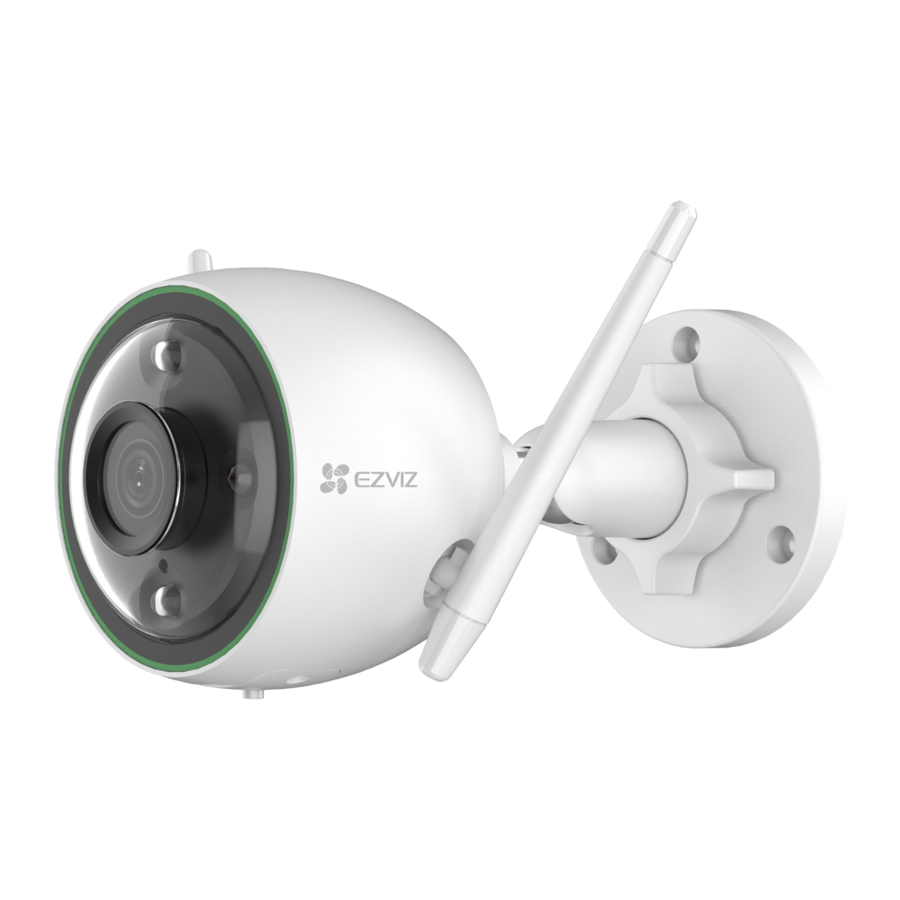
Oversikt
Pakkens innhold

 Utseendet på strømadapteren avhenger av den du har kjøpt.
Grunnleggende


| Navn | Beskrivelse |
| RESET-knapp | Når kameraet er i drift, trykk og hold inne i ca. 4 sekunder til LED-indikatoren lyser konstant rødt, og alle parametere vil bli gjenopprettet til standardinnstillingene. |
| LED-indikator |  Konstant rødt: Kameraet starter opp. Konstant rødt: Kameraet starter opp. |
 Sakte blinkende rødt: Nettverksfeil. Sakte blinkende rødt: Nettverksfeil. | |
 Raskt blinkende rødt: Kamerafeil (f.eks. Micro SD-kortfeil). Raskt blinkende rødt: Kamerafeil (f.eks. Micro SD-kortfeil). | |
 Konstant blått: App besøker kameraet. Konstant blått: App besøker kameraet. | |
 Sakte blinkende blått: Kameraet kjører som det skal. Sakte blinkende blått: Kameraet kjører som det skal. | |
 Raskt blinkende blått: Kameraet er klart for Wi-Fi-tilkobling. Raskt blinkende blått: Kameraet er klart for Wi-Fi-tilkobling. |
Skaff deg EZVIZ-appen
- Koble mobiltelefonen din til Wi-Fi (anbefales).
- Last ned og installer EZVIZ-appen ved å søke etter "EZVIZ" i App Store eller Google PlayTM.
- Start appen og registrer en EZVIZ-brukerkonto.

EZVIZ App (EZVIZ-app)


Hvis du allerede har brukt appen, må du sørge for at det er den nyeste versjonen. For å finne ut om en oppdatering er tilgjengelig, gå til appbutikken og søk etter "EZVIZ".
Koble til internett
- Kablet tilkobling: Koble kameraet til en ruter. Se Alternativ A.
- Trådløs tilkobling: Koble kameraet til Wi-Fi. Se Alternativ B.
Alternativ A: Kablet tilkobling
- Koble strømadapterkabelen til kameraets strømport.
- Koble strømadapteren til et strømuttak.
![informasjon]()
- Bruk strømadapteren og strømkabelen som følger med kameraet i esken.
- LED-lampen som blinker raskt blått indikerer at kameraet er slått på og klart for nettverkskonfigurasjon.
- Koble kameraet til LAN-porten på ruteren din med Ethernet-kabelen (kjøpes separat).
![informasjon]() LED-lampen som blinker sakte blått indikerer at kameraet er koblet til internett
LED-lampen som blinker sakte blått indikerer at kameraet er koblet til internett

- Legg til kameraet ditt i EZVIZ.
- Logg på kontoen din ved hjelp av EZVIZ-appen.
- På startskjermen trykker du på "+" i øvre høyre hjørne for å gå til grensesnittet for skanning av QR-kode.
- Skann QR-koden på hurtigstartguidens forside eller på kameraets kropp.
![]()
- Følg EZVIZ-appveiviseren for å legge til kameraet i appen.


Alternativ B: Trådløs tilkobling
- Koble strømadapterkabelen til kameraets strømport.
- Koble strømadapteren til et strømuttak.

![informasjon]()
- Bruk strømadapteren og strømkabelen som følger med kameraet i esken.
- LED-lampen som blinker raskt blått indikerer at kameraet er slått på og klart for nettverkskonfigurasjon.
- Legg til kamera i EZVIZ.
- Logg på kontoen din ved hjelp av EZVIZ-appen.
- På startskjermen trykker du på "+" i øvre høyre hjørne for å gå til grensesnittet for skanning av QR-kode.
- Skann QR-koden på hurtigstartguidens forside eller på kameraets kropp.
![]()
- Følg EZVIZ-appveiviseren for å legge til kameraet i EZVIZ.
![informasjon]()
- Velg å koble kameraet til Wi-Fi-en som mobiltelefonen din er koblet til.
- Båndet til Wi-Fi-en må være 2,4 GHz.
![informasjon]() Trykk og hold inne tilbakestillingsknappen i ca. 4 sekunder, så kan du starte kameraet på nytt og gjenopprette alle parametere til standard.
Trykk og hold inne tilbakestillingsknappen i ca. 4 sekunder, så kan du starte kameraet på nytt og gjenopprette alle parametere til standard.
Trykk og hold inne tilbakestillingsknappen i ca. 4 sekunder i noen av følgende tilfeller: - Kameraet klarer ikke å koble til Wi-Fi-nettverket ditt.
- Du vil koble kameraet til et annet Wi-Fi-nettverk.


Installasjon
Micro SD-kortinstallasjon (valgfritt)
- Fjern dekselet på kameraet.
- Sett inn micro SD-kortet (selges separat) i kortsporet.
- Sett dekselet tilbake på.

![informasjon]() Etter at du har installert micro SD-kortet, bør du initialisere kortet i EZVIZ-appen før du bruker det.
Etter at du har installert micro SD-kortet, bør du initialisere kortet i EZVIZ-appen før du bruker det. - I EZVIZ-appen trykker du på Lagringsstatus i Enhetsinnstillinger-grensesnittet for å sjekke SD-kortstatusen.
- Hvis minnekortstatusen vises som Uinitialisert, trykker du for å initialisere det.
![informasjon]() Statusen vil da endres til Normal, og deretter kan videoer lagres.
Statusen vil da endres til Normal, og deretter kan videoer lagres.

Installasjonssted
- Velg et sted med et klart, uhindret synsfelt og med et godt trådløst signal.
- Forsikre deg om at veggen er sterk nok til å tåle tre ganger vekten av kameraet.
- Kameraet kan ikke installeres med linsen vendt direkte mot sollys.
Installasjonsprosedyre
- Fjern beskyttelsesfilmen fra linsen.
- Fest boremalen på en ren og flat overflate.
- (Kun for sementvegg) Bor skruehull i henhold til malen, og sett inn ankere.
- Bruk skruer for å feste kameraet på installasjonsoverflaten.

- Løsne justeringsskruen.
- Roter den øvre delen av kameraet for å få en passende deteksjonsvinkel.
- Stram justeringsskruen igjen.


Operasjoner på EZVIZ-appen
App-grensesnittet kan være forskjellig på grunn av versjonsoppdatering, og grensesnittet til appen du har installert på telefonen din skal gjelde.
Direktevisning
Start EZVIZ-appen, trykk på Live View (Direktevisning), du kan se og lytte til en direktesending, ta øyeblikksbilder, ta opp videoer og velge videodefinisjon etter behov.

| Icon | Description |
 | Share (Del). Del enheten din. |
 | Settings (Innstillinger). Vis eller endre enhetsinnstillingene. |
 | Snapshot (Øyeblikksbilde). Ta et øyeblikksbilde. |
 | Record (Ta opp). Start/stopp opptak manuelt. |
 | Alarm (Alarm). Blink for å avskrekke inntrengere. |
 | Definition (Definisjon). Velg videooppløsning fra Ultra HD, Hi-Def eller Standard. |
 | Multi-screen Live (Direkte med flere skjermer). Trykk for å velge oppsett for direktesynsvinduet. |
Innstillinger
| Parameter | Description |
| Audio | Hvis deaktivert, vil det ikke være lyd når du ser videoer i sanntid eller innspilte videoer. |
| Status Light | Hvis aktivert, vil LED-indikatoren på kameraet være på; ellers vil ikke LED-indikatoren være på. |
| Alarm Notification | Hvis deaktivert, vil ikke varsler bli sendt til appen din når mål oppdages. |
| Night Vision Mode |
|
| Time Zone | Du kan velge tidssone etter behov her. |
| Date Format | Du kan velge datoformat etter behov her. |
| Wi-Fi | Gjør enheten din offline først, og deretter kan du koble enheten din til et nytt nettverk. |
| Cloud Storage | Du kan abonnere på og administrere skylagringen. |
| Storage Status | Du kan se micro SD-kortkapasitet, brukt plass og ledig plass her. |
| Device Version | Du kan se enhetsversjonen her. |
| Image Encryption | Hvis aktivert, kan bilder tatt av kameraet bare være tilgjengelige etter at du har skrevet inn et passord. |
| Change Encryption Password | Du kan endre krypteringspassord her. |
| Flip Image | Trykk for å snu videoen. |
| Sleep Mode | Hvis aktivert, vil enheten slutte å overvåke og ta opp. |
| Offline Notification | Hvis aktivert, vil varsler bli sendt til appen din når kameraet er offline. |
| User Guide | Du kan lese brukerhåndboken for kameraet her. |
| About | Du kan markere hvor enheten er installert, og få produktkategori, enhetsmodell, serienummer og enhetens QR-kode her. |
| Restart | Trykk for å starte kameraet på nytt. |
| Delete Device | Trykk for å slette kameraet fra EZVIZ-skyen. |
EZVIZ Connect
Bruk Amazon Alexa
Disse instruksjonene vil gjøre det mulig for deg å kontrollere EZVIZ-enhetene dine med Amazon Alexa. Hvis du støter på vanskeligheter underveis, kan du se Feilsøking.
Før du begynner, må du sørge for at:
- EZVIZ-enheter er koblet til EZVIZ-appen.
- I EZVIZ-appen slår du av "Image Encryption" (Bildekryptering) på Enhetsinnstillinger-siden.
- Du har en Alexa-aktivert enhet (dvs. Echo Spot, Echo-Show, All-new EchoShow, Fire TV (alle generasjoner), Fire TV stick (kun andre generasjon) eller Fire TV Edition smart-TV-er).
- Amazon Alexa-appen allerede er installert på smartenheten din, og du har opprettet en konto.
Slik kontrollerer du EZVIZ-enheter med Amazon Alexa:
- Åpne Alexa-appen og velg "Skills and Games" (Ferdigheter og spill) fra menyen.
- På Ferdigheter og spill-skjermen søker du etter "EZVIZ", og du vil finne "EZVIZ"-ferdigheter.
- Velg EZVIZ-enhetens ferdighet, og trykk deretter på ENABLE TO USE (AKTIVER FOR Å BRUKE).
- Skriv inn EZVIZ-brukernavnet og -passordet ditt, og trykk på Sign in (Logg på).
- Trykk på Authorize (Autoriser)-knappen for å autorisere Alexa til å få tilgang til EZVIZ-kontoen din, slik at Alexa kan kontrollere EZVIZ-enhetene dine.
- Du vil se "EZVIZ has been successfully linked" ("EZVIZ er koblet til"), og trykk deretter på DISCOVER DEVICES (OPPDAG ENHETER) for å la Alexa oppdage alle EZVIZ-enhetene dine.
- Gå tilbake til Alexa-appmenyen og velg "Devices" (Enheter), og under enheter vil du se alle EZVIZ-enhetene dine.
Talekommando
Oppdag en ny smartenhet via "Smart Home" (Smart hjem)-menyen i Alexa-appen eller Alexa Voice Control-funksjonen.
Når enheten er funnet, kan du kontrollere den med stemmen din. Snakk enkle kommandoer til Alexa.
Enhetens navn, for eksempel: "show xxxx camera" ("vis xxxx-kamera"), kan endres i EZVIZ-appen. Hver gang du endrer navnet på enheten, må du oppdage enheten på nytt for å oppdatere navnet.
Bruk Google Assistant
Med Google Assistant kan du aktivere EZVIZ-enheten din og se direkte ved å snakke Google Assistant-talekommandoer.
Følgende enheter og apper kreves:
- En funksjonell EZVIZ-app.
- I EZVIZ-appen slår du av "Image Encryption" (Bildekryptering) og slår på "Audio" (Lyd) på Enhetsinnstillinger-siden.
- En TV med funksjonell Chromecast som kobles til den.
- Google Assistant-appen på telefonen din.
For å komme i gang, følg trinnene nedenfor:
- Sett opp EZVIZ-enheten og sørg for at den fungerer som den skal i appen.
- Last ned Google Home-appen fra App Store eller Google Play StoreTM og logg på Google-kontoen din.
- På Myhome-skjermen trykker du på "+" i øvre venstre hjørne og velger "Set up device" (Konfigurer enhet) fra menylisten for å gå til Konfigurer-grensesnittet.
- Trykk på Works with Google (Fungerer med Google), og søk etter "EZVIZ", hvor du finner "EZVIZ"-ferdigheter.
- Skriv inn EZVIZ-brukernavnet og -passordet ditt, og trykk på Sign in (Logg på).
- Trykk på Authorize (Autoriser)-knappen for å autorisere Google til å få tilgang til EZVIZ-kontoen din, slik at Google kan kontrollere EZVIZ-enhetene dine.
- Trykk på Return to app (Gå tilbake til app).
- Følg trinnene ovenfor for å fullføre autorisasjonen. Når synkroniseringen er fullført, vil EZVIZ-tjenesten bli oppført under listen over tjenester. For å se en liste over kompatible enheter under EZVIZ-kontoen din, trykk på EZVIZ-tjenesteikonet.
- Prøv nå noen kommandoer. Bruk navnet på kameraet du opprettet da du konfigurerte systemet.
Brukere kan administrere enheter som en enkelt enhet eller i en gruppe. Ved å legge til enheter i et rom kan brukerne kontrollere en gruppe enheter samtidig ved hjelp av én kommando.
Se lenken for mer informasjon: https://support.google.com/googlehome/answer/7029485?co=GENIE.Platform%3DAndroid&hl=en
For ytterligere informasjon om enheten, se www.ezviz.com/eu.
Feilsøking
Hva skal jeg gjøre hvis Alexa ikke klarer å oppdage enheten min?
Sjekk om det er noen problemer med Internett-tilkoblingen.
Prøv å starte smartenheten på nytt og oppdag enheten på nytt på Alexa.
Hvorfor er enhetens status "Offline" (Frakoblet) på Alexa?
Enheten din kan ha blitt koblet fra nettverket. Start smartenheten på nytt og oppdag på nytt på Alexa.
Sjekk om ruteren din er koblet til Internett og prøv igjen.
For detaljer om land der Amazon Alexa er tilgjengelig, se Amazon Alexas offisielle nettsted.
FAQ
Q: If the camera is offline on the App, will the video recording continue?
A: If the camera is powered on but disconnected from the Internet, then local recording will continue but cloud recording will stop. If the camera is powered off, both video recordings will stop.
Q: Why the alarm is triggered when nobody in the image?
A: Konfigurer en lavere verdi for deteksjonsfølsomheten. Vær oppmerksom på at kjøretøy og dyr også er kilder som utløser alarmen.
Q: How to use the microSD card for local storage?
A:
- Sørg for at det er satt inn et micro SD-kort og at kameraet er lagt til din EZVIZ-konto. Åpne EZVIZ-appen og gå inn i "Device Details" (enhetsdetaljer)-grensesnittet, hvis "Initialize Storage Card" (initialiser lagringskort)-knappen vises, må du initialisere micro SD-kortet først.
- Micro SD-kortopptak for bevegelsesdeteksjon er aktivert som standard.
Q: The mobile phone cannot receive alarm prompts when the camera is online
A:
- Sørg for at EZVIZ-appen kjører på mobiltelefonen din og at Motion Detection Notification (varsling om bevegelsesdeteksjon) er aktivert.
- For Android-systemet, sørg for at appen kjører i bakgrunnen; og for iOS, aktiver meldingspush-funksjonen i "Settings > Notification" (Innstillinger > Varsling).
- Hvis det fortsatt ikke kommer alarmmeldinger, trykk og hold RESET-knappen i ca. 4 sekunder for å gjenopprette kamerainnstillingene.
Q: Live view or playback failed
A: Sørg for at nettverket ditt er godt tilkoblet. Å se live videoer krever god båndbredde. Du kan oppdatere videoen, eller endre nettverk og prøve igjen.
References
Set up your Google Nest or Home speaker or display - Android - Google Nest Help
![www.apple.com]() App Store - Apple
App Store - Apple![play.google.com]() Google Play
Google PlaySet up your Google Nest or Home speaker or display - Android - Google Nest Help
![www.ezviz.com]() EZVIZ - Creating Easy Smart Homes
EZVIZ - Creating Easy Smart Homes


Last ned manual
Her kan du laste ned fullstendig pdf-versjon av manualen, den kan inneholde ytterligere sikkerhetsinstruksjoner, garantiinformasjon, FCC-regler, etc.
Last ned EZVIZ C3N - Bruksanvisning for utendørs smart Wi-Fi-kamera


